



في الفترة الاخيرة ومع تطور التقنية الهائل اصبحت التطبيقات تتنافس بشكل كبير
هنا لن احدثك عن ميزات مثل الذكاء او ما يسمى AI فالحقيقة واتساب يفشل هنا
لكن سنتحدث عن مزايا وخيارات تسهل استخدام هذا التطبيق
وقبل البدا تأكد من تحديث تطبيق هاتفك لتصلك هذه المزايا
لا تنسى قد تختلف مواقع الخيارات بالأندرويد والايفون
ارقام ستفيدك في واتساب
- ChatGPT — +1 800 242 8478
- Perplexity — +1 833 436 3285
- Copilot — +1 877 224 1042
- 966199033 — نـجـم
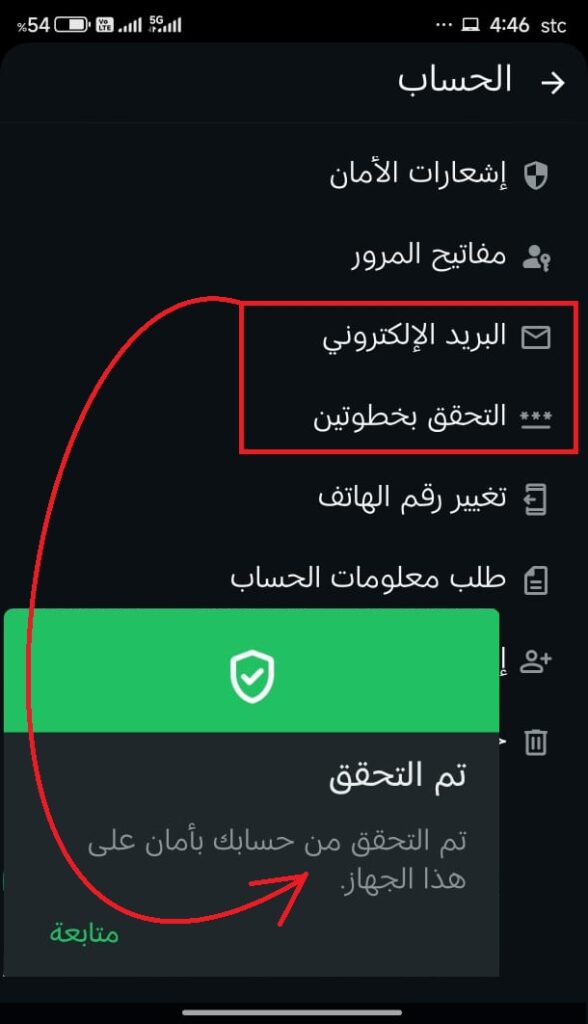
التحقق بخطوتين
الخطوة الاهم للحفاظ على حسابك
حتى لو حصل الشخص على رسالة تفعيل الواتساب لن يستطيع دخول حسابك
من المهم ان لا تستهين بخطوة التحقق في جميع حساباتك وليس الواتساب فقط
الخصوصية والتتبع
قبل ان نشرح هذه الخيارات عادة لن تحتاج لاستخدامها الا في حالات نادرة جدا
لهذا سأضع لك الخيارات مع تفاصيل استخدامها
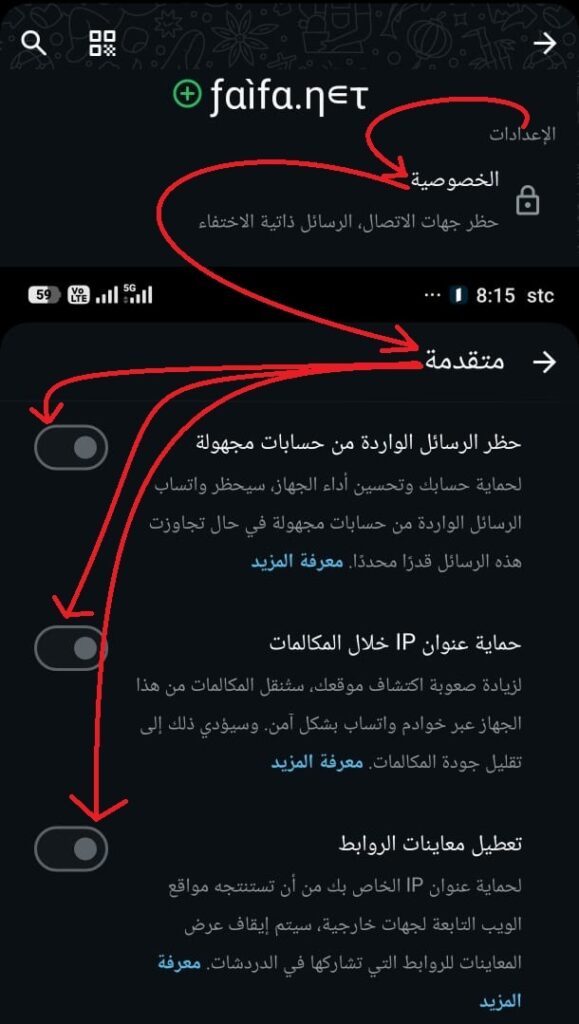
للوصول للخيارات اتبع التالي: الاعدادات – الخصوصية -متقدمة
- حظر الرسائل الواردة من حسابات مجهولة .
لنفترض شخص حاول استخدام ادوات لارسائل رسائل كثيرة جدا لتعطيل الواتساب
او ما تسمى في عالم التقنية اغراق هاتفك سواء لغرض ابطاء الواتساب او ايقافه - حماية عنوان IP خلال المكالمات .
واتساب يربط المكالمات مباشرة (Peer-to-Peer) لسرعة الصوت، وهذا قد يكشف عنوان الـ IP
يمكنك تفعيل الخيار ليتم الاتصال عبر خوادم واتساب واخفاء IP لكن لاحظ جودة الاتصال ستقل - تعطيل معاينات الروابط
لو تلاحظ عند اضافة رابط في واتساب تظهر صورة مصغرة ومحتوى يعطي معلومات عن محتوى الربط
هذه الصورة والنص يتم استدعائها من موقع الرابط ويستطيع الموقع الاطلاع على عنوان IP الزائر
بتفعيل الخيار لن ترسل روابط او تصلك بصور معاينة او نص لمحتواه سيصلك رابط فقط
في كل الخيارات السابقة اذا تتعامل وتراسل اشخاص خطرين يمكنك تفعيلها
لكن كشخص يستخدم مراسلات عادية مع الاهل الاصدقاء والعمل فهي غير مهمة
حظر شخص من استخدام محادثاتك
لنفترض انك ترسل معلومات لشخص لا تثق به وتريد عمل حظر لتحويل رسائلك او حتى تصوير محادثتك
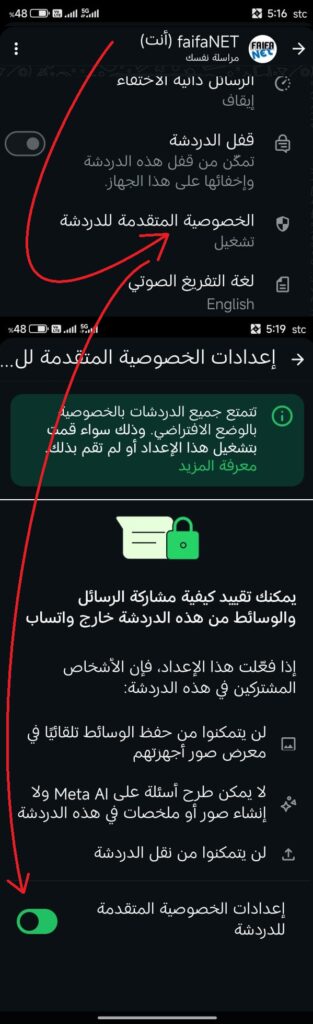
يمكنك عمل هذا باتباع التالي – اضغط على اسمه في المحادثة ومن الخيارات اختر – الخصوصية المتقدمة
فعل الخيار الضاهر – إعدادات الخصوصية المتقدمة
لاحظ سيتم اشعار الشخص الاخر بتقييدك لهذه الخصائص
- منع الحفظ
- منع النقل
- منع تصوير شاشة المحادثة
- منع استخدام ادوات (Meta AI)
إشعارات الأمان
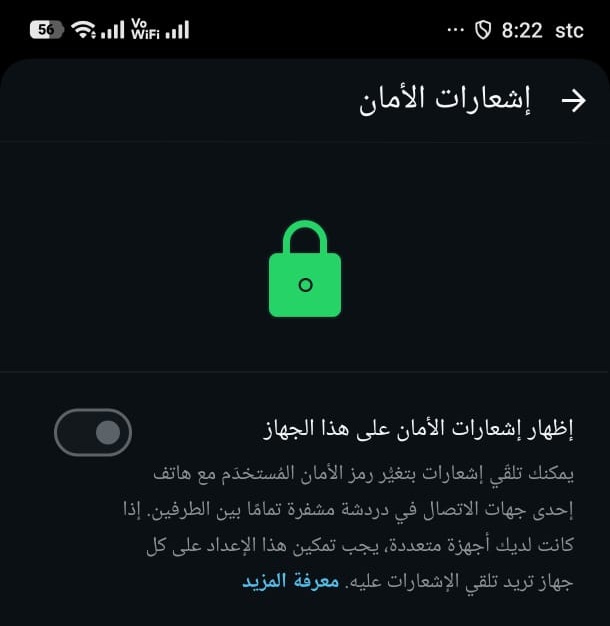
هي احدى اضافات الواتساب وتكون اهميتها تعتمد على تنبيهك بعدة امور كمثال:
- الطرف الآخر قام بتغيير رقم هاتفه
- الطرف الآخر اعاد تثبيت واتساب
- الطرف الاخر قام بتغيّير مفتاح التشفير للمحادثة
للتفعيل اتبع التالي :
الإعدادات → الحساب → الأمان → إشعارات الأمان → تفعيل
حظر الاضافة الى المجموعات او المجتمعات
قد تكون المجتمعات احد اهم وسائل المتابعة والمعرفة سواء للتعلم او مستجدات الحياة
لكن هناك جزء ضخم من هذه المجتمعات خارج نطاق الفائدة
ونجد في كل مرة شخص يضيفنا لهذه المجموعة بدل عندما نغادرها نجد شخص اخر اضافنا
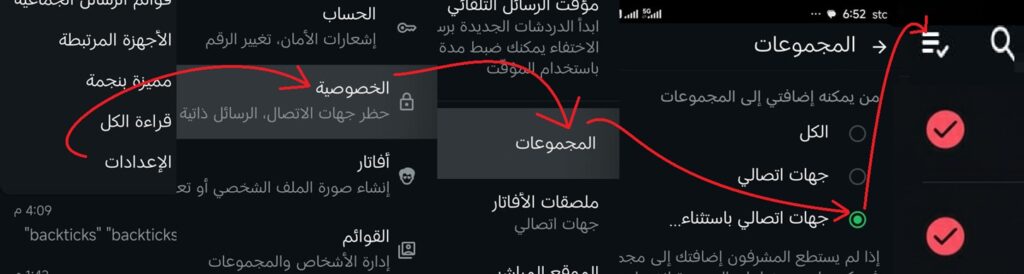
وللحد من هذه المشكلة يمكنك الغاء عملية الاضافة باتباع الترتيب التالي
من اعدادات الواتساب – الخصوصية – المجموعات
هناك يمكنك تحديد جهات اتصالي لتسمح لهم فقط باضافتك الى المجموعات
او يمكنك تحديد من تريد منعه من اضافتك او تحديد الجميع لمنع اي شخص من اضافتك
لاحظ بعد اعداد الحظر للجميع اي شخص اضفته لقائمة سجل اتصالاتك يستطيع اضافتك الى المجموعات
Meta AI
دعنا نبدأ بميزة Meta AI والتي كما لاحظتها لا ترتقي لاي خدمة في المجال
لكن وفر واتساب محادثة وانتاج صور قد تفيدك جزئيا مقارنة بالأدوات الاخرى على الانترنت
ويمكنك استخدامه لأسئلة بسيطة او انشاء صورة بسيطة بمؤثر تحريك متواضعة وارسالها
ويمكنك التحدث معه داخل المحادثات نفسها من خلال استخدام Meta AI@
مثال: @Meta AI اقترح لنا مطعم قريب
ايضا لاستخدام هذه الميزة تجد ايقونة دائرة في واجهة البرنامج تمكنك من الوصول للميزة
ايضا داخل المحادثات نفسها عند اختيار ادراج تجد ايقونة – صور بالذكاء
يمكنك في كلا الحاتين كتابة ما تريد السؤال عنه او رسمه

إدارة القوائم
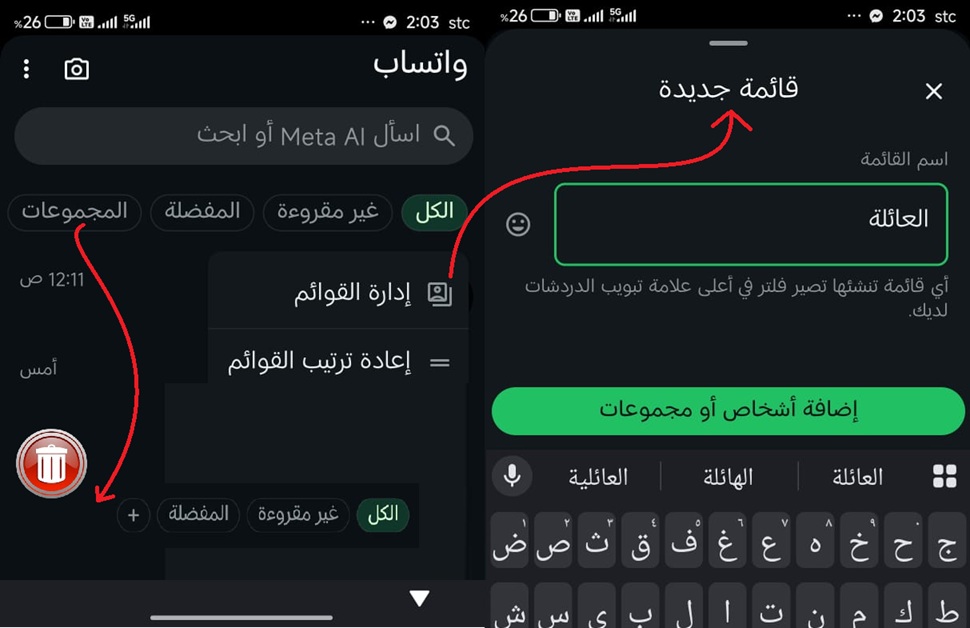
كما تلاحظ في واجهة واتساب هناك مجموعة هذه المجموعات يمكنك التحكم بها
او كمثال توجد مجموعة باسم المجموعات يمكنك حذفها او يمكنك ترتيبها
لكن ما يهم هو امكانية انشاء قائمة تظم العائلة مثلا او زملاء العمل وغيرها
اتبع التالي: اضغط على شريط القوائم باستمرار او اضغط علامة +
تظهر خيارات تمكنك من التحكم في القوائم وانشاء قوائم جديده من اختيارك
للوصول لإدارة قوائمك – من الاعدادات تجد قسم خاص – القوائم
واتساب اضافي
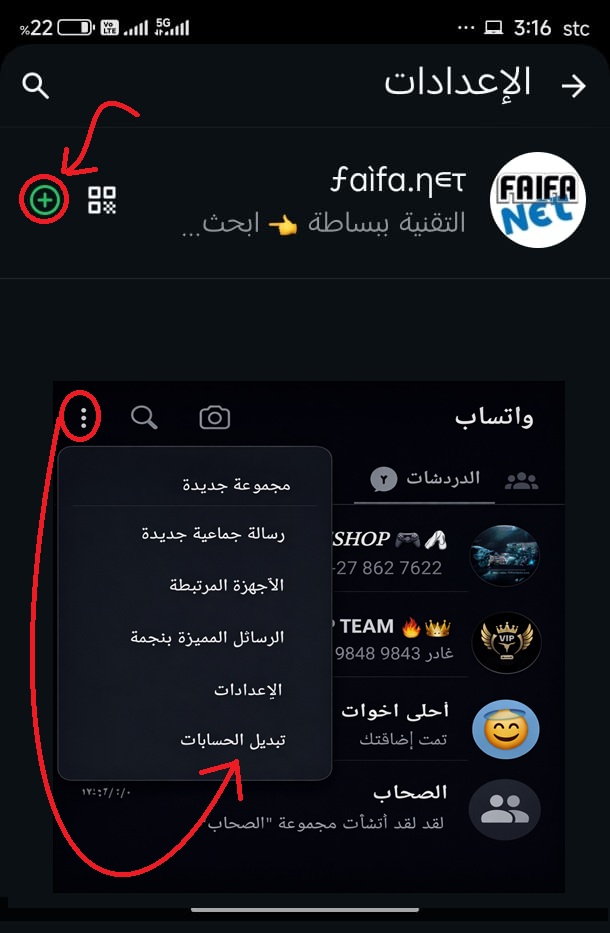
دون الحاجة لتطبيق اضافي اصبح من السهل اضافة حساب واتساب اضافي الى جوار حسابك الحالي
فقط من خلال الاعدادات والى جوار اسمك اضغط الايقونة الخضراء + واكمل خطوات اعداد الحساب
للتنقل بين الحسابين اضغط ⋮ واختر تبديل الحساب
التطبيقات المزدوجة
كما سبق واشرنا اعلاه يمكنك اضافة حساب اضافي على نسخة الواتساب الخاصة بك
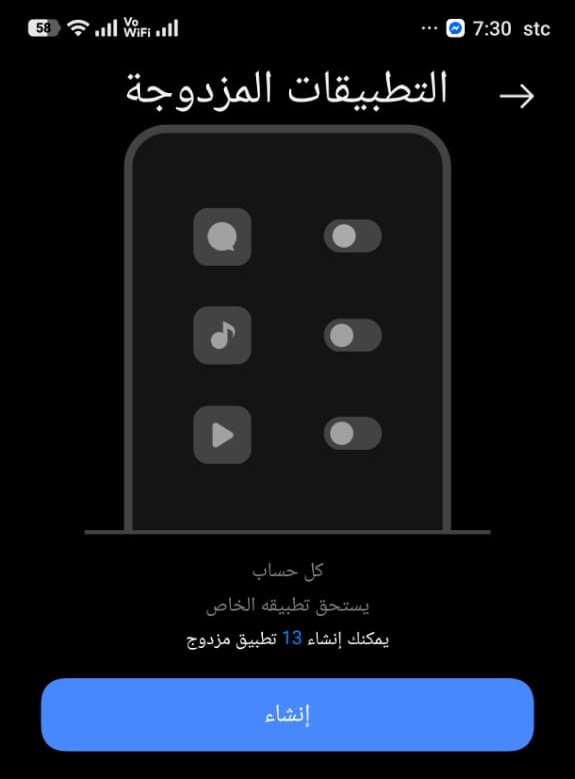
لكن اذا كان لديك عدد من الارقام يمكنك تشغيلها على جهازك دون الحاجة لتطبيقات غير موثقة
لاحظ تطبيقات واتساب تحتوي خيار لأعداد نسخة اضافية وهنا سأضع لك طرق موثوقة لإضافة اكثر من حساب
- واتساب اعمال وهو خيار مهم وسهل ويوفر خيارات وامكانات جميلة مخصصة للأعمال
- التطبيقات المزدوجة وهي ميزة في الهواتف تمكنك من نسخ وتكرار التطبيقات
- المجلد الامن مكان تضع فيه تطبيقاتك الخاصة يمكنك اضافة واتساب لاستخدامه بشكل مستقل
- الواجهة الثانية وهي هاتف اضافي داخل هاتفك يمكنك اعداده كواجهة جديدة مستقله
يمكنك تشغيلها ببصمة وكلمة مرور مختلفة وتحويل هاتفك الى واجهة اخرى مستقلة
مراسلة نفسك
احد اهم ما يجب معرفته عن واتساب هو امكانية مراسلة نفسك
فبدلا من كتابة ملاحظاتك يمكنك وضعها بسهولة في واتسابك
وجدت شيء مهم صوره داخل محادثتك الخاصة واحفظه في قسمك الخاص في واتساب
كيف يمكنك مراسلة نفسك
هناك عدة طرق عديدة لمراسلة نفسك سواء كشخص انت – او داخل مجموعة لك وحدك
في البداية هناك عدة طرق لمراسلة نفسك كمثال
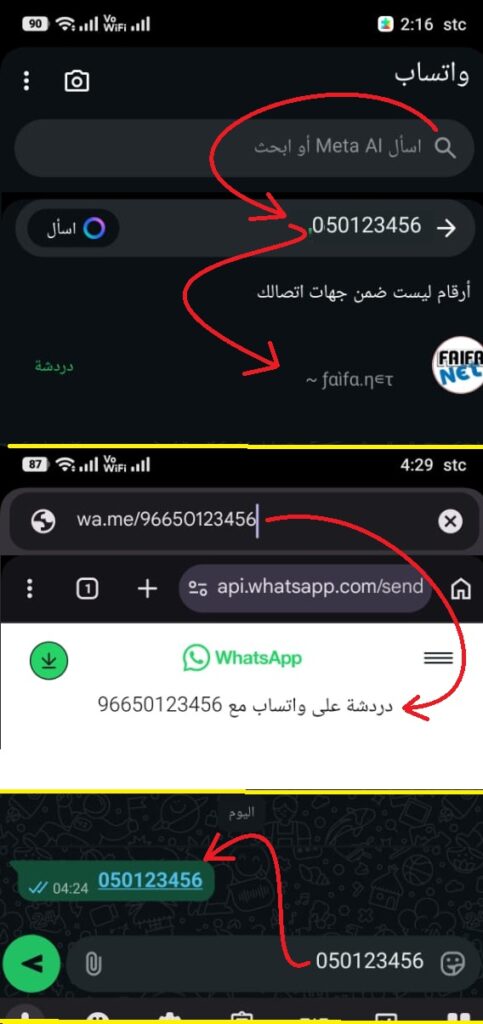
- الطريقة الاولى: تسجيل رقم هاتفك في محادثة والضغط على الرقم ومراسلة نفسك
لاحظ هذه الطريقة بعد انشاء قسمك الخاص يمكنك حفظ ارقام الاخرين ومراسلتهم بدون حفظ ارقامهم
فلو قابلت شخص وتريد مراسلته بسرعة فقط ادخل رقمه وارسله لك واضغط على رقمه لبدأ مراسلته - الطريقة الثانية استخدام متصفح الانترنت واعطائه الرابط مع تغيير الرقم الى رقم هاتفك بعد 966
wa.me/96650123456 غير قم الهاتف الى رقمك 966500000000 - الطريقة الثالثة: حفظ رقم هاتفك ضمن سجل الاسماء
- بعد حفظ رقم هاتفك ابحث عنه في خانة البحث اعلى الواتساب
يجب ان تكتب رقم هاتفك كاملا 0500000000
سيظهر لك محادثة باسمك يمكنك فتحها ومراسلة نفسك
مجموعتك الخاصة
العملية مشابه للطريقة السابقة وهي مراسلة نفسك لكن داخل مجموعة
الاختلاف هنا انك تتمتع بجميع مزايا المجموعات وصلاحيات المشرفين
والتي قد تقدم خيارات اخرى افضل من مراسلة نفسك –
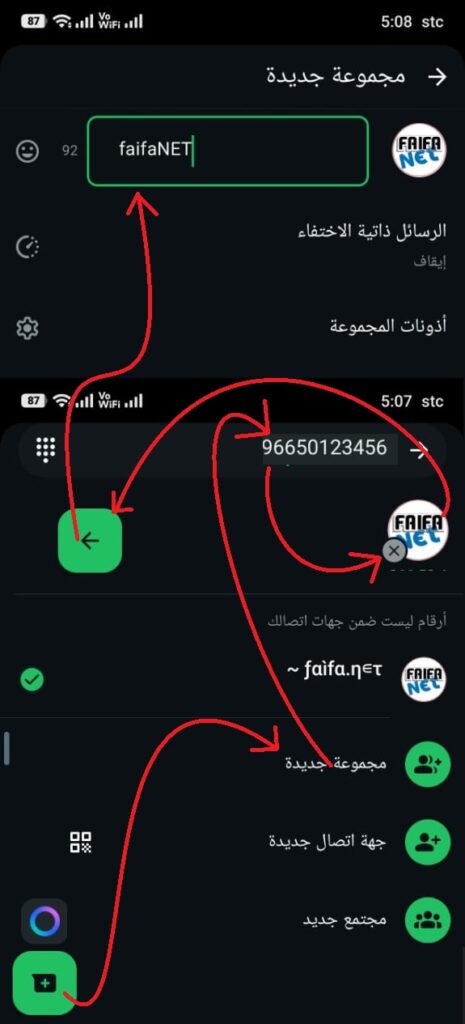
بعد تسجيل رقم هاتفك في سجل الاسماء الخاصة بهاتفك اتبع التالي
- انشئ مجموعة جديدة – ولإنشائها اضغط اضافة ➕ واختر مجموعة جديدة
- في خانة البحث ابحث عن رقم هاتفك كاملا 050000000
- بعد ان تجده اضفه ➕ واضغط ⬅ للمتابعة
- اكتب اسم المجموعة
الترجمة التلقائية
قد تكون لدينا ضمن المحادثات قوائم مراسلة بلغات مختلفة مثل الشركات او الاشخاص مثلا
وبما ان هذه الرسائل تصل بلغة او لغات مختلفة يمكنك ترجمتها مباشرا بمجرد وصولها
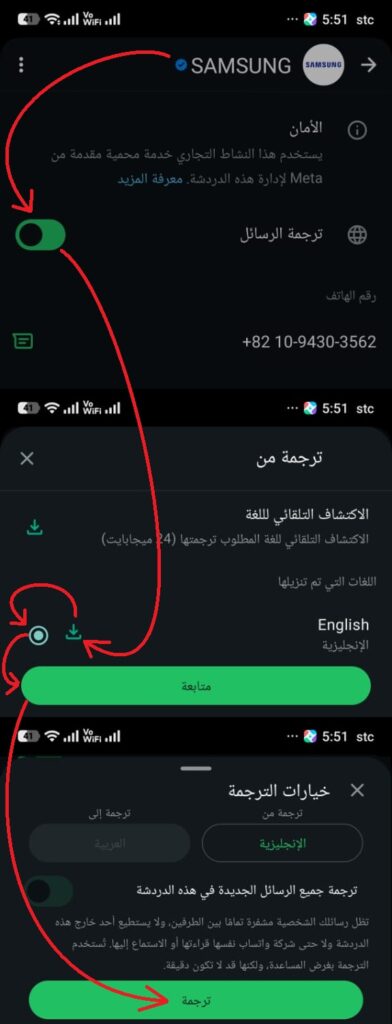
اضغط في الاعلى على صورة جهة الاتصال في الواتساب ثم اتبع التالي
من خيارات المحادثة اختر – ترجمة السائل – تأكد من تحميل اللغة التي تريد ترجمتها واختيارها
تأكد من تحديد لغتي الترجمة من والى ثم اختر الخيار في الاسفل الترجمة
مستقبلا جميع الرسائل التي تصلك من هذه الجهة يتم ترجمتها تلقائيا
ترجمة الرسائل اليدوي
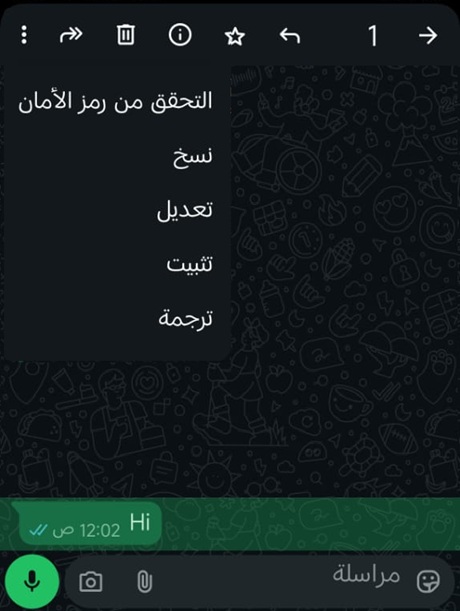
ميزة جميلة وسريعة تساعدك في ترجمة الرسائل الى لغتك بسهولة
فقط حدد الرسالة المراد ترجمتها ومن الخيارات اعلى المحادثة اختر ترجمة
ترجمة الرسائل الصادرة والواردة
كثيرا ما نستخدم برامج مساعدة او مواقع انترنت لترجمة رساله اتتنا او نريد ارسلها
لكن يمكن ان تساعدك ميزة الترجمة داخل واتساب لترجمة الرسائل بطريقة اسرع
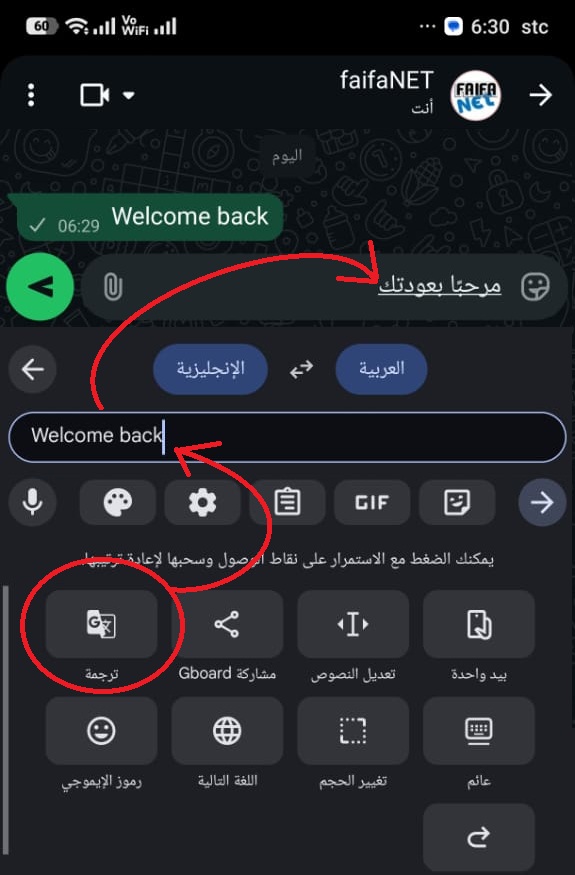
من خيارات الكتابة افتح توسيع القائمة لتظهر لك ادوات اضافية اختر منها ترجمة
من هنا يمكنك لصق النص الذي تريد ترجمته او حتى كتابة النص الذي تريد ارساله بلغة اخرى
حذف وتعديل الرسائل
احد المشاكل او الاحراجات التي كانت تهم الجميع هي ازالة الرسالة الخاطئة بعد ارسالها
سواء تصحيح الرسالة املائيا او حتى تأخر الرد من المرسل اليه وعليه انتهت حاجتك منها
فعند ازالة او حذف هذه الرسالة قد يسبب احراج لكن الان مع ميزة التعديل حلت المشكلة
للاستخدام بعد ارسال رسالتك وخلال ما يعادل 15 دقيقة يمكنك تعديلها بسهولة
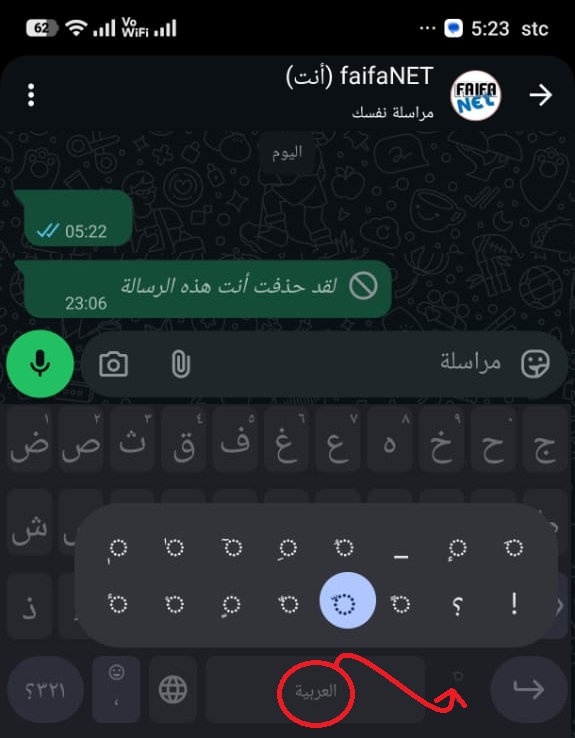
يمكنك كتابة تشكيل مثل السكون او استخدام نص مخفي يمكنك نسخه من الكود التالي
وبهذه الطريقة استبدال الرسالة بحيث لا تكون مزعجة للمرسل له مقارنة برسالة الحذف
وهي بدون شك طريقة افضل من حذف الرسالة وظهور اشعار الحذف
حفظ محتويات الرسالة المحذوفة
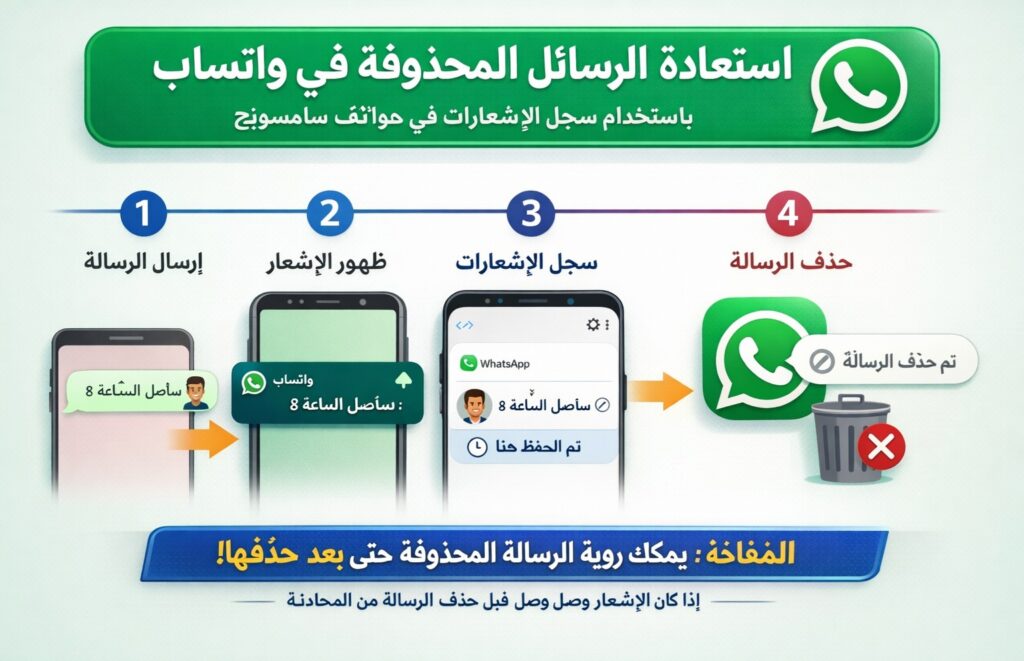
توفر خصائص بعض الاجهزة مثل سامسونج خيار سجل الاشعارات
وهو خيار مهم يقوم بحفظ اشعارات العديد من تطبيقات التواصل والاخبار
وتأتي اهمية هذا الخيار في كونه مكان نعود له عند حذف الرسائل مثلا من واتساب وغيره
للتفعيل اتبع التالي:
- الاعدادات – الاشعارات – ضبط متقدم – سجل الاشعار
فعل خيار سجل الاشعار لبدأ الاحتفاظ بالرسائل
ملاحظة بعض الاجهزة اذا لم تجد هذه الخاصية استخدم تطبيق Activity Launcher
ارسال الصور بجودة عالية
يقوم واتساب تلقائيا بضغط الصور والفيديوهات المرسلة لتخفيض حجمها
لكن لو كنت ترغب ارسال صور تصاميم تحتاج ان تكون بجودتها الاصلية
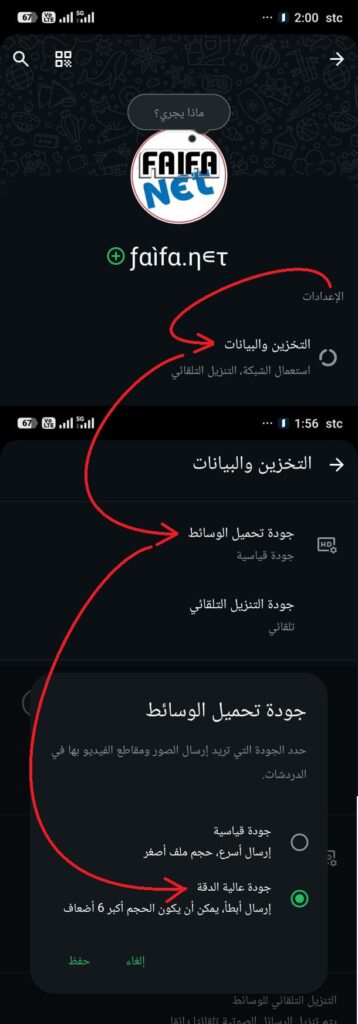
يمكنك ايقاف خيار الضغط للملفات المرسلة من خيارات التطبيق:
من المهم ملاحظة ان هذا الاختيار يستهلك بيانات اكبر بكثير
وتلقائيا سياخذ حجم اكبر من ذاكرة جهازك فيجب ملاحظة ذلك – ولتفعيلها
- من الاعدادات اختر – التخزين والبيانات – جودة تحميل الوسائط
اختر جودة عالية للإرسال واحفظ اختيارك
حذف الملفات الكبيرة من واتساب
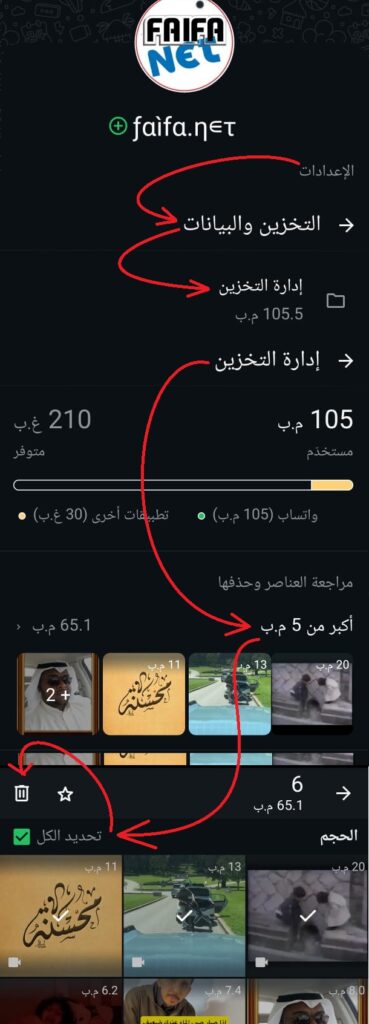
توفر واتساب ميزة جميلة وهي امكانية فلترة الملفات اعلى من MB 5
والتي تأخذ حجم من ذاكرة هاتفك لهذا يمكنك بسهولة الاطلاع عليها وحذفها
- من الاعدادات- التخزين – إدارة التخزين
يظهر لك قائمة بملفات اكبر من MB 5
يمكنك بسهولة معاينة المصغرات وتحديد ما تريد حذفه او حذف الجميع بسهولة
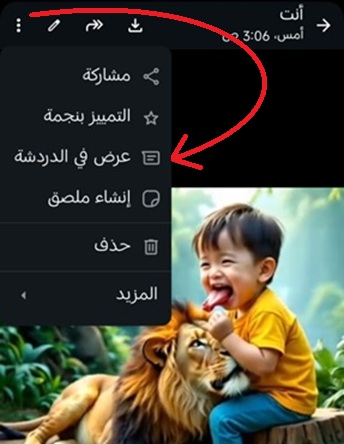
دقة عرض المرفقات داخل الدردشة
كما نعلم انه بمجرد الضغط على اسم الشخص او المجموعة
تظهر لنا قائمة بجميع مرفقات الوسائط داخل هذه الدردشة
يمكنك عند اختيار احدى الملفات العودة للدردشة الخاصة بهذا الملف
فقط كل عليكم بعد تحديد الملف من الخيارات اختر – عرض في الدردشة
سيتم نقلك الى موقع الملف داخل الدردشة والاطلاع على النقاش حول هذا الملف
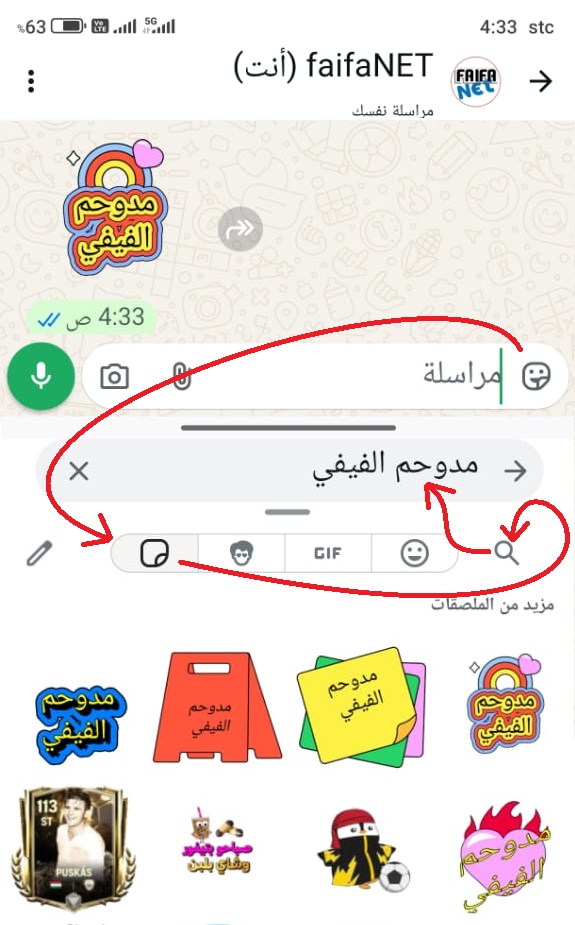
تحويل النص الى ملصق
لتحويل نص الى ملصق بطريقة سريعة
من واجهة المحادثة اختر اضافة ملصق بجانب المراسلة
حدد الملصقات ثم البحث واكتب ما تريد تحويله الى ملصق
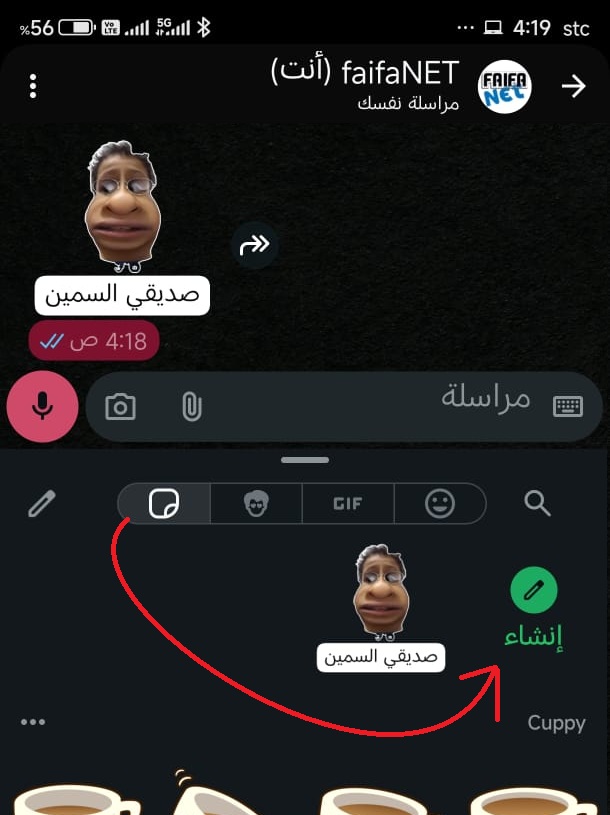
انشاء الملصقات الثابتة والمتحركة
اصبح من السهل اعداد ملصقات باستخدام صورك الثابتة والمتحركة او فيديوهاتك
وذلك من خلال خيارات ادراج الملصقات تجد ايقونة الملصقات يمين مربع ادراج نص الرسالة
يمكنك تحويل صورك والكتابة عليها او الرسم بالقلم
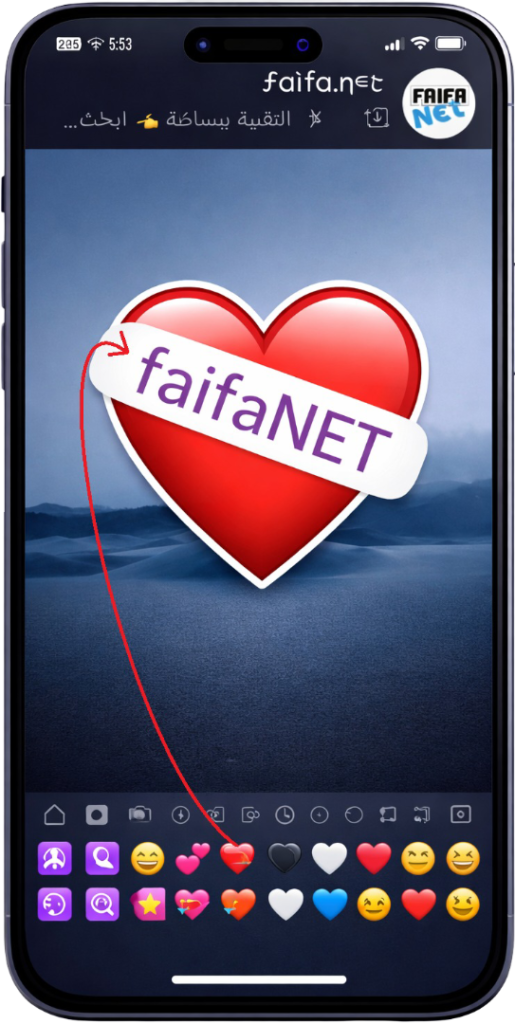
انشاء او تعديل الابتسامات
في النسخة التجريبية قدمت واتساب ميزة التحكم بالابتسامات واضافة الاشكال والكتابة عليها
فقط حدد الابتسامة واسحبها الى داخل الدردشة
تثبيت الدردشات اعلى المحادثات
عادة ما يلفت نظرك دردشة او صورة او ملف فديو داخل مجموعة او محادث
لكن ليست بتلك الاهمية التي تستدعي تسجيلها في ملاحظاتك
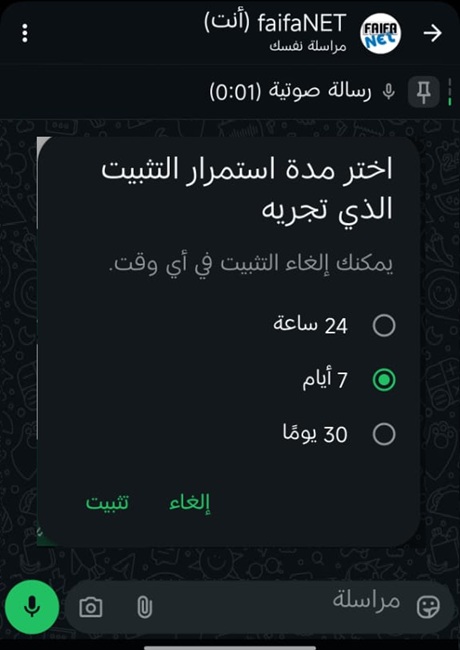
لهذا حتى لا تخسر مثل هذه الدردشات يمكنك تثبيتها في شريط الدردشات
ليسهل عليك العودة لها – لاحظ مدة التثبيت محددة وعدد التثبيات 3
للاستخدام اضغط بشكل مطول ومن خيارات ⋮ اختر تثبيت
ولإلغائها اضغط بشكل مطول عليها في شريط المحادثة
مسح الملفات ضوئيا وارسالها
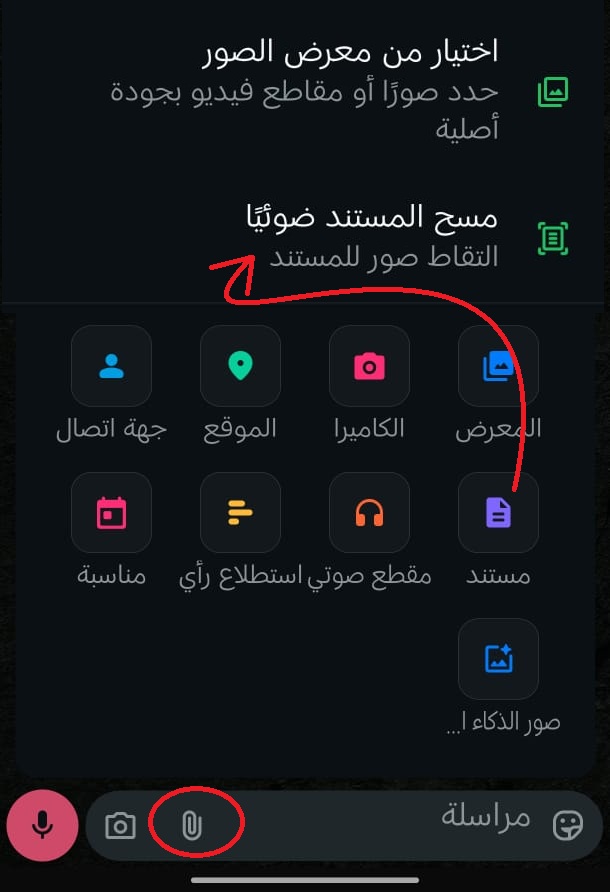
كانت هذه الميزة سابقا تحتاج لبرامج متخصصة لتصوير عدة اوراق وارسلها
يوفر واتساب الان هذه الميزة مع عملية مسح تلقائي للملف وايضا دمجه
التفريغ الصوتي
في احيان كثيرة عند الدردشة مع شخص تجد انه قام بمراسلتك صوتيا
لكن موقعك الحالي لا يسمح لك بتشغيل الصوت
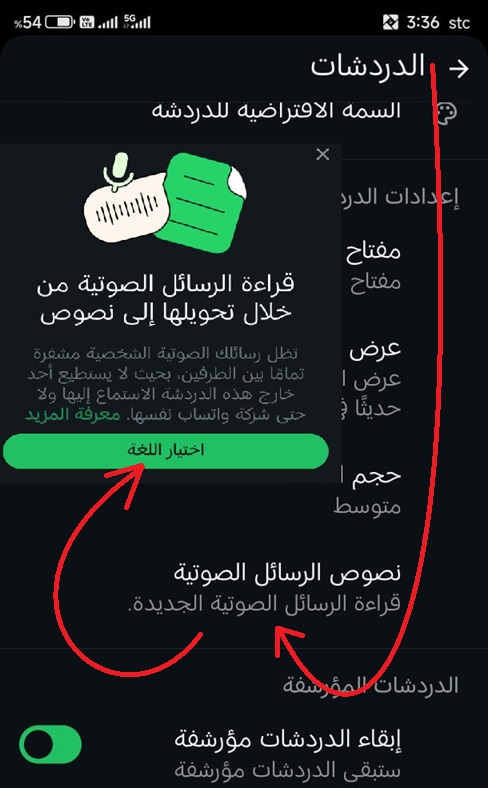
هناك خيار جميل في واتساب وهو تفريغ محتوى الرسالة الصوتية الى نص
لتفعيل الميزة اتبع التالي من الاعدادات – الدردشات – نصوص الرسائل الصوتية
ملاحظة
هذه الميزة متاحة على الايفون – الاندروريد غير متوفرة باللغة العربية
قراءة المحادثات المكتوبة بالصوت
لنفترض لديك نص رسالة طويل وانت مشغول لا تستطيع امساك الهاتف لفترة طويلة
يمكن تحويل هذا النص الى صوت والاستماع له بسهولة
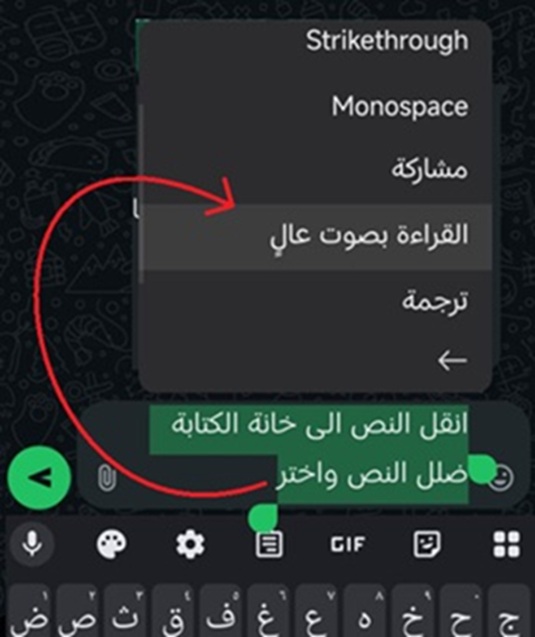
فقط حدد الرسالة التي وصلت انسخها ثم ضعها في خانة المحادثة واعد تحديدها بالكامل
بعد تضليل كامل النص ستظهر مجموعة خيارات اختر منها – القراءة بصوت عال
الكتابة بالصوت
ميزة جميله ومهمة وخصوصا لمن يرغب ارسال نصوص طويلة
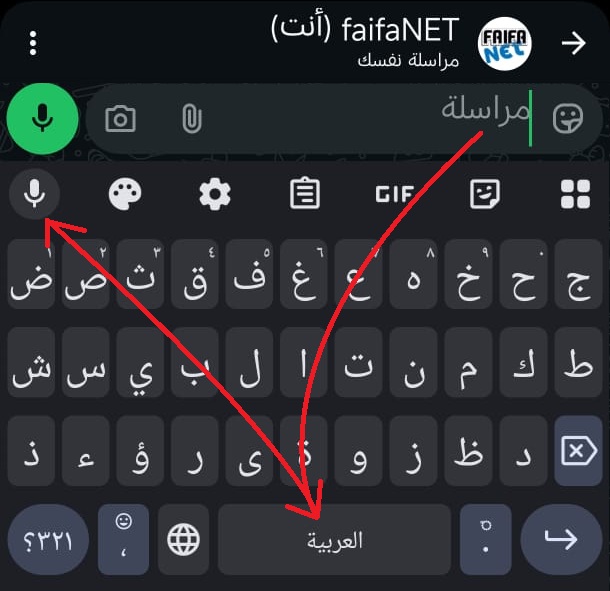
توفر لوحة المفاتيح اختصار مايك لتسجيل صوتك وتفريغة مباشرة على شكل كتابة
يمكنك تغيير لغة لوحة المفاتيح للنص الذي تريد استخراجه
كـــــتـــــــــابـــــة ممتدة
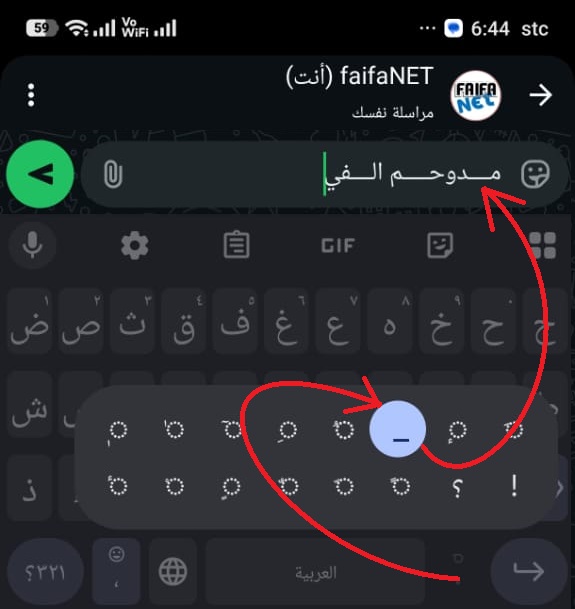
طريقة تطويل حروف النص — مثال: مـــــــــــــــدوحــــــــم الــــــفــــــــيـــفــــي
بسهولة تتم العملية من خلال حرف التمديد ضمن خيارات التشكيل
لاحظ اذا كنت ترغب مثلا اعداد قصيدة او ابيات وترغب تنسيقها بتمدد متساوي
يمكنك استخدام مواقع متخصصة لتسهل عليك هذه العملية مثل
حالات واتساب
في التحديثات الاخيرة قدمت واتساب ميزات للتفاعل مع حالاتك في واتساب
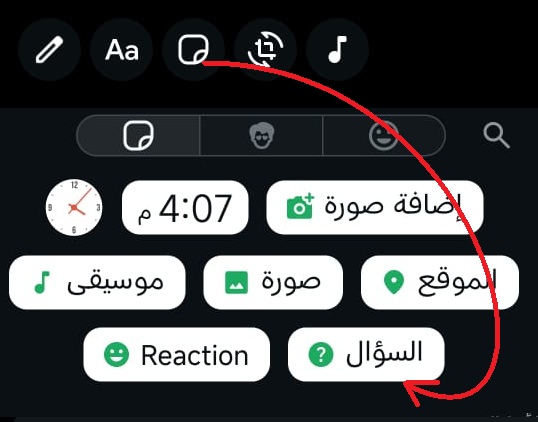
تعتبر اهم هذه الاضافات هو امكانية ادراج سؤال في الحالة يمكن للاشخاص التفاعل والرد عليه
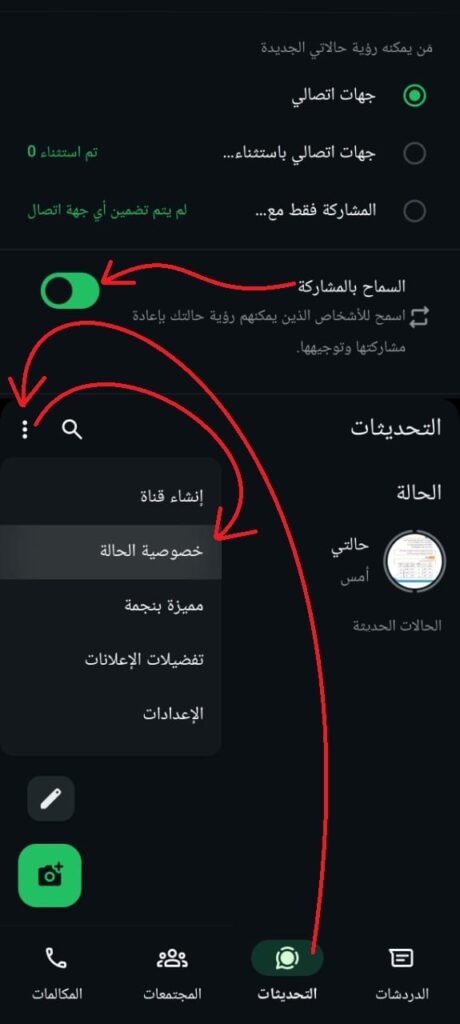
السماح بمشاركة الحالة
يمكن السماح للآخرين بمشاركة حالتك بكل سهولة باتباع التالي
- حدد قسم الحالات – التحديثات -اختر ثلاث نقاط ︙ واختر خصوصية الحالة
فعل خيار السماح بالمشاركة ⇄
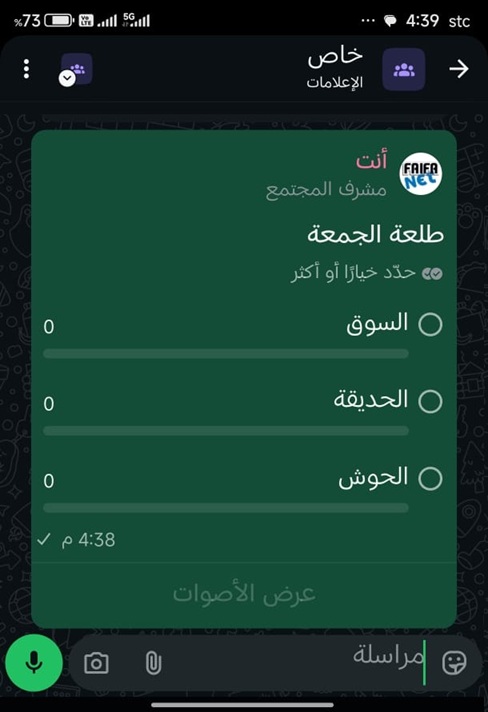
استطلاع الرأي في مجتمع واتساب
تتيح القروبات في واتساب ميزة جميلة وهي التفاعل مع المقترحات والتصويت
ويمكنك بدلا من متابعة عدة اراء على شكل ردود اضافة خيارات مختلفة
ويمكنك بسهولة مراجعة جميع عدد الاصوات ووقت تصويتهم
للاستخدام: من قائمة ادراج اختر – استطلاع رأي
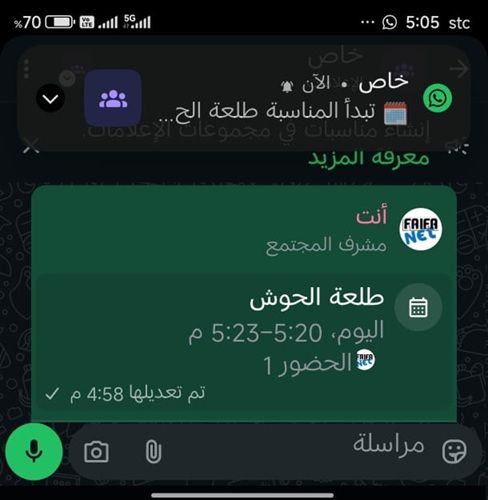
المناسبات
ميزة جميلة للتذكير بالمواعيد وخصوصا تلك القادمة بعد فترة طويلة
فيمكنك تعيين وقت المناسبة والتذكير بها قبل يوم كحد اقصى
وهذا التذكير يظهر كإشعار تنبيه على الشاشة او صفحة المحادثة
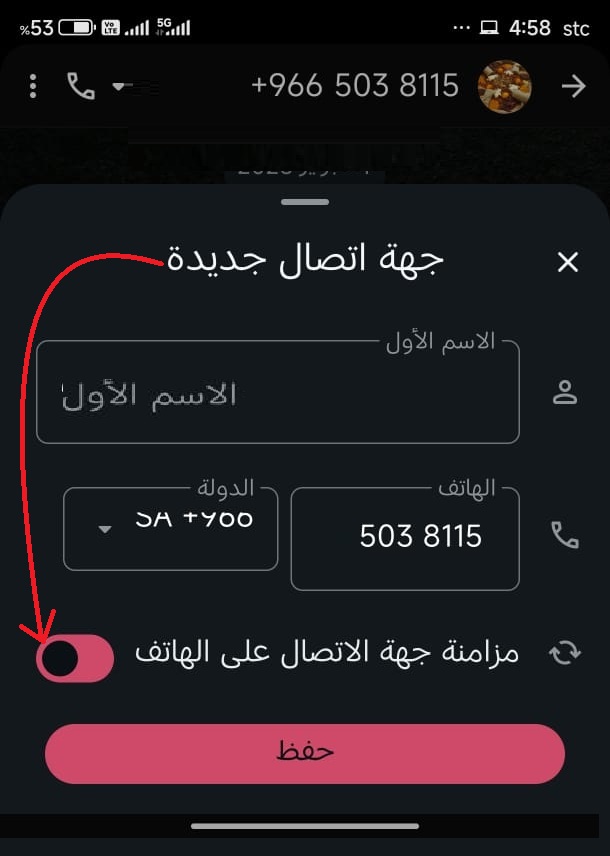
حفظ جهة اتصال جديدة
عندما تتواصل مع شخص جديد في واتساب وترغب في حفظ رقمه سواء محادثته او رقم جديد
عند اضافة الشخص الى جهات اتصالك في واتساب يتم حفظه في سجل واتساب فقط
لهذا يمكنك تفعيل خيار المزامنة على الهاتف بحيث يتم اضافته في سجل الهاتف
بحيث يظهر لديك في سجل مكالماتك ويحدث في تطبيقات المحادثات الاخرى
فيعد هذا هو افضل خيار لحفظ ارقام الهواتف او المحادثات التي تصلك على واتساب
ولالغاء عملية الحفظ هذه يمكنك تعطيلها من الاعدادات
جهات اتصال واتساب
قد نخطأ عند حفظ رقم هاتف في واتساب ونعتقد ان جهات اتصال واتساب هي جهات اتصال الهاتف
فعندما نحفظ رقم جديد مرسل لنا على واتساب وعند البحث عنه لاجراء مكالمة لا نجده في الهاتف
لهذا نعتقد انه بمجرد حفظ هاتف مرسل على واتساب انه يتم مزامنته على جهات اتصال الهاتف
لهذا لجعل الارقام التي تصل على تطبيق واتساب وعند حفظها يتم حفظها في سجل الهاتف مباشرة
يمكنك تعطيل خيار الحفظ في واتساب باتباع التالي:
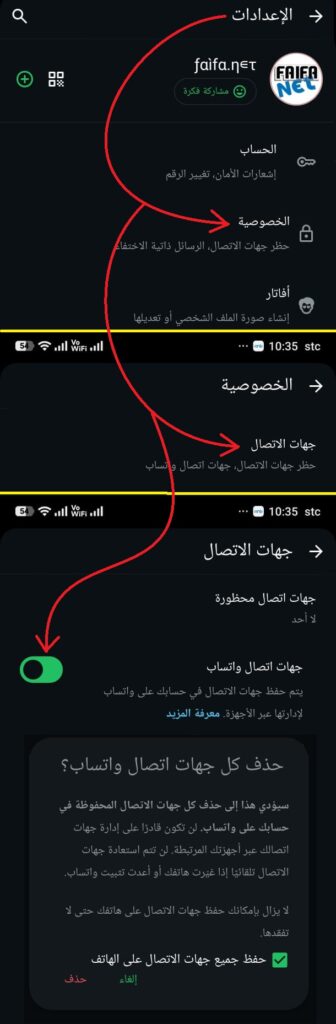
- الاعدادات – الخصوصية – جهات الاتصال – قم بالغاء تفعيل جهات اتصال واتساب
سيظهر لديك تحذير يخبرك بنقل جهات اتصالك المحفوظة في واتساب الى هاتفك
لاحظ قد تاخذ عملية النقل بعض الوقت – تذكر مزامنة جهات اتصال الهاتف بعد النقل
اخفاء دردشات واتساب برقم سري
البعض يحتوي جهازه محادثات ولا يرغب لاحد الاطلاع غليها نظرا لخصوصيتها
هناك طريقة جميلة في واتساب لإخفاء هذه الدردشات بدون ان يلاحظها احد
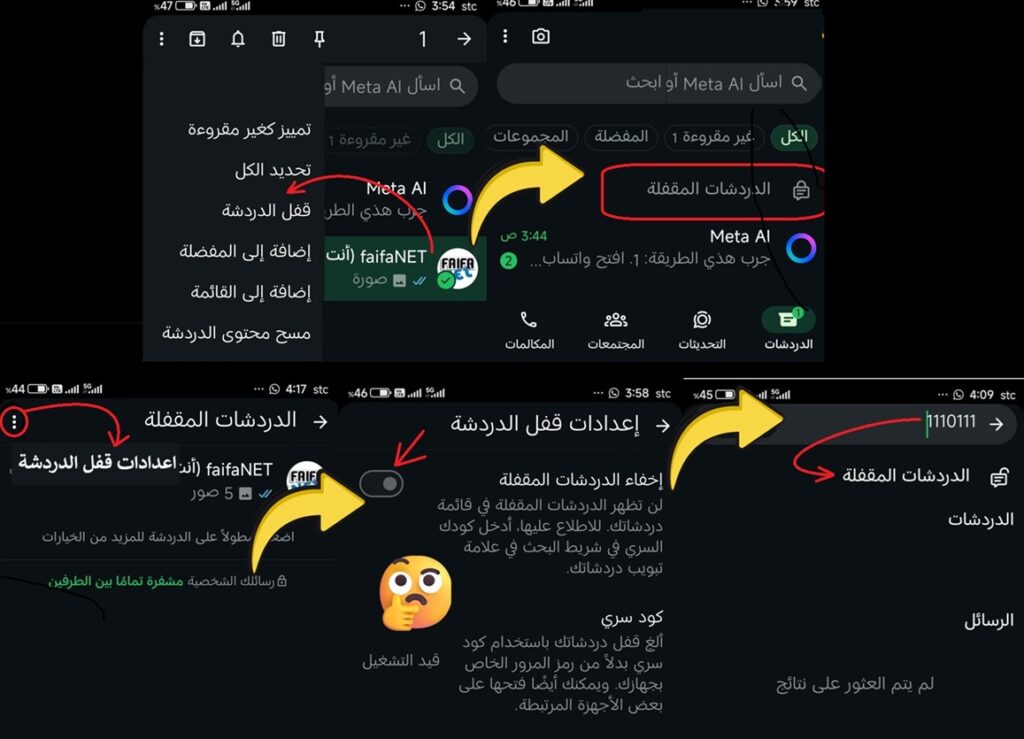
لإعداد الدردشات المخفية اتبع التالي:
- اضغط بيمين الفارة على الدردشة ومن خيارات ⋮ اختر قفل الدردشة
- يتم اضافة ايقونة اعلى الدردشات توضح الدردشات المقفلة
- اضغط على الدردشات المقفلة واختر اعدادات قفل الدردشة
- لديك هناك خياران – اخفاء ايقونة الدردشات المقفلة
توضح معلومات هذا الخيار انه يمكنك ادخال الرقم السري في البحث لتظهر الدردشات المخفية - الخيار الثاني هو كود سري ويمكنك استخدامه كرقم سري اضافي في واجهة الدردشات المغلقة لزيادة الامان
مشاركة الشاشة في واتساب
بكل اسف ميزة مهمة لكن محجوبه لكونها تعتمد على المكالمات
وما جعلني احزن انها لا تمكنك فقط من مشاركة شاشة هاتفك
بل هذه الميزة متاحة على واتساب ويب لمشاركة شاشة الكمبيوتر
ملاحظة يمكن الاستعانة بدلا عنه بتطبيق ماسنجر فيسبوك لمشاركة الشاشة
وللتذكير يفضل دائما عند عمل اجتماعات وعرض محتوى الشاشة على اي تطبيق او برامج شروحات
تفعيل خاصية عدم الازعاج تفاديا لظهور الاشعارات على هاتفك اثناء محاضراتك او شروحك

 aLNET
aLNET