


أحببت مشاركتكم بعض الخطوات والنصائح التي تسهل عليك استخدام نظام ويندوز
هذه الخطوات تعتبر مهمة جدا فهي تختصر عليك الكثير من الأشياء الطويلة والمملة
بل تحافظ على اداء جهازك وتسهل لك كمستخدم التعامل مع نظامك بسهولة
لا تــقــتـــل جــهـــازك 😡
للأسف في فترات كثيرة كانت اغلب المواقع تعرض برمجيات متعددة
وكثير من المواقع والفيديوهات لعدة مشاهير تنصح بهذه البرمجيات
منها ما تفحص او تسرع جهازك معالجك راماتك كرت شاشتك او التخزين وغيرها
وعملها هو ضغط جهازك كمعالج ورام وكرت شاشة وهاردسك الى حدود اعلى من طاقاتها
وهي بذلك تقلل من فترة حياة هذه القطع وقوة اداءها … بل بعضها تتعرض للضرر او التلف
هل يمكن أن يؤدي استخدام FurMark إلى إتلاف وحدة معالجة الرسومات الخاصة بك؟
ويمكنك ايضا الاطلاع على بعض المواضيع بخصوص كسر السرعة
وما يسببه من مشاكل على المدى البعيد
لهذا تذكر ان جميع هذه الادوات تقتل جهازك فعلياً …
المقدمة
تحتوي التدوينة بعض التعديلات على خصائص النظام
يفضل اذا كانت مواصفات جهازك وشبكتك جيدة عدم استخدام اي منها
تذكر ان اي اسلوب او فكرة جديدة تختلف عن الطريقة التي اعتدت استخدامها
قد لا تناسبك وقد تفقد وقت كبير جدا لإنجاز اعمالك لانك لم تعود نفسك عليها
مهم جدا مراجعة تدوينة طريقة انشاء النسخة الاحتياطية
وهي تدوينة مهمة تضمن لك حماية نظامك من أي مشاكل
الان سأضع لك خطواتي التي استخدمها لتسهيل استخدام ويندوز
تحديث تطبيقات ويندوز
قد يكون ايضا من الاشياء المهمة في ويندوز فيما يخص الامان هو تحديث تطبيقاته
ويمكنك الاطلاع على التطبيقات التي يتوفر له تحديث باتباع التالي
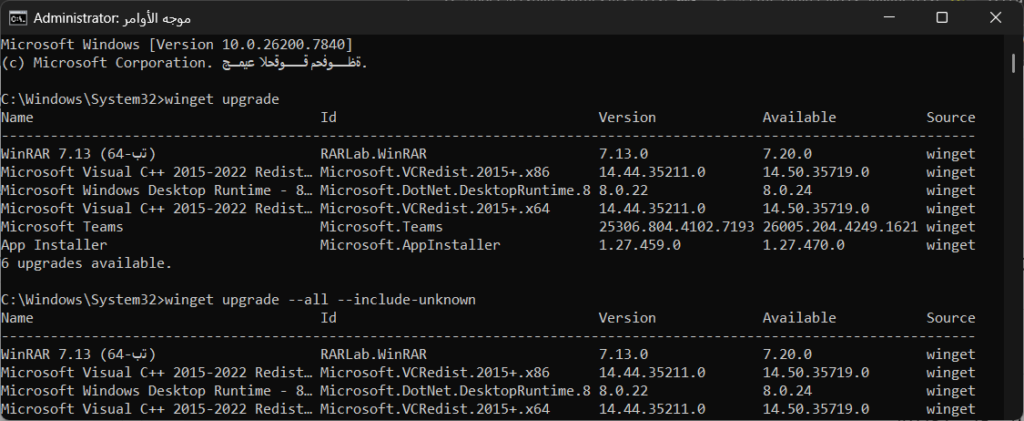
اضغط ابدأ واكتب CMD وذلك لتشغيل موجه الاوامر – شغله كمسؤول
اكتب الامر التالي لمعاينة التطبيقات التي متاح لها تحديثات
winget upgradeيقوم الكود بإظهار التطبيقات التي حصلت على تحديثات
استخدم الامر التالي لتحديث هذه التطبيقات
winget upgrade --all --include-unknownيفضل بعد اكتمال التحديثات اعادة تشغيل النظام
اداة تقييم ويندوز
يفضل استخدام هذه الطريقة لتقييم جهاز اعجبك في احد المحلات او شراء مستعمل
وفي هذه الخطوة نحتاج امرين الاول لفحص الجهاز والاخر لإعطاء النتيجة
اضغط على ابدأ بيمين الفارة واختر تشغيل – وحدة طرفية كمسئول
ضع الامر الاول لاحظ هذه العملية تاخذ وقت تقريبا دقيقتين وتزيد كل ما نقصت امكانات الجهاز
اثناء الفحص اترك النافذة تعمل حتى ينتهي ويظهر مؤشر الكتابة واستخدم الامر الثاني لإظهار التقييم
اعتقد اذا اردت جهاز متوسط يجب ان تكون التقييمات من 8 – 9 حسب الاختبارات التي قمت بها
قلا يعني الرقم 9 انك وصلت الى اداء خارق يجب عليك مراجعة مواصفات القطع نفسها
لكن احببت اضافته لأنه ربما يفيد فحص الاجهزة الرخيصة او المستعملة
winsat formalبعد انتهاء الفحص
Get-CimInstance Win32_WinSAT| الاسم | الاختصار بالعربي | ماذا يقيس؟ |
| CPUScore | المعالج | سرعة تنفيذ العمليات والمهام البرمجية. |
| D3DScore | الألعاب | كفاءة تشغيل الألعاب والرسوم ثلاثية الأبعاد (3D). |
| DiskScore | الهاردسك | سرعة فتح النظام ونقل الملفات (SSD). |
| GraphicsScore | الجرافيك | أداء الواجهة الرسومية والفيديوهات العادية. |
| MemoryScore | الرامات | سرعة الذاكرة في التعامل مع المهام المتعددة. |
| WinSPRLevel | التقييم العام | الدرجة النهائية للجهاز (بناءً على أقل نتيجة). |
التقليل من اجهاد العين
خطوة مهمة جدا نظرا لما يسببه العمل على الكمبيوتر للتعرض لأشعة تتعب العينين
قد يكون هذا الخيار يشرح بدقه ما ذكرته في المقدمة اعلاه فبعض الاشياء قد لا تناسبك
لكن لو عرفت فائدتها العظيمة وعودت نفسك عليها ستجد فرق كبير جدا وراحة افضل
يوفر ويندوز هذه الخاصية من خلال تفعيل خاصية الضوء الليلي

لكن يقدم برنامج F.Lux تحكم افضل بهذه الميزة الجميلة وهي تخفيض الوان الاضاءة المزعجة للعين
وستجد بمجرد استخدام هذا البرنامج مقارنة بالوضع الافتراضي او العادي فرق واختلاف كبير جدا
لهذا عود نفسك على استخدامه واحمي عينيك من الاشعة الضارة في الشاشات
قد يضايقك اختلاف الالوان في البداية لكن جربه لفترة وستجد انك تعودت خلال فترة بسيطة
قد تختلف الالوان قليلا بالنسبة للمصممين لكن للاستخدام العادي والالعاب فلن تلاحظها
لا تنسى الفكرة هي التعود وستلاحظ الفرق بشكل كبير على راحة عينيك
- يوفر البرنامج ميزة تحويل شاشتك من المظهر الملون الى العادي – استخدم ⊞ + END
قد تكون ميزة غير مهمة لكن رغبت الاشارة لها اذا رغبت تجربتها

الوضع الداكن
قد لا يحتاج هذا الوضع الى شرح فهذه الفكرة انتشرت في كل الانظمة تقريبا
سواء في المواقع التي نزورها او حتى في الهواتف وجميع الانظمة تستخدمها
فكرة الوضع الداكن هي مشابهة للأداة السابقة لحماية عينيك
فالدخول على شاشة بالوان داكنة اكثر راحة مقارنة بالأشعة المزعجة في الالوان الفاتحة
يمكنك تفعيل الوضع الداكن باتباع التالي
- اذهب الى الاعدادات واختر اضفاء طابع شخصي ثم تجدها في قائمة الالوان
- كما يفضل في هذه القائمة ايقاف تأثيرات الشفافية لاستهلاكها الكبير للرام

بما اننا تحدثنا اعلاه عن الشفافية واستهلاكها للرام
ايضا يفضل الغاء التأثيرات الاخرى المستهلكة لموارد النظام
وهي مجموعة من التأثيرات غير المهمة للوصول لها اتبع التالي
اضغط بيمين الفارة على قائمة ابدأ واختر – النظام –
من النافذة الجديدة اختر إعدادات النظام المتقدمة
يمكنك الوصول السريع للخيار من خلال كود تشغيل التالي
ضع هذا الكود في مربع تشغيل باستخدام الاختصار ⊞ + R
sysdm.cplتفتح نافذة جديدة حدد الخيار- الضبط للحصول على افضل آداء
ثم حدد الخيارات التي ترى اهميتها بالنسبة لك كاستخدام
يفضل ➤┈╰

تحسين قائمة الوصول العشوائي – الرام
بما اننا لا نزال في القائمة اعلاه احببت ان لا نتجاوز هذه النافذة حتى نتحدث عنها
وهذه الطريقة هي لرفع او زيادة مساحة تخزين الملفات في النظام
يميز الطريقة انها تزيد من سرعة ذاكرة التخزين بشكل ستلاحظه
ويمنك الوصول لها من خلال النافذة السابقة باختيار الترتيب التالي
اضغط على ابدأ بيمين الفارة واختر النظام – ما يهمنا هنا هو معرفة حجم الرام
مثلا هنا حجم الرام لدي مثلا – 8 او 16 او 23 كل شخص وحجم الرام الخاص به
يمكن الوصول الى النافذة السابق باختيار او الضغط على اعدادات النظام المتقدمة
الان ستظهر لديك النافذة الجديدة اختر منها الاداء ثم اختر – اعدادات ثم خيارات متقدمة
وصلنا الى الى صفحة جدولة المعالج نترك الخيار على البرامج
وفي الاطار في الاسفل الخاص بالذاكرة الضاهرية نختار تغيير
للتسهيل حاول في الشاشة الاشارة بالارقام للتغيرات حسب كل رقم وخياراته كما توضح الصورة

1- ازل علامة الصح لتتمكن من تحديد حجم خاص
2- اختيار حجم مخصص لبدأ ادخال الارقام المناسبة للخانات
في الخانة الاولى قم بادخال القيمة المشار لها في مستحسن كما يوضح السهم
في الخانة الاخرى ضع حجم الرام لديك ضرب 1024 ضرب 1.5
وساضع لك النتائج لاغلب الاجهزة حسب حجم الرام الاش× 1024 × 1.5 = 6144
- 4 × 1024 × 1.5 = 6144
- 8 × 1024 × 1.5 = 12288
- 16 × 1024 × 1.5 = 24576
- 32 × 1024 × 1.5 = 49152
- 64 × 1024 × 1.5 = 98304
3- الان بعد الانتهاء من وضع الارقام نضغط تعيين
4- الخطوة الاخيرة نغلق هذه النافذة
ولا ننسى النافذة التي سبتقتها نضغط تطبيق وموافق
رقما تظهر لنا رسالة اعادة تشغيل الجهاز ستلاحظ فرق كبير في اداء جهازك بعد عملية التشغيل
الحد الاقصى للرام Maximum Supported Capacity
يرجى الانتباه لنقطة مهمة في الاصدارات السابقة لويندوز
او باختصار في الانظمة التي سبقت نظام ويندوز 11
كانت اغلب اصدارات ويندوز تاتي بنواتين 64 و 32
كانت 32 موجه بشكل خاص للاجهزة الضعيفة
يرجى ملاحظة ان هذا النوع من الانظمة
محدود بامكانية التعامل مع الرام حتى GB 4
لكن اذا كنت تعمل على نواة 64 او نظام ويندوز 11
فهذا النوع من نظام الملفات يتعامل مع حجم الرام
وحتى تعرف مقدار المساحة المتاحة للتثبيت على جهازك
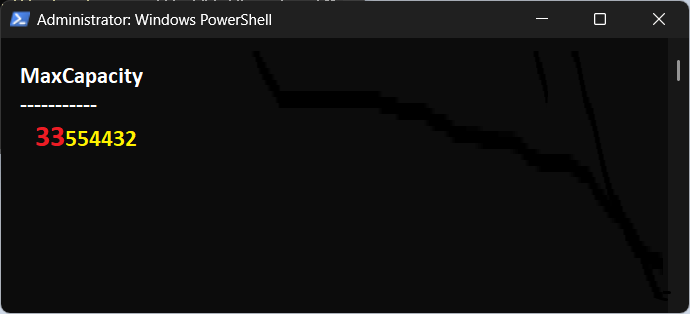
فيمكنك من خلال PowerShell اضافة هذا الكود ليعطيك النتيجة
اضغط بيمن الفارة على ابدأ واختر PowerShell واضف الكود التالي
Get-CimInstance Win32_PhysicalMemoryArray | Select-Object MaxCapacity
توضح الصورة عدة ارقام
اول ثلاثة ارقام هي عدد KB الثلاث ارقام الاخرى هي MB
المعنى نتجاوز الستة ارقام الاولى وما يليها هو الحجم بالقيقا
000000㉜ كمثال هنا اخذنا استبعدنا اول 6 ارقام
اي ان الجهاز يدعم حتى 32GB
كما يمكن من خلال صفحة Crucial المتخصصة في ذواكر الوصول العشوائي والتخزين
ان تعطيك معلوماتك حول جهازك كعدد المداخل والحجم الاقصى المناسب بالضبط اضغط هنا
اخيرا للمحافظة على سرعة الجهاز والاستفادة من تحرير ذاكرة الرام بشكل مستمر
انصحك بتنزيل هذا التطبيق وتفعيله ليعمل في الخلفية مع بداية تشغيل الويندوز
واتركه يعمل وستلاحظ فرق في اداء النظام لديك
تحميل البرنامج: Wise Memory Optimizer

ازالة اضافات ويندوز غير المهمة
في النسخ الاخيرة لويندوز اضافت عدد من التطبيقات غير المهم
يمكنك ازالة هذه التطبيقات بدون برامج خارجية باتباع التالي
افتح مربع تشغيل واستخدم الامر التالي
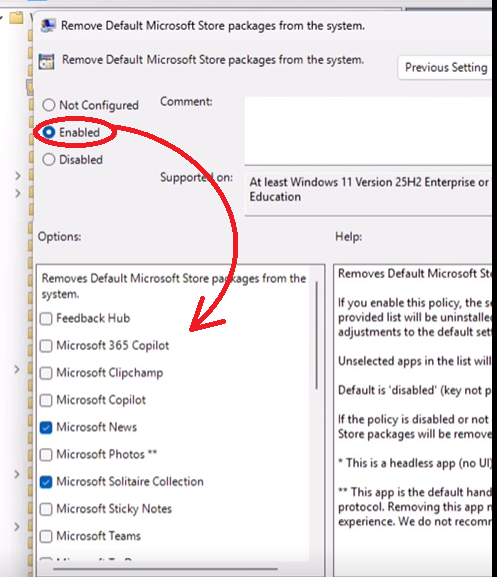
gpedit.mscثم اتبع الترتيب التالي – من القائمة اليمنى، تتبع المجلدات التالية:
- Computer Configuration (تكوين الكمبيوتر).
- Administrative Templates (قوالب إدارية).
- Windows Components (مكونات Windows).
- Cloud Content (محتوى السحاب).
- في الجهة اليمنى، ابحث عن خيار: Remove Default Microsoft Store packages from the system.
بعد فتح النافذه فعل خيار Enabled وضع علامة على ما تريد ازالته
تحسين أداء الماوس للاعبين
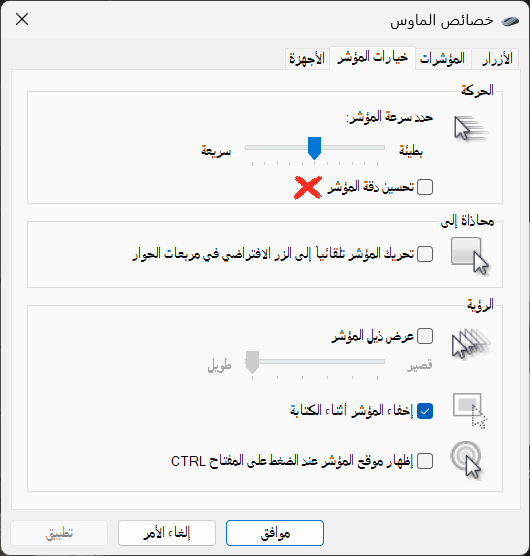
للمهتمين خصوصا بالالعاب قد يساعد ازالة خيار – تحسين دقة المؤشر
ان يقدم لك فارق كبير وخصوصا في العاب الشوتر والالعاب السريعة
ولازالة خيار التحسين اضغط ⊞ + R واكتب بداخله
ومن قائمة خيارات المؤشر – ازل علامة الصح من -تحسين دقة المؤشر
main.cplملاحظة اذا كنت تستخدم شاشة ضخمة او ماوس بأداء ضعيف
يفضل من الخيار نفسه زيادة سرعة حركة المؤشر قليلا
تحديد موقع مؤشر الماوس
سواء تغير لون الخلفية او مشاكل النظر ربما يضيع منك مؤشر الفارة
قد يكون تفعيل ميزة – إظهار موقع المؤشر عند الضغط على مفتاح CTRL
وهي خاصية جميلة بحيث تضع تأثير نبض على موقع المؤشر
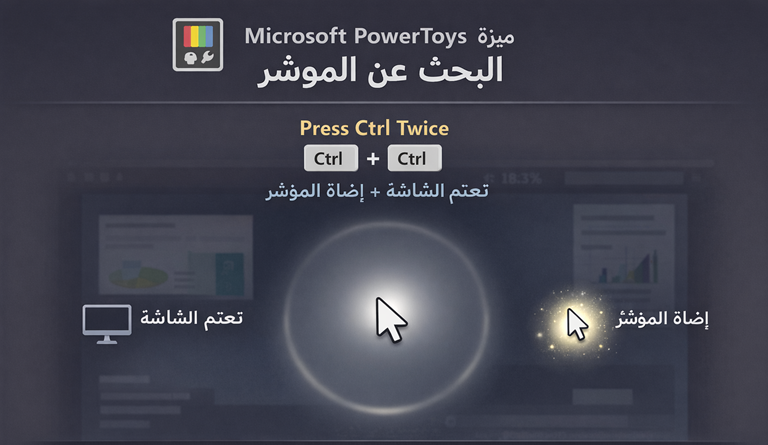
وهناك اداة جميلة في المتجر Microsoft PowerToys يمكن تنزيلها والحصول على خيارات مميزة لجهازك
من ضمنها تعتيم الشاشة ووضع هالة على الماوس عند الضغط مرتين على مفتاح CTRL
تغيير حجم ولون الماوس
في كثير من المرات كانت يضيع مني مؤشر الماوس على ويندوز
والسبب كما هو معروف صغر حجمه او لونه لو فرضنا كنت على صفحة او خلفية بيضاء
لهذا كحل سهل احببت تذكيرك بامكانية التغيير
يمكنك من خلال اختصار امر تشغيل استخدام الامر التالي للوصول الى التحكم بخيارات الماوس
ms-settings:mouse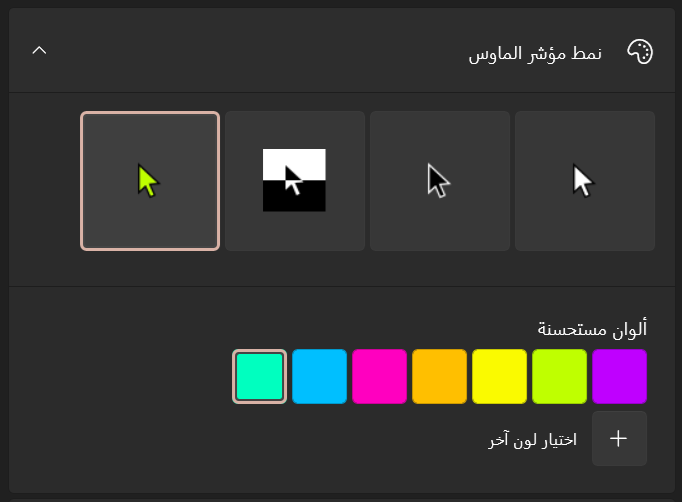
استعد قائمة الزر الأيمن للويندوز
قد تكون القائمة اليمنى مزعجة للكثيرين وخصوصا انها تخلو من خيارات المهمة
ملاحظة اذا لم ترغب في عمل هذه التعديلات على النظام
يمكنك ضغط مفتاح SHIFT باستمرار اثناء ضغط زر الماوس الايسر للوصول للقائمة القديمة
بالطريقة السابقة ستشاهد كيف ستبدو القائمة الجديدة اذا استخدمت التعديل التالي
للتفعيل
اضغط بيمنين الفارة على قائمة ابدأ واختر تشغيل الوحدة الطرفية لويندوز كمسؤول
ثم ضع الأمر التالي في موجه الأوامر
reg.exe add “HKCU\Software\Classes\CLSID\{86ca1aa0-34aa-4e8b-a509-50c905bae2a2}\InprocServer32” /f /ve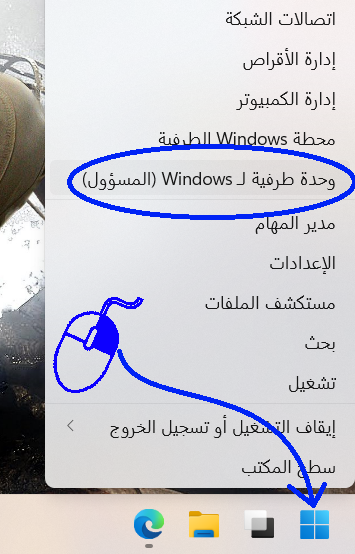
اذا لم يتم تفعيل القائمة القديمة مباشرة اعد تشغيل النظام
ملاحظة
للعودة للقائمة السابقة استخدم الكود التالي:
reg.exe delete "HKCU\Software\Classes\CLSID\{86ca1aa0-34aa-4e8b-a509-50c905bae2a2}" /f
تدوين الملاحظات
كثير ما تصادفنا فكرة او معلومة اثناء عملنا على الانترنت وعند تأجيلها ننساها مباشرة
بل حتى عندما نتذكر ما نريده ننسى تفاصيله او حتى المكان الذي يساعدنا للاستفادة منه
في ويندوز ميزة جميلة تساعدنا لكتابة ملاحظاتنا على ورق لاصق على سطح مكتب ويندوز
وكل ما عدنا الى ويندوز نجد هذه الملاحظات امامنا
لتشغيل الملاحظات افتح ابدأ واكتب احدى العبارتين التاليتين
sticky notes
ms-stickynotes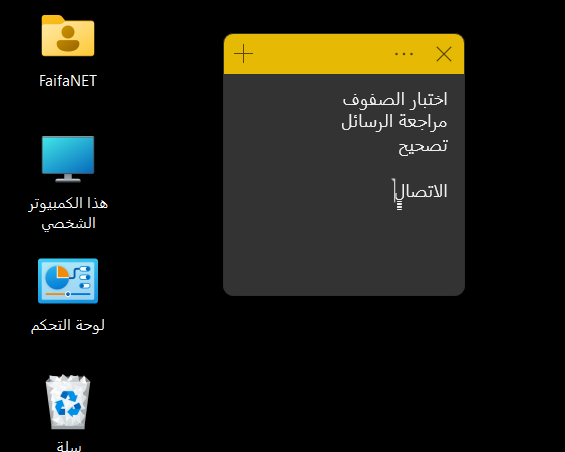
ملاحظة: افضل بديل لهذا البرنامج هو Stickies بل قد يتفوق على هذه الاداة
يمكنك تحميلة من الرابط
DOWNLOSD: Stickies Zhorn
خيار المفكرة القديم Notepad
لو سبق لك استخدام المفكرة سابقا ستجد امور غريبة
فلو فتحت مفكرة وقمت بتعديلها ستجد ان التعديل يضل معلقاً بلا حفظ
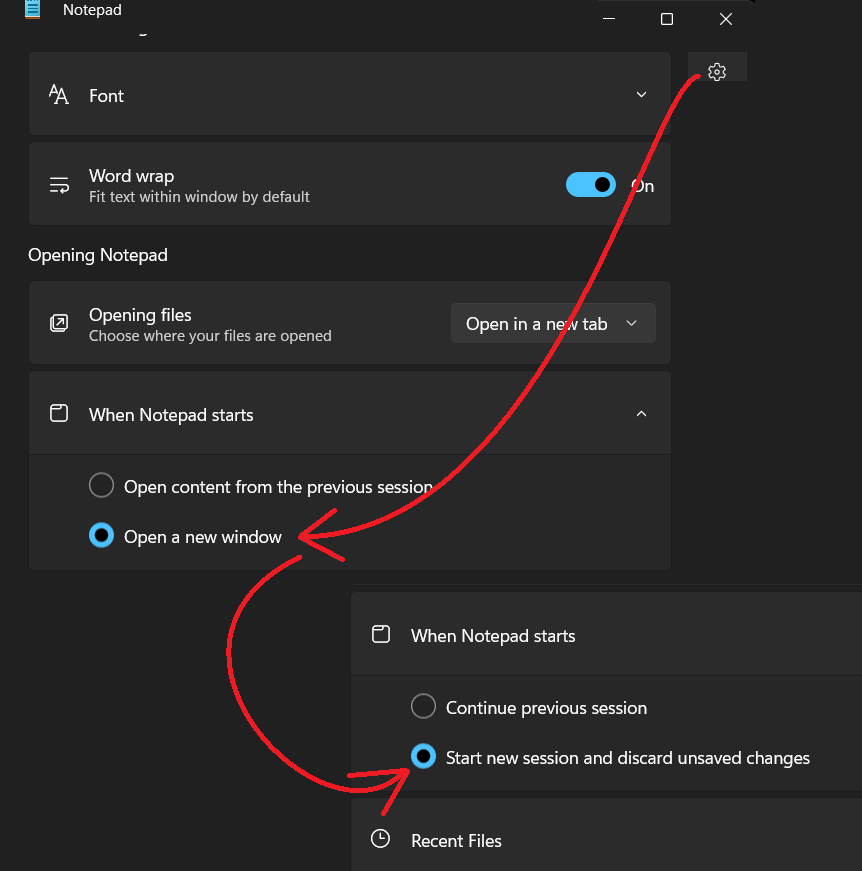
والاخر انك لو فتحت مفكرة واغلقتها واعد فتحها ستجد انه تم فتحها بتويب جديد
جرت العادة عند اغلاق جهازك يقوم النظام يظهر رسالة وجود تطبيق المفكرة مفتوح
ويجب عليك الموافقة على الايقاف او العودة للويندوز وانهاء التعديلات الذي قمت بها
في ويندوز 11 اختفت هذه الميزة بل ربما تقوم بتعديلات عديدة وتتفاجأ ان اي منها لم يتم حفظه
ولو حذفت النظام لاي سبب ستجد ان جميع تعديلاتك خسرتها ولم يتم حفظ اي منها
هناك طريقتين للعودة للشكل السابق
- ازالة التحديث والاكتفاء بالنسخة القديمة

- او يمكنك بعد حذف التحديث تنزيل نسخة اخرى من متجر مايكروسوفت
اذا اخترت التطبيق الاول فلن تحتاج تعديل

التطبيق الثاني من مايكروسوفت قم بتفعل فتح نافذة جديدة باتباع الخطوات ادناه
البحث داخل محتويات الملفات
عادة ما يكون لديك عدد كبير من النماذج والملفات التي سبق لك ان انشأتها
لكن ذاكرتك لا تعطيك اسم الملف انما تتذكر شيء من محتويات هذه الملفات
وللبحث في النظام عن ملف من خلال محتوى بداخله
تحتاج الى تفعيل البحث في المحتويات من خيارات المجلد
افتح اي مجلد ومن خياراته اذهب الى تبويب بحث وفعل البحث داخل المحتويات
يمكنك الوصول عبر مربع تشغيل الى الخيارات بواسطة الامر
control folders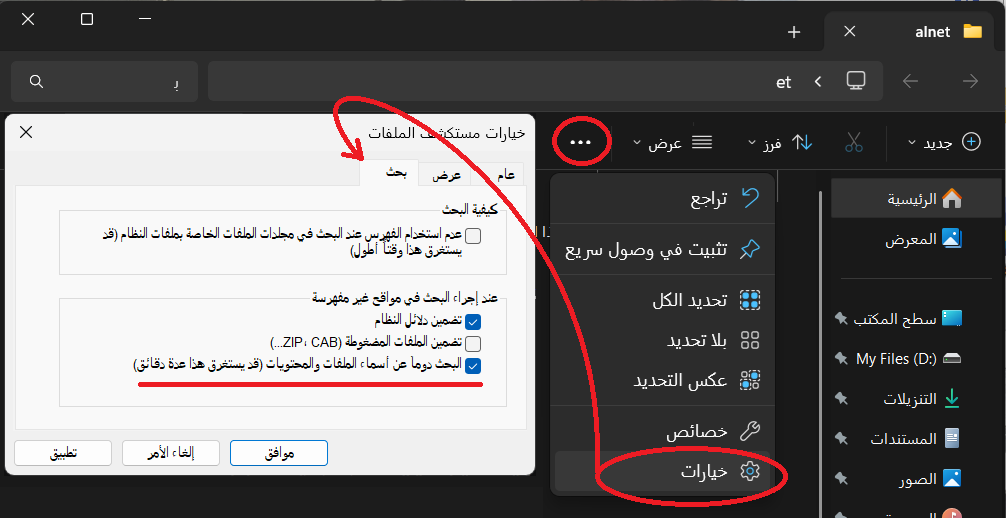
ايقونات سطح المكتب
في الانظمة الحديثة من ويندوز يأتي سطح المكتب فارغا بدون ايقونات
البعض قد يجهل طريقة اظهار هذه الايقونات على سطح للمكتب
للوصول الى الاعداد اتبع الترتيب التالي
إعدادات – إضفاء طابع شخصي – نسق – اعدادات ايقونات سطح المكتب
وللوصول السريع استخدم الاختصار التالي
- قم بتشغيل خيار تشغيل باستخدام الاختصار ⊞ + R وضع بداخله الامر التالي
- يمكنك بعدها تحديد الايقونات التي ترغب في ظهورها على سطح المكتب
control.exe desk.cpl,,0
تنظيم سطح المكتب
نقل ايقونات سطح المكتب المهمة الى الجهة الأخرى حسب لغة نظامك
وهذه الطريقة تسهل عليك عدم خلط تطبيقاتك وملفات الخاصة
مع ملفات عملك او مخرجات برامجك الأخرى الغير مهمة
مظهر شريط المهام
- قد يكون من استعادة مظهر الويندوز للأنظمة القديمة
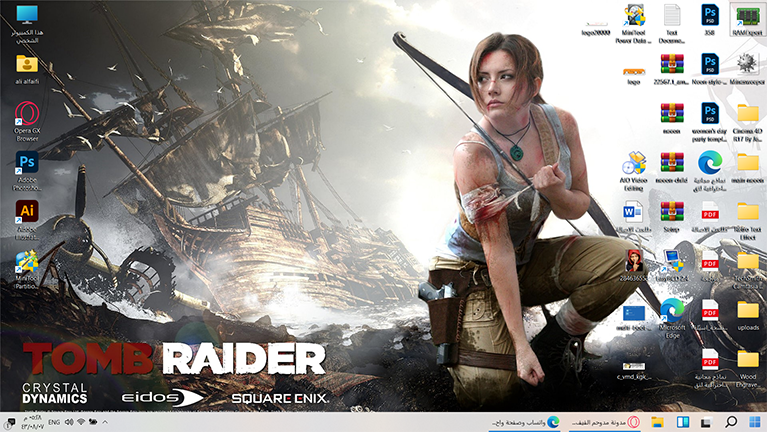
هو اتجاه قائمة شريط المهام والتي يمكنك اعادتها للجهة اليمنى بدلا من الوسط
- تصغير المهام والاطارات دفعة واحدة
يميز تفعيل حد الزاوية الى امرين مهمين هو امكانية تصغير جميع الاطارات
بالإضافة الى الخطوة الاخرى وهي سحب الملفات الى سطع المكتب مباشرة
يمكنك سحب الملفات والصور الى سطح المكتب مباشرة
سنقوم في البداية بتفعيل تحديد الزاوية البعيدة لإظهار سطح المكتب
وهي ميزة تسهل علينا خفض جميع الاطارات لإظهار سطح المكتب
مثال لنفترض انك تبحث على صورة على الانترنت وترغب في تحميلها
كل ما عليك هو سحب الصورة الى زاوية الشاشة السفلى
بعد الوصول سيتم تصغير الاطارات وظهور سطح المكتب
عندها قم بإفلات الصورة على سطح المكتب
- من ما افتقدته في انظمة ويندوز الحديثة هو دمج الاطارات واخفاء التسميات
وهو شيء جعل عملية الانتقال التي اعدت عليها فيها بعض الصعوبة
لهذا يمكنك استعادة شكل الاطارات القديم في شريط المهام من خلال تفعيل
دمج أزرار شريط المهام عند الامتلاء

ايقاف التشغيل
كما هي العادة يتم ايقاف تشغيل النظام بالذهاب الى ابدأ ثم الطاقة ثم ايقاف التشغيل
ويستخدم البعض انشاء اختصار على سطح المكتب وتسميته Ashutdown /s /t 0
هذه الخطوات لن اسميها طويلة لكن مملة لهذا اعتقد من الاسهل الضغط علة زر التشغيل لإيقاف التشغيل
لاحظ ان الانظمة تعتبر ضغط هذا المفتاح هو ادخال النظام في وضع يسمى السكون
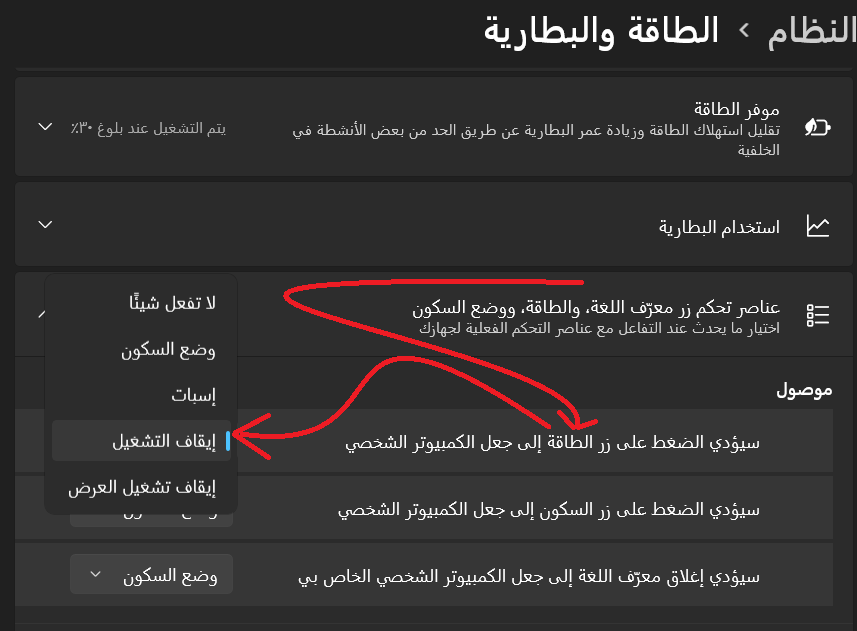
لهذا سنقوم بتغيير وضعه من السكون الى ايقاف التشغيل في الاجهزة المكتبية اعتقد تركه افضل
لاني في الغالب اواجه مشكله مع الاطفال عند ضغطهم على هذا المفتاح بالخطأ
اما في اجهزة اللابتوب فإغلاق الغطاء يضعه في وضع السكون لهذا تغيير االمفتاح هنا اسهل
- اضغط على ابدأ بيمين الفارة واختر – خيارات الطاقة
من عناصر تحكم الطاقة والسكون – غير الخيار الاول لزر الطاقة الى – ايقاف التشغيل
اظهار نسبة البطارية
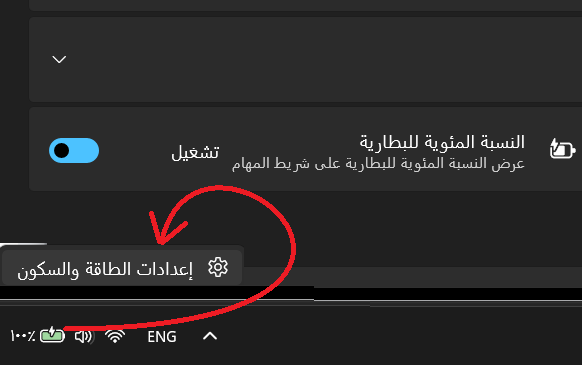
خيار جميل مفيد لأصحاب الاجهزة المحمولة ومن خلاله يمكنك مشاهدة نسبة البطارية المئوية
- اضغط بيمين الفارة على ايقونة البطارية في شريط المهام واختر إعدادات السكون والطاقة
فعل خيار اطهار النسبة المئوية
سحب النصوص للبحث او تعبئة البيانات
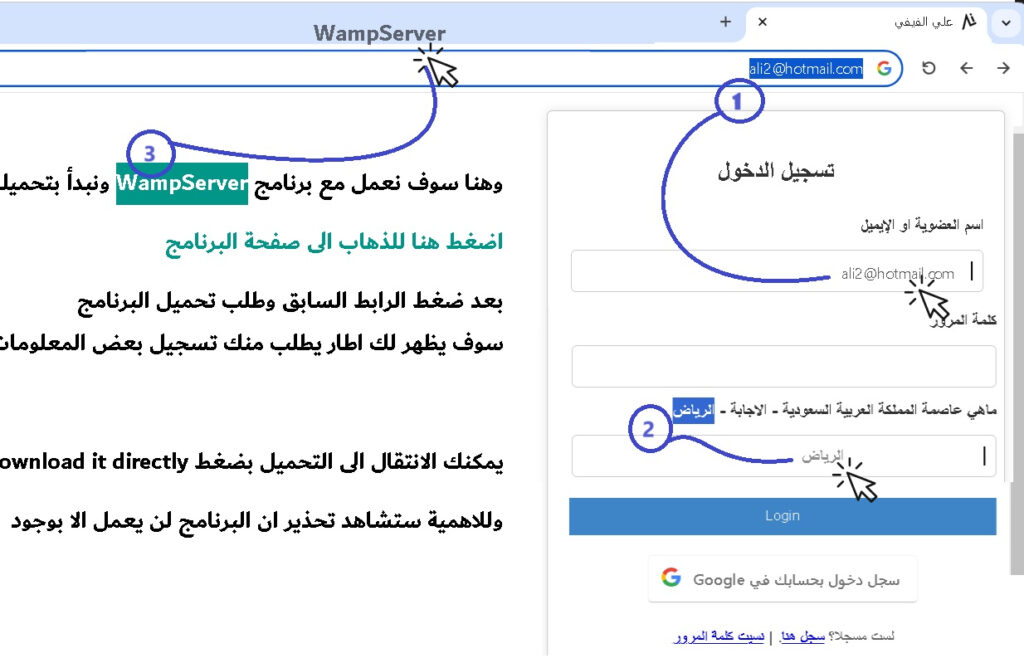
1- كمثال استخدام الطريقة لكتابة كلمة السر او الاسماء في عنوان المتصفح
ثم اسحبها الى خانة الادخال وهي تسهل عليك التأكد من الكتابة الصحيحة
2- ومن الاشياء الجميلة التي تساعد على اكمال ادخال البيانات اسرع
هو سحب النصوص في الصفحات نفسها الى خانات الادخال لتعبئتها
3- لو وجدت اسم برنامج او نص ترغب في البحث عنه بسرعة وسهولة
فقط ضلل النص بواسطة الفارة ثم اسحب النص الى اعلى المتصفح
حافظة النسخ واللصق المتعدد
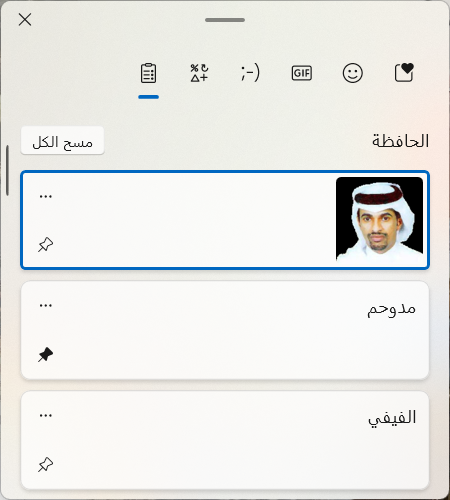
تفعيل خيار اللصق المتعدد وهو من الاشياء المهمة جدا
والتي تسهل عليك انجاز عملك بسرعة اكبر بكثير مقارنة بخطوتي النسخ واللصق العادية
فهذه العملية تضمن لك الاحتفاظ بجميع ما نسخته من صور ونصوص ونقلها بشكل اسهل بين تطبيقاتك
وخصوصا اذا كنت مستخدم تنجز اعمال متكررة على البرامج ومحررات النصوص
كما يمكنك الاحفاض بالأشياء المتكررة التي تستخدمها بشكل دائم – من خلال تثبيتها بالحافظة
لتفعيل ميزة الحافظة في الويندوز
اضغط مفتاح علامة الويندوز ⊞ + V
لاحظ انه يتم حذف الحافظة بعد إعادة التشغيل
لهذا للاحتفاظ باي شيء تريد بقاءه استخدم أداة التثبيت امام ما تريد بقاءه
اغلاق لوحة المفاتيح
قد يكون خيار جميل لم يرغب في تعطيل لوحة المفاتيح عن الاستخدام
وطريقة ايقاف لوحة المفاتيح عن العمل هي بالضغط المطول على مفتاح SHIFT
في البداية نبدأ بطريقة إلغاء هذه الخاصية حتى لا تواجه مشاكل بتفعيلها اتبع التالي
من افتح لوحة التحكم او من خلال خيار شتغيل اضغط ⊞ + R لفتح مربع حوار وضع الامر control
سيتم فتح لوحة التحكم اختر – سهولة الوصول – ثم اختر تغيير طريقة عمل لوحة المفاتيح
في الخيارات ابحث عن تشغيل تصفية المفاتيح وعطله ثم اضغط تطبيق او موافق – اعد تشغيل جهازك
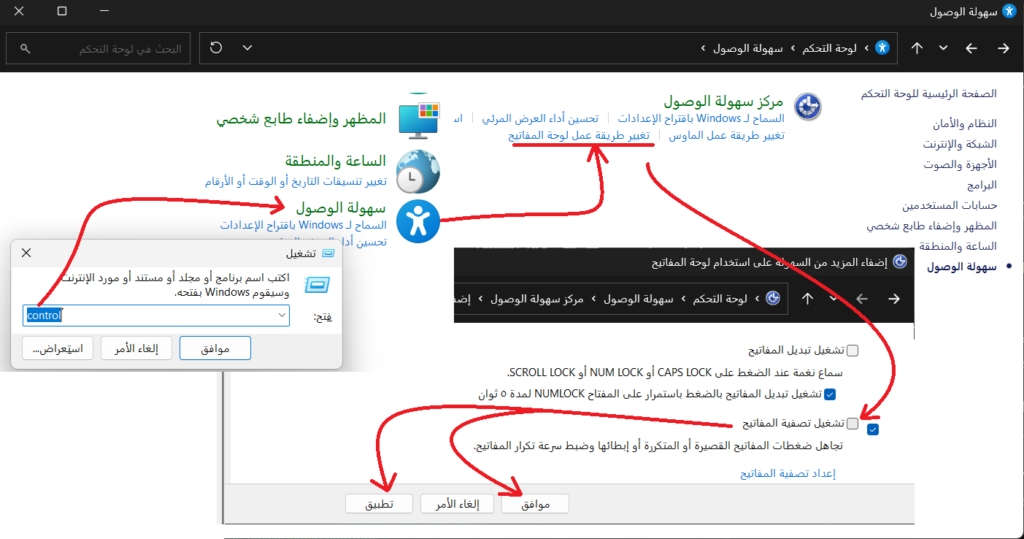
ولتفعيلها ما عليك سوى ضغط مفتاح SHIFT بشكل مطول لمدة 8 ثوان
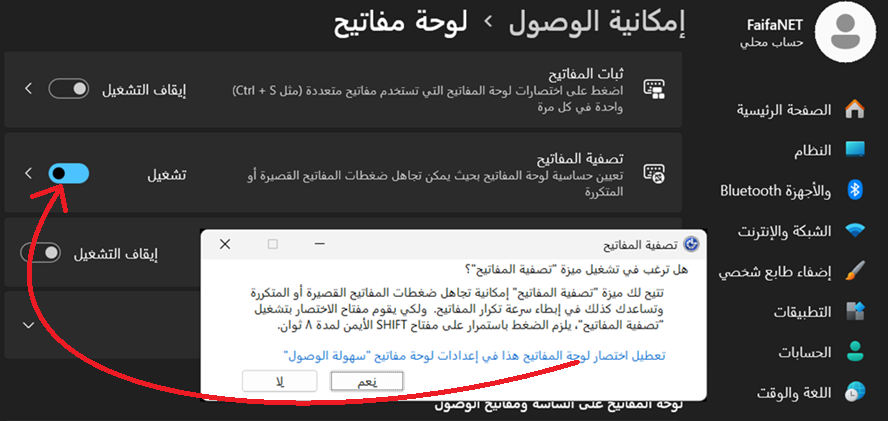
ستظهر لك النافذة التالية اختر منها نعم وسيتم تجميد لوحة المفاتيح ولا يمكن استخدام الازرار
ملاحظة اذا كان هذا الرسالة تزعجك وتظهر لك عند ضغطك المستمر على SHIFT بالخطأ
يمكنك تعديلها بالضغط على الرابط في الرسالة وسينقلك الى لوحة التحكم
من لوحة المفاتيح فعل خيار – تصفية المفاتيح
تفعيل اتجاه اللغة التلقائي
الكثير منا عند العمل على ويندوز والانتقال بين تطبيقات الويندوز والمواقع
يحتاج الى اعادة تحويل اللغة بين كل هذه التطبيقات والمواقع
كمثال
انا اعمل على برنامج الورود واقوم بأعداد ملف باللغة العربية
فيما لدي تطبيق اخر مثلا الاكسل أقوم فيه بإدخال معادلات باللغة الإنجليزية
وأيضا لدي موقع ثالث على الانترنت أقوم في بكتابة مقال باللغة العربية
لو كنت مثلا اعمل على الكتابة في موقع الانترنت باللغة العربية
وعدت الى برنامج الاكسل سأقوم بإعادة تحويل اللغة للإنجليزية
ولو عدت بعدها لإكمال نموذج الوورد سأعيد أيضا اللغة الى العربية
لهذا يمكنك الاحتفاظ بنوع الادخال في اي اطار تعمل عليه بشكل تلقائي
اتبع التالي
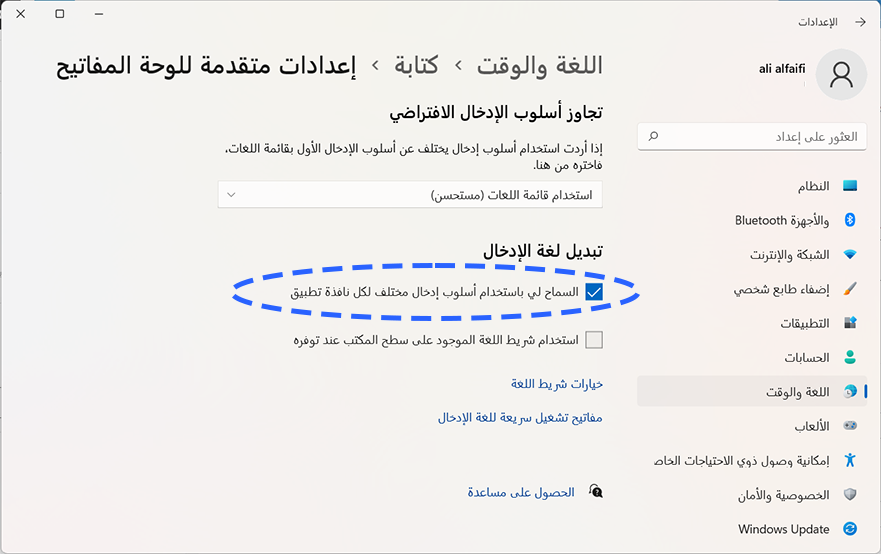
اذهب الى الاعدادات – اللغة والوقت – كتابة – اعدادات متقدمة للوحة المفاتيح
قم بتفعيل الخيار – السماح لي باستخدام أسلوب إدخال مختلف لكل نافذة تطبيق
استعادة اختصار تبديل اللغات
ملاحظة مهمة/ هذا التعديل مناسب للمستخدم العادي
هذه الطريقة تقلب او تكرر استخدام مفتاحي تغيير اللغة
لهذا قد تتأثر بعض الالعاب او البرامج التي تحتاج الى استخدام الجهتين
بعد تحديث ويندوز الاخيرة برقم KB5070311 انتقل تبديل اللغة الى الجهة اليسرى
بمعنى ان المستخدم تعود على استخدام مفتاحي ALT+⇧SHIFT لتبديل بين اللغات
بعد تحديث ويندوز السابق انتقل اتجاه التبديل الى الايمن
لاحظ ان في انظمة مثل ماك وغيرها يكون تبديل اللغات باستخدام ⌘ + ومفتاح مسافة
هذا الامر هو يكون بشكل مشابه في ويندوز وهي استخدام مفتاح ويندوز ⊞ + ومفتاح مسافة
لكن كثير من المستخدمين ربما اعتادوا على المفاتيح القديمة وللعودة لها اتبع التالي
- الطريقة الاولى: تشغيل موجه الاوامر كمسئول واستخدم الامر التالي
بعد الاستخدام اعد تشغيل الجهاز
reg add "HKLM\SYSTEM\CurrentControlSet\Control\Keyboard Layout" /v "Scancode Map" /t REG_BINARY /d 000000000000000002000000380038E000000000 /f
- الطريقة الثانية: افتح المفكرة والصق بداخلها الكود التالي
Windows Registry Editor Version 5.00

[HKEY_LOCAL_MACHINE\SYSTEM\CurrentControlSet\Control\Keyboard Layout]
"Scancode Map"=hex:00,00,00,00,00,00,00,00,02,00,00,00,38,00,38,e0,00,00,00,00
ملاحظة
ايضا اذا كنت تستخدم جهاز لمستخدمين متعددين ويضايقهم هذا التغيير
يمكنك استخدام الكود التالي والذي يجعل مفتاحي ALT+⇧SHIFT في الجهتين يؤديان نفس الوظيفة
افتح المفكرة والصق بداخلها الكود التالي
Windows Registry Editor Version 5.00

[HKEY_LOCAL_MACHINE\SYSTEM\CurrentControlSet\Control\Keyboard Layout]
"Scancode Map"=hex:
00,00,00,00,00,00,00,00,
03,00,00,00,
1D,00,1D,E0,
2A,00,2A,E0,
00,00,00,00
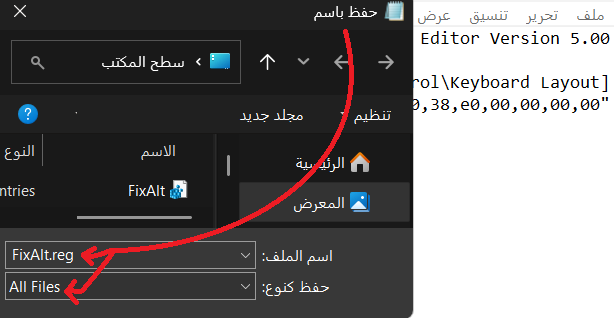
احفظ الملف بالاسم التالي FixAlt.reg
يجب مراعات الحفظ كنوع – جميع الملفات – حتى يتم تفعيل الملف كمفتاح ريجستري
احفظ الملف على سطح المكتب مثلا وشغله ثم وافق على التعديلات واعد تشغيل جهازك
معاينة الرقم السري على شكل ******
عند حفظ كلمة مرور مثلا على المتصفح تجدها في قائمة كلمات المرور في خيارات المتصفح
او تجدها ضمن كلمات المرور في حسابك بريدك لو كنت مسجل بحساب GMAIL
لكن يمكنك استخدام طرق سريعة تساعد على اظهار كلمات السر المنقطة بشكل سريع وهي:
- الطريقة الاولى: عندما تجد كلمة سر داخل نظامك يمكنك اظهارها بضغط الاختصار ALT + F8
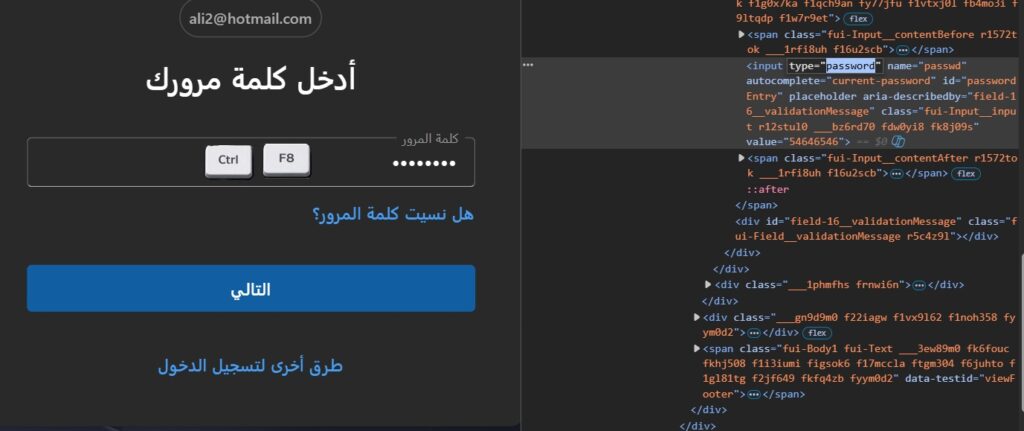
- الطريقة الثانية: الضغط بيمين الفارة داخل المتصفح واختيار – فحص –
من نافذة العناصر الجديدة غير password الى root
الرقم السري لشبكة الواي فاي
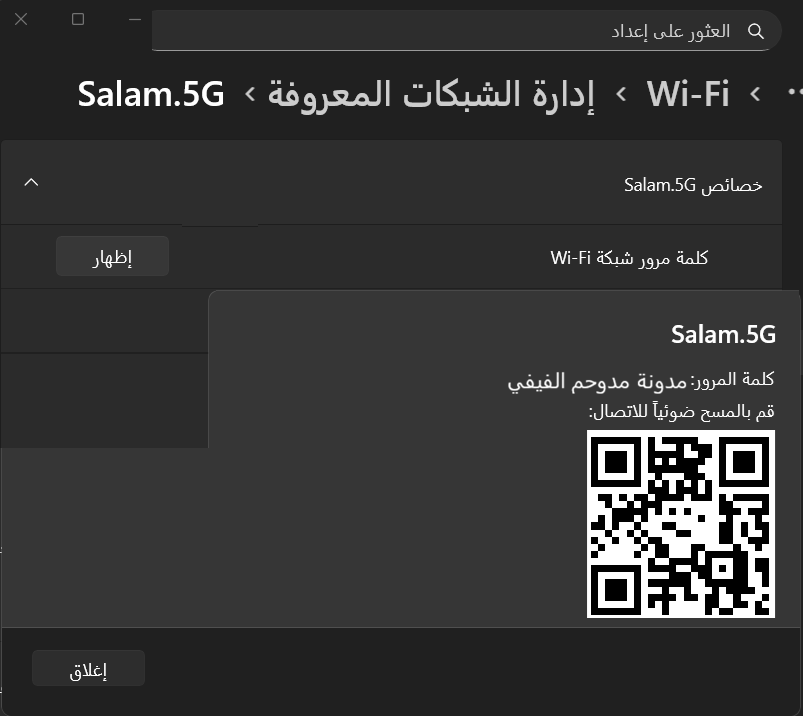
عندما تستخدم جهاز متصل بالأنترنت او سبق له الاتصال بشبكة واي فاي
تستطيع معرفة اسم الشبكة ورقمها السري باتباع التالي:
اذهب الى – الاعدادات
اختر – الشبكة والانترنت – واي فاي WI-FI – ادارة الشبكات المعروفة
تظهر لديك قائمة بالشبكات اختر الشبكة التي تريد وتجد خيار اظهار الرقم السري
تسريع الانترنت
قد يكون من افضل الاساليب لزيادة سرعة التصفح لديك
هو تغيير DNS كما سبق الاشارة لها في تدوينة تسريع الانترنت بدون برامج
ثانياً
بعض التطبيقات الرئيسية داخل نظامك تستهلك جزء من الانترنت
لهذا إيقاف هذه التطبيقات ومدك بذلك الجزء يسهل عليك عملك
فضلا اذا كنت تستخدم سرعة اتصال عالية عدم تطبيق هذه الخطوات
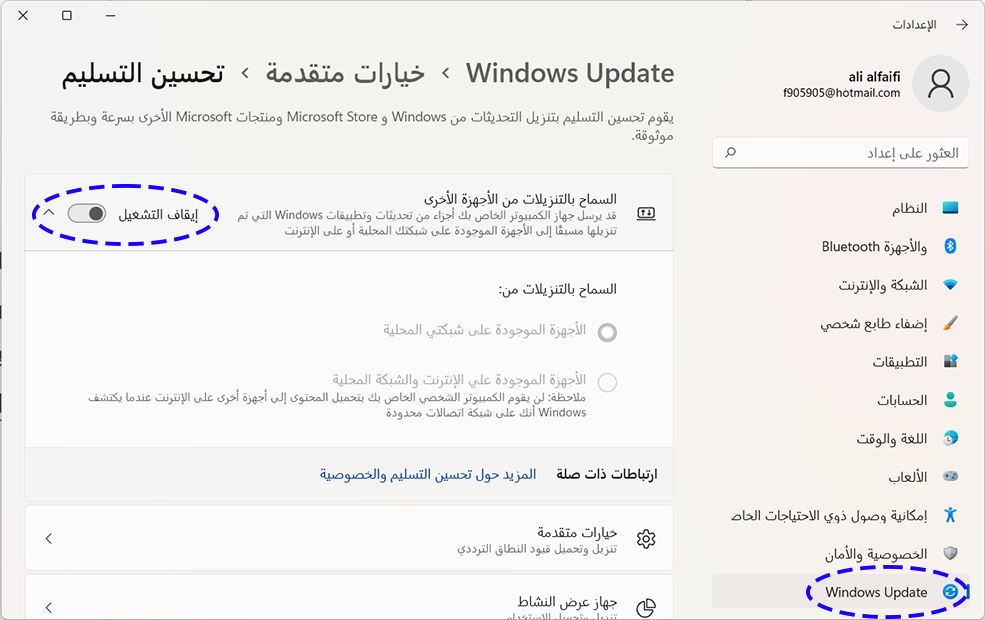
في البداية سنقوم بايقاف تحسين التسليم اتبع التالي اعدادات – تحديث ويندوز – خيارات متقدمة – تحسين التسليم
مراقبة استخدام الانترنت
كما ان من الأشياء المهمة للحفاظ على الانترنت هو متابعة التطبيقات التي تستهلك الانترنت
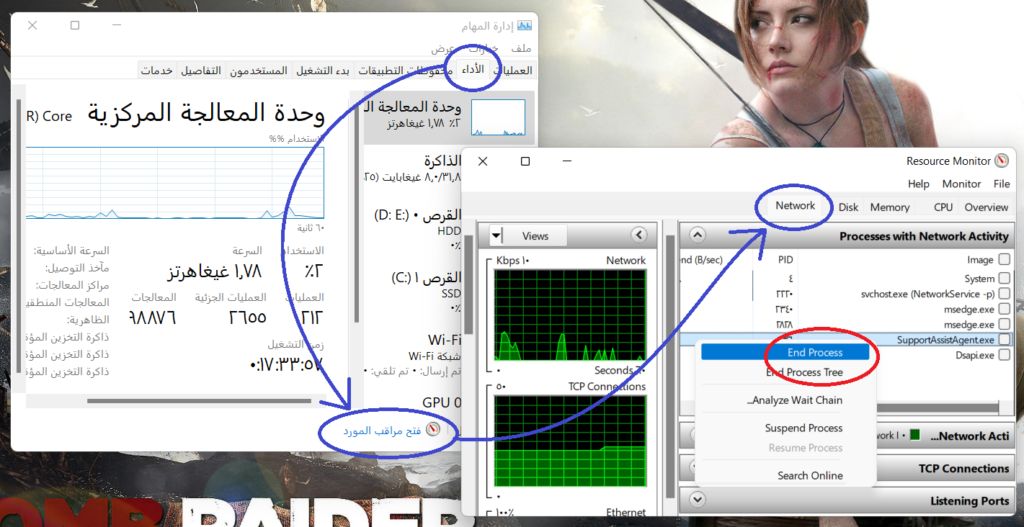
ويمكنك الوصول الى هذه التطبيقات من خلال إدارة المهام
لتشغيل إدارة المهام استخدم الاختصار Ctrl + Shift + Esc ثم اتبع الترتيب التالي
اذهب الى قائمة الأداء ومن اسفل القائمة اختر فتح مراقب الموارد
من النافذة الجديدة اختر قائمة الشبكة Network
كما تشاهد ادناه قمت كمثال بإيقاف برنامج دعم الأجهزة الخاص بالشركة
وذلك باختيار إيقاف المهمة End Process
وللتعرف على التطبيقات يمكنك اختيار الخيار الأخير Search Online
تسريع مستعرض الملفات
قد يلاحظ مستخدم نظام ويندوز عندما يفتح مجلد يحتوي صور مصغرة مثلا
ان عملية فتح وعرض الصور المصغرة تسترق وقت طويل حتى يتم عرضها بالكامل
لهذه في هذه الخطوة سوف نسرع عملية عرض الملفات بشكل اسرع بكثير
- اضغط ابدأ واكتب Registry Editor لفتح سجل الرجستري

- في خانة العنوان للرجستري الصق العنوان التالي واضغط Enter للانتقال للموقع
HKEY_CURRENT_USER\Software\Classes\Local Settings\Software\Microsoft\Windows\Shell\Bags\AllFolders\Shell- في خانة الموقع اضغط بيمين الفارة في مكان فارغ واختر key ثم string value
- سيتم انشاء مفتاح جديد قم بتغيير اسمه الى FolderType
- بعد تغيير الاسم اضغط مرتين متتاليتين لفتح الملف وادخل هذه القيمة NotSpecified

بهذا اكتملت الخطوات يمكنك اعادة التشغيل للتفعيل
او الانتقال الى مدير المهام واعادة تشغيل مستكشف ويندوز

نوع الهاردسك SSD او HDD
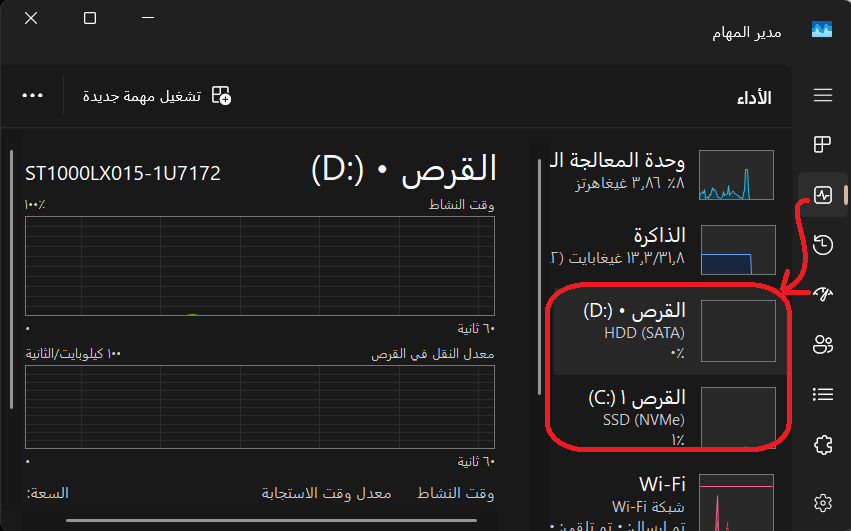
في بعض الحالات قد يخطئ النظام ويقرأ اقراص الساتا SSD على انها HDD
لهذا تأكد من خلا برامج متخصصة لتعطيك نتيجة ادق او افتح الجهاز
CrystalDiskInfo – تنزيل وتثبيت على Windows | Microsoft Store
الوصول السريع
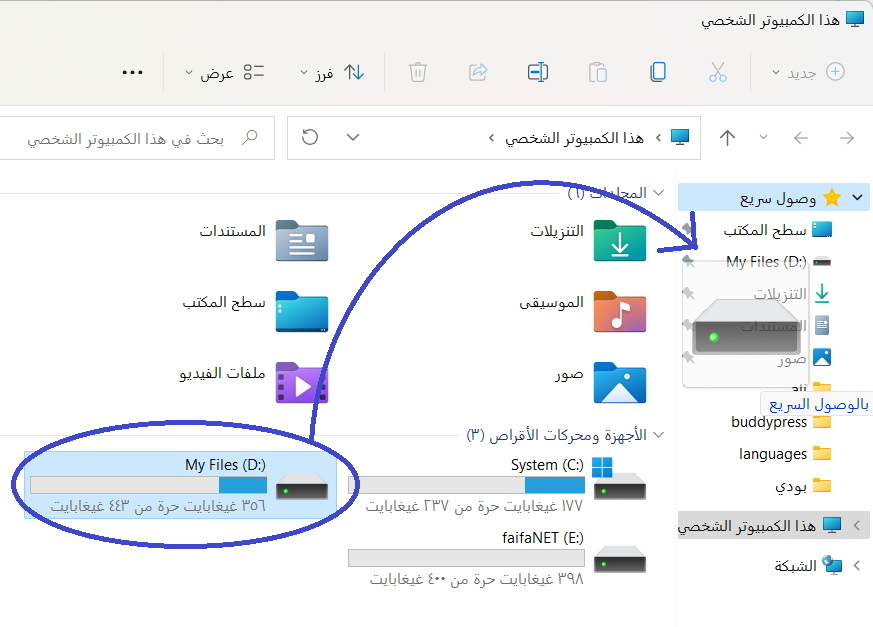
يقوم ويندوز بشكل تلقائي بإضافة مواقع المجلدات الأكثر استخداماً الى قائمة الوصول السريع
لكن بعض هذه المواقع قد لا تضاف لهذا يمكنك إضافة المواقع التي تريد بسحبها الى القائمة
وهي عملية تسهل عليك الوصول الى مواقع ملفاتك بشكل اسرع
ولسهولة نقل ملفاتك انصحك بمشاهدة تدوينة كيف تستفيد من قائمة إرسال الى SendTo
اجهزة العرض المتعددة
تعتمد الشاشات المتعددة على نوع جهازك ومعالجه والاهم كرت الشاشة
ودعمها للشاشات المتعددة فهناك اجهزة تدعم شاشة واحدة فقط
وهناك من يستطيع تشغيل شاشتين واربع وهكذا
يعتبر ما يسمى الشاشة الممتدة خيار شائع للمصممين واللاعبين
والذين يحتاجون لإنجاز مهام اخرى خارج مهمتهم الاساسية
لهذا يأتي دور الشاشة الممتدة.. كمثال في اجهزة اللابتوب
يمكنك اضافة شاشة اضافية كالتلفزيون مثلا كشاشة مستقله
وفي الوقت نفسه تستخدم شاشة اللابتوب لإكمال مهام اخرى
هذه الميزة يتم تفعيلها بسهولة من خلال الاختصار ⊞ + P
يجب ان تكون قد وصلت الشاشة الجديدة بمدخل HTMI باللابتوب
بعدها يمكنك اختيار تمدد الشاشة والتنقل بين الشاشتين بسهولة
وبمجرد الوصول بالماوس للحافة اليسرى ستكون وصلت الى الشاشة الاخرى

هناك العديد من اشكال المحولات تمكنك من توصيل عدد اكبر من الشاشات
للتغيير بين هذه الشاشات اذهب الى اعدادات العرض في الاعدادات
او اضغط بيمين الفارة على سطح المكتب واختر اعدادات العرض
وستظهر لديك خيارات التحكم بالأجهزة المتصلة وترتيبها
هذه القائمة تكون مهمة لضبط عرض الشاشة على التلفزيون مثلا
مع ملاحظة انه يمكنك ايضا ضبط العرض من شاشة التلفاز نفسها
فبعض ابعاد الشاشة قد تكون مختلفة على الشاشة
لهذا اختر من خيارات التلفاز – شاشة كاملة
المهم هنا هو امكانية اختيار كرت الشاشة المستخدم مع الشاشة التي تريد
لو افترضنا مثلا ان لديك لابتوب العاب ويحتوي كرت شاشة اقوى …
بالاضافة الى ترتيب الشاشات لو افترضنا ان لديك شاشتين او اكثر

الاتصال بشاشة اخرى تقبل المشاركة
هناك العديد من الشاشات او القطع التي تساعد بعرض شاشة جهازك على التلفزيون
فقط كل ماعليك هو اعداد شاشة التلفزيون او ما تسمى بقطعة cast
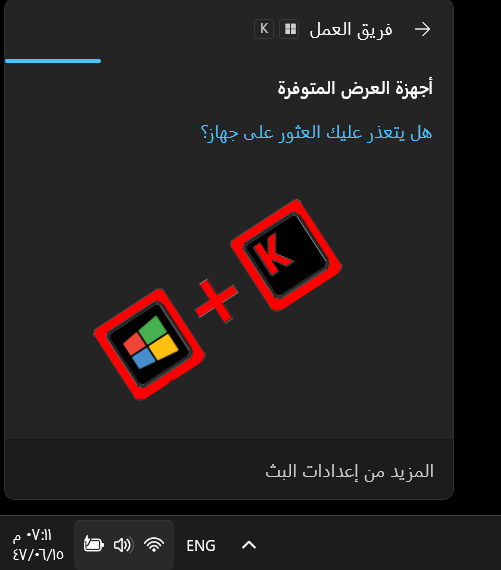
ومن خلال اعدادها للاتصال اضغط مفتاحي K + ⊞
بعد الضغط تظهر نافذة في الزاوية لعرض الاجهزة المتاحة للاتصال
GlideX حول شاشة هاتفك الى شاشة خارجية
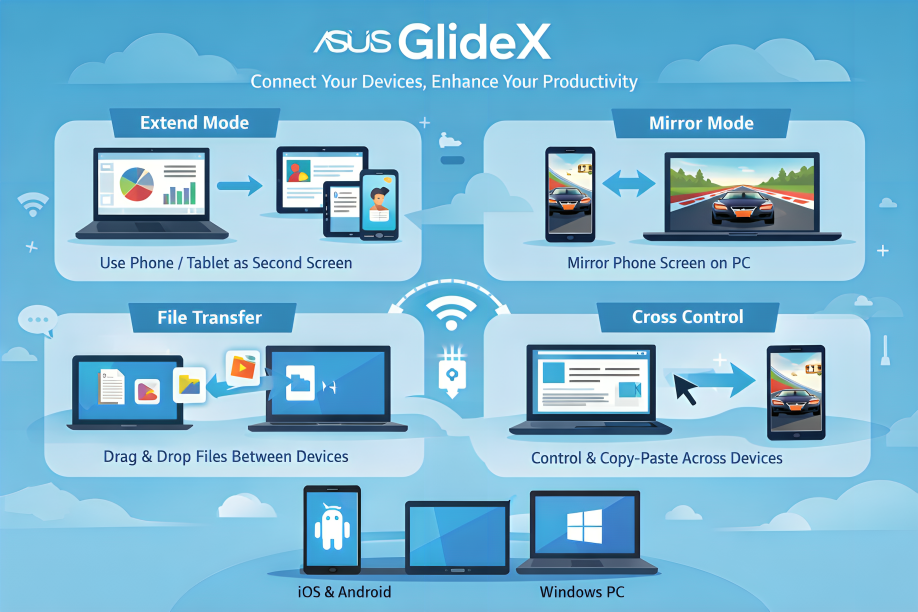
GlideX هو برنامج يربط الأجهزة ببعضها (كمبيوتر + هاتف + تابلت) عبر شبكة Wi-Fi أو كابل USB ليتيح مشاركة الشاشة والتحكم بين الأجهزة بسهولة. الهدف منه هو توسيع مساحة العمل أو استخدام تطبيقات الهاتف على الكمبيوتر.
يعمل على Android iPhone Windows PC الأجهزة اللوحية
1️⃣ تحويل الهاتف إلى شاشة ثانية
يمكنك استخدام الهاتف أو التابلت كشاشة إضافية للكمبيوتر
2️⃣ عكس شاشة الهاتف على الكمبيوتر
يمكن عرض شاشة الهاتف كاملة على الكمبيوتر واستخدامها بلوحة المفاتيح والماوس.
3️⃣ نقل الملفات بسهولة
يمكنك سحب الملفات وإفلاتها بين الهاتف والكمبيوتر مباشرة.
4️⃣ التحكم بين الأجهزة
نسخ نص من الهاتف ولصقه في الكمبيوتر
استخدام التطبيقات من الهاتف عبر الكمبيوتر
إعادة تهيئة (Reset) تعريف كرت الشاشة
في بعض الحالات يوجه المستخدم تجمد لعبة او تعليق وبطئ في مشاهدة محتوى
يفيد امر عمل اعادة تشغيل لكرت الشاشة في حل هذه المشكلة
ولاستخدامه استخدم الاختصار Win + Ctrl + Shift + B⊞

سطح المكتب الجديد
توفر اغلب أنظمة ويندوز خيارات سطح المكتب المتعدد والتي تساعدك على تنظيم اعمالك
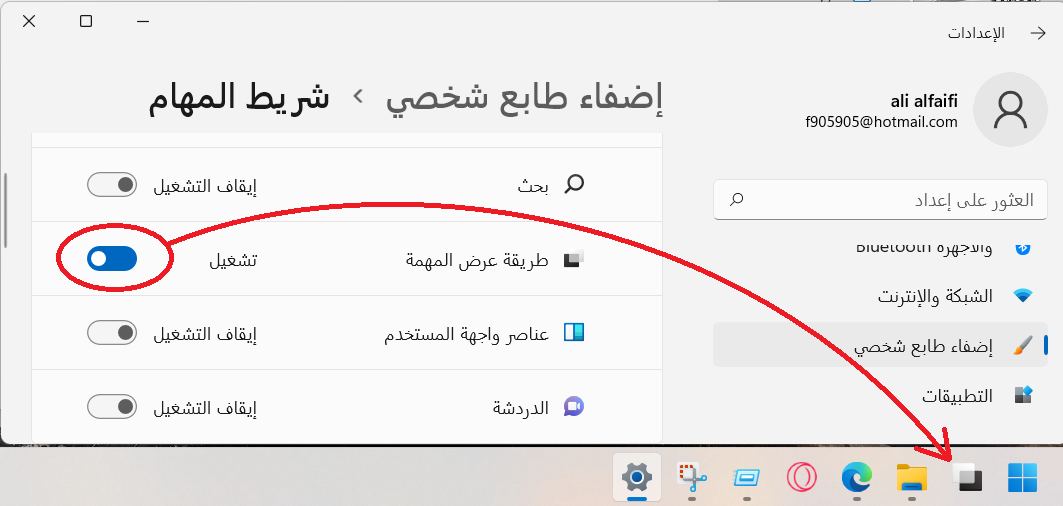
ولتفعيل ايقونة سطح المكتب المتعدد اتبع التالي: اعدادات – إضفاء طابع شخصي – شريط المهام
كما يمكنك تشغيله من خلال الاختصار ⊞ + TAB
يمكنك اذا كنت على اللابتوب استخدام الايماءات بثلاث اصابع
وتظهر لديك اسطح المكتب التي فتحتها وأيضا التطبيقات على سطح المكتب الحالي
لفتح سطح مكتب جديد استخدم الاختصار CTRL + D + ⊞
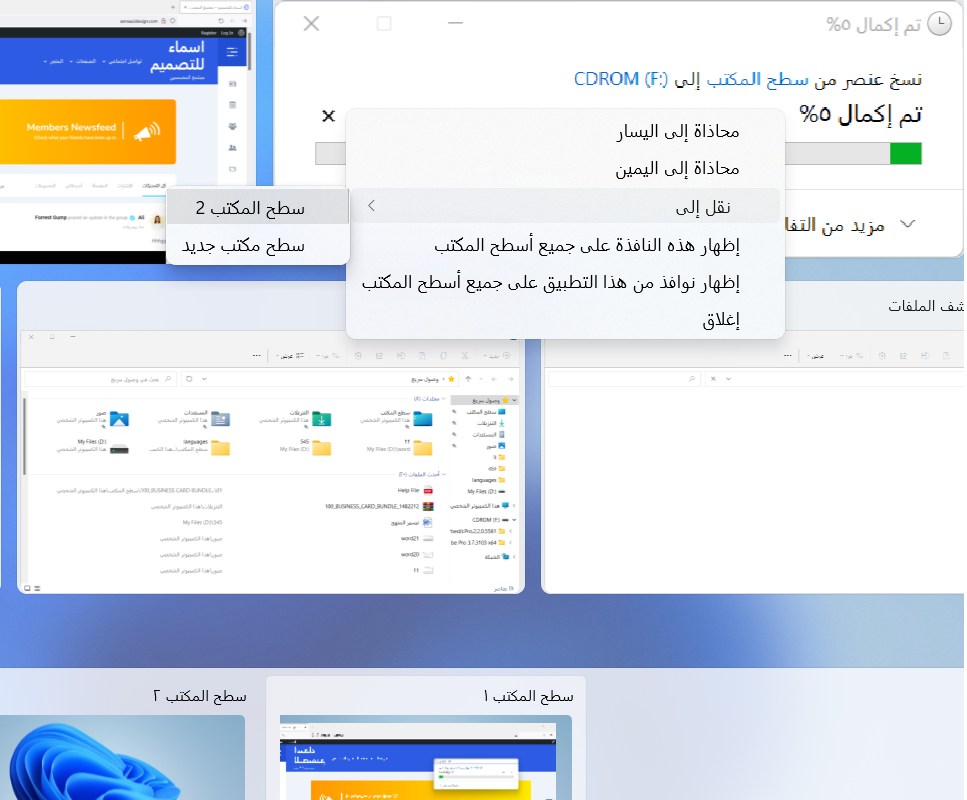
نقل التطبيق لسطح مكتب اخر
كما تحدثنا أعلاه حول طريقة اطهار سطح المكتب
الكثير منا عند العمل على الويندوز يقوم بأعمال تثبيت او نقل وتحويل ملفات
وهذه الاعمال تأخذ مساحة في شريط المهام وقد تضايقك وتخشى من ايقافها بالخطأ
يمكنك نقل أي تطبيق من سطح مكتبك الحالي الى سطح مكتب اخر بالضغط عليه بيمين الفارة
فقط قم بتفعيل طريقة العرض او استخدام الاختصار لإظهار جميع الإطارات وانقل ما تريد
تنظيم اطارات سطح المكتب
من الاشياء الجميلة في ويندوز هي تنظيم الاطارات على الشاشة
فلنفترض مثلا ان لدي درس لبرنامج وارغب تطبيق الدرس مباشرة
لنفترض لدي مقطع يوتيوب مثلا لشرح برنامج الاكسل وارغب في التطبيق
او مثلا لدي ملف وورد اريد تعبئة بعض المعلومات من الانترنت ونقلها اليه
وتتم هذه العملية بفتح نافذتين على الشاشة مثلا – برنامج الوورد + والمتصفح
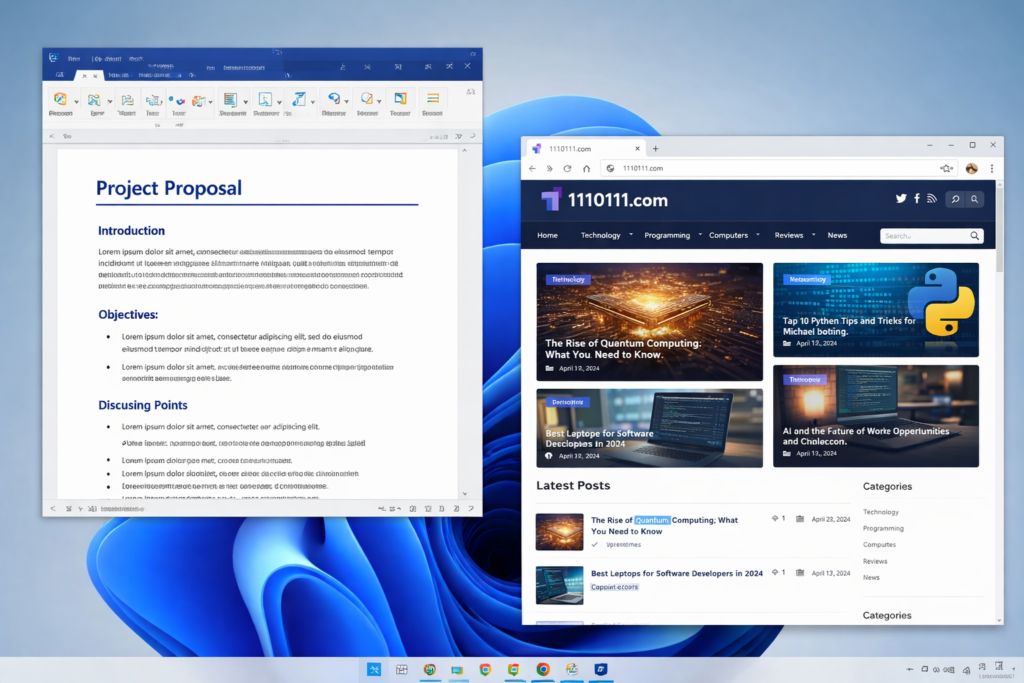
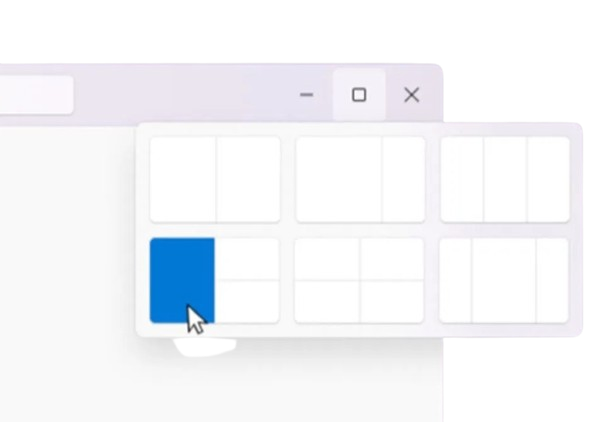
يمكنك محاذاة النوافذ في ويندوز من خلال اختصار تخطيط النافذة ⊞ + الاسهم
او وضع مؤشر الماوس على علامة التكبير في اطار البرنامج ثم اختيار التخطيط المناسب
او ايضا من خلال سحب شريط البرنامج الى اعلى الشاشة لإظهار خيارات التخطيط المتاحة
ويمكنك ايضا اظهار قائمة تخطيط النوافذ من خلال الاختصار ⊞ + Z
رسالة الخطأ عند ادراج هار دسك خارجي
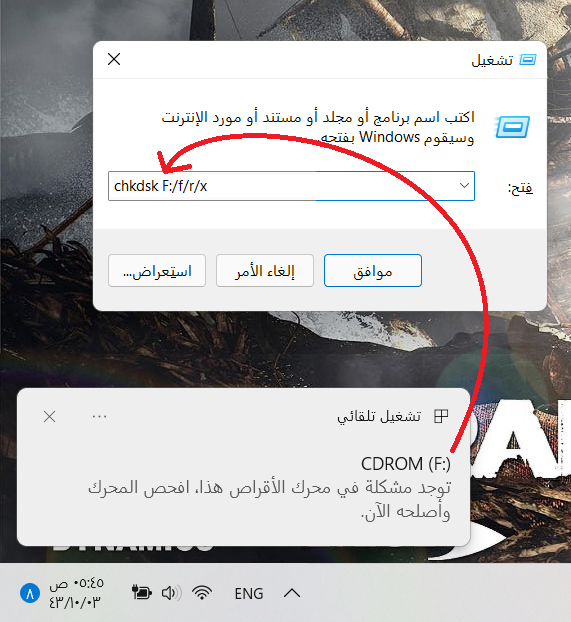
يعاني العديد من مشكلة ظهور رسالة الخطأ عند ادراج فلاش التخزين داخل الجهاز
وتظهر رسالة تفيد بوجود مشكلة في محرك الأقراص
يمكنك تجاوز هذه المشكلة وفتح محتويات الفلاشة مباشرة بمجرد إدخالها في الجهاز
استخدم الامر التالي في صندوق تشغيل ويمكنك فتحه بالاختصار ⊞ + R
ضع الامر التالي بداخله مع ملاحظة تغيير حرف محرك الأقراص للما يناسبه في جهازك
هنا حرف محرك الأقراص هو F
chkdsk D:/f/r/x
اختيار نسخة الويندوز عند التثبيت
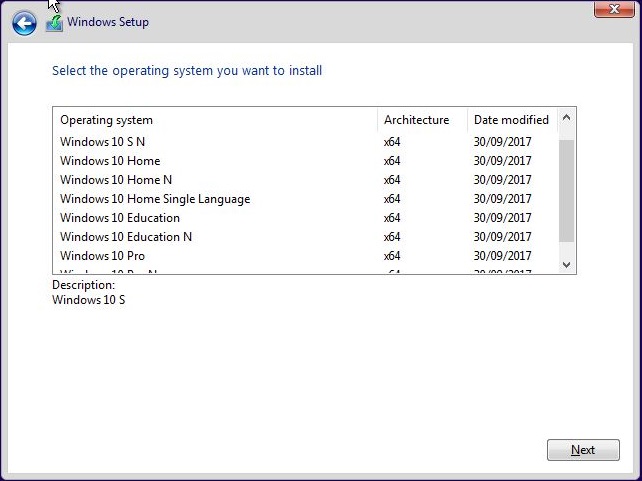
الكثير منا عند تنزيل اسطواة الويندوز وتثبيتها يتم تثبيتت الاصدار الافتراضي للنظام
لهذا البعض يرغب باختيار نسخ اخرى فيعاني من ظهور قائمة النسخ المتاحة للتثبيت
لهذا هنا سنقوم باضافة ملف الى داخل مجلد sources في نسخة الويندوز
نستطيع بعدها اضهار جميع النسخ المتاحة للتثبيت
في البداية نقوم بفتح برنامج المفكرة واضافة الكود التالي
[Channel]
_Default
[VL]
0
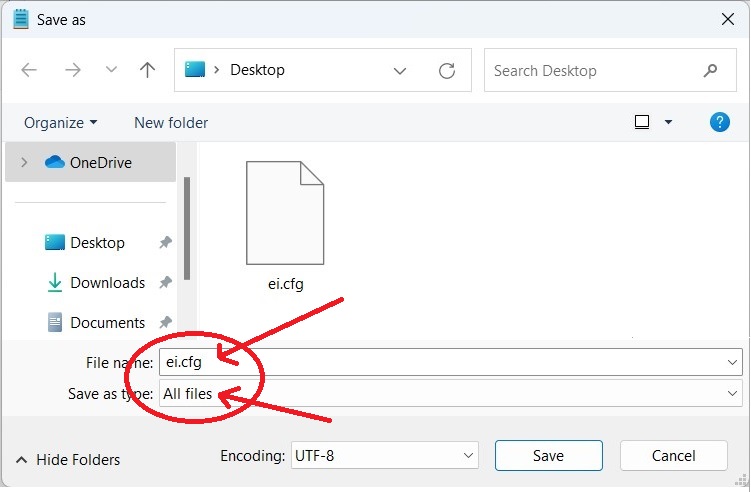
بعد اضافة الكود السابق الى داخل المفكرة نقوم بحفظ الملف باسم ei.cfg
وللاهمية نختار من خانة نوع الملف جميع الملفات بحيث يتم حفظه بالنوع في الاسم
اخيرا بعد اعداد الملف نقوم بنقله الى داخل فلاش التثبيت في مجلد sources
وبهذا ستظهر لديك نسخ التثبيت المتاحة في الاسطوانة
إعداد الحساب المحلي ويندوز 11
لتجاوز انشاء حساب ماكروسوفت عند تثبيت ويندوز جديد
واجباره على انشاء حساب محلي وتجاوز حساب ويندوز الاجباري
جرب الطرق التالية
1- اضغط المفاتيح CTRL + Shift + J
2- كرر ضغط مفتاح J بشكل متكرر
3- الأمر :
WinJS.Application.restart ("ms-cxh:localonly")ايضا جرب تشغيل CMD من خلا ضغط FN + Shift + F10 او أو Shift + F10 ثم استخدم الامر التالي
Start:ms-cxh: Localonly
تجاوز حساب ويندوز عند التثبيت
يواجه الكثير من المستخدمين اجبارهم على الاتصال بالانترنت او ادخال حساب خاص بويندوز
بالنسبة لي اتجاوز هذه الاشياء نظرا لمشكلة تزامن onedrive ورفعه للملفات واستعادةالاعدادات
لهذا لمن يرغب في تجاوزها يمكنه ذلك بعدة طرق
- استخدام كود ايقاف الاتصال بالأنترنت
عند مطالبتك بالاتصال بالأنترنت اضغط Shift + F10 لتشغيل موجه الاوامر - واكتب بداخله التالي oobe\BypassNRO
- استخدام ادخال لاسم المستخدم وكلمة المرور كالتالي
في خانة اسم المستخدم ضع admin وكلمة مرور 1234- هذه العملية تحتاج لتكرار استخدامها عدة مرات حتى يتم التجاوز
- هذه العملية تحتاج لتكرار استخدامها عدة مرات حتى يتم التجاوز
- استخدام برنامج Rufus لتجاوز مطالبة الحساب والاتصال بالأنترنت – تعتبر الاسهل
اذا كان جهازك قديم ولا يدعم TPM قم بتفعيل ازالة المتطلبات

الابتسامات
رموز الابتسامات لاستخدامها مع تطبيقاتك ولتشغيلها استخدم ⊞ + . حرف ز
علامة . هي مفتاح حرف ز كما ان مفتاح ك يعمل ايضا وسيظهر لديك صندوق الابتسامات

تكبير الشاشة
بعند التصفح مثلا قد تظهر بعض الخطوط والرسوم والاكواد صغيرة وغير واضحة
لهذا يوفر ويندوز خيار العدسة المكبرة والذي يمكننا تشغيله بواسطة ⊞ + + للتكبير
بمعنى نضغط بشكل مستمر على مفتاح علامة الويندوز و + للتكبير و _ للتصغير

استعادة محذوف
ايضا من الاشياء المهمة التي يجب معرفتها هو استعادة ملف محذوف في حينه
قد يقوم البعض بحذف ملف بالخطأ ويتذكر انه يحتاج شيء في ملفه المحذوف
يجب ان تعرف ان الاستعادة تتم فقط داخل موقع الملف نفسه
بمعنى لو حذفت الملف من قسم D يجب تنفيذ الطريقة بمنفس الموقع
يمكنك الضغط بيمين الفارة وستجد ضمن قائمة الفارة استعادة المحذوف
لاحظ ان العملية متاحة قبل اي عملية تعديل او عمليات اخرى جرت في المجلد نفسه

التصفح الخفي
يزعجنا كثيرا تتبع المتصفح لما نقوم به على مواقع الانترنت
فعندما تبحث عن شراء منتج ما تتفاجأ ان هذا المنتج يظهر لك في كل مكان تزوره
لهذا نكون بحاجة الى متصفح آخر نستخدمه للتصفح الخفي لمثل هذه المواقع
ولنفترض ان متصفحي الاساسي هو متصفح الويندوز الافتراضي Edge
لهذا سأقوم باستخدام متصفح كروم للتصفح الخفي
ولتفعيل التصفح الخفي بشكل دائم مع هذا المتصفح
نقوم باضافة هذه اللاحقة بعد عنوان اختصار البرنامج
لدينا اختصار البرنامج على سطح المكتب مثلا نضغط عليه بيمين الفارة ونختار خصائص
من عنوان الهدف نقوم باضافة الكود التالي نهاية عنوان الهدف كما توضح الصورة ادناه
لاحظ
هناك مسافة بداية الكود قم بنسخ الكود كاملا
-incognito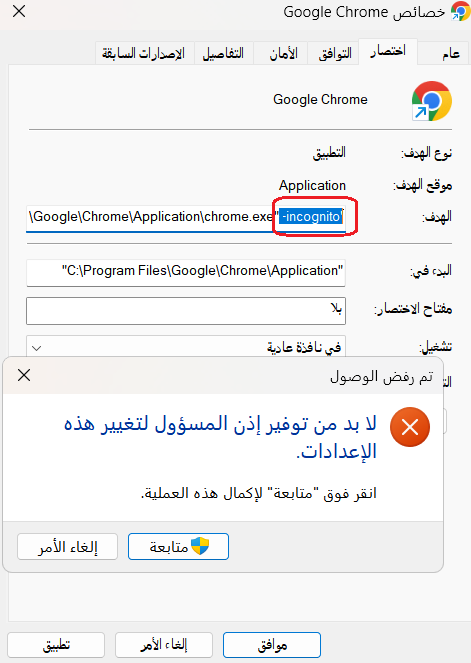
تحديث المتصفح
بقاء نظامك محدث امر مهم من ناحية الأمان
كما ان تحديث المتصفح امر مهم أيضا وجميع المتصفحات توفر خيار التحديث من نفس المتصفح
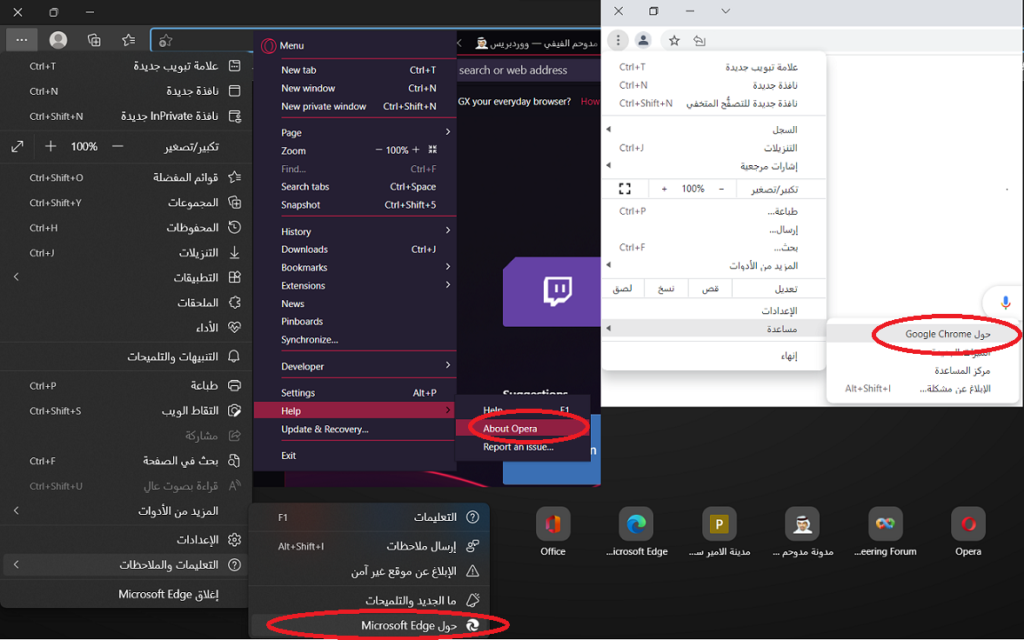
افتح متصفحك واذهب الى مساعدة ثم حول التطبيق سيتم تحديث المتصفح تلقائيا
تختلف المتصفحات حسب امكانياتها فلو انت تبحث عن السرعة فمتصفح Opera GX هو الأفضل
يميز كروم او الأيدج دمج ترجمة الصفحات تلقائيا بعكس الاوبيرا الذي يفتقد هذه الخاصية داخليا
علما انه يمكنك تثبيت إضافات الكروم عليه لكن خيار الترجمة يكون امر مهم جدا للجميع
وخصوصا لمن يزور مواقع بلغات أخرى
وبالنسبة لي اعتقد ان متصفح مثل الايدج المدمج مع نسخة الويندوز هو الافضل
ولو كنت تستخدم حسابك في ماكروسوفت سيحتفظ ايظا بمفضلتك كما يفعل كروم
اضافات المتصفحات
بما انني ذكرت اعلاه اضافات المتصفحات
فهناك العديد من المتصفحات المبنية على Chromium
لهذا اضع هنا بعض افضل هذه الاضافات من خلال استخدامي
وكمتصفح لمواقع البرامج ومشاهدة اليوتيوب تهمني اضافات منع الاعلانات
وهنا ابدأ بأهم اضافة من خلال استخدامي
- uBlock Origin – مانع الاعلانات
استعادة التبويب المغلق في المتصفح
قد يواجه بعضنا اغلاق تاب او تبويب في المتصفح عن طريق الخطأ
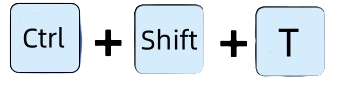
يمكنك استعادة هذا التبويب من خلال الاختصار [ Ctrl + Shift + T ]
لاحظ انه باستمرار استخدامه تستعيد النوافذ السابقة التي اغلقتها
استعراض مصغرات المحفوظات
كما ذكرنا اعلاه يمكنك ايضا العودة الى المحفوظات ومعاينة المواقع التي زرتتها
الجميل في متصفح مثل المتصفح الافتراضي للويندوز Edge هو عرض مصغر للمحفوظات
فاغلبنا ربما يزور موقع يتذكر شكله ومظهره مقارنة بما كان يحتويه الموقع ويرغب العودة له

يمكنك تفعيل ميزة مصغرات المحفوظات تاتباع احد الطريقتين التالية
- من خلال اعدادات المتصفح يمكنك الانتقال الى الخصوصية والبحث
قم بتفعيل خيار حفظ لقطات الشاشة للمواقع والمحفوظات - ايضا من خلال فتح المحفوظات اضغط الثلاث نقاط وفعل تشغيل الصورة عند المرور

معاينة المستندات والصور
توفر مجلدات ويندوز امكانية استعراض الملفات ومعاينة محتواها بشكل افضل من المصغرات
بعض الملفات والصور تجدها غالبا على شكل مصغرات لكن عدد من المستندات لا توفر هذه الميزة
لكن يمكن من خلال خيارات المجلد ان تستعرض وتقوم بمعاينة محتوى المستندات بشكل كامل
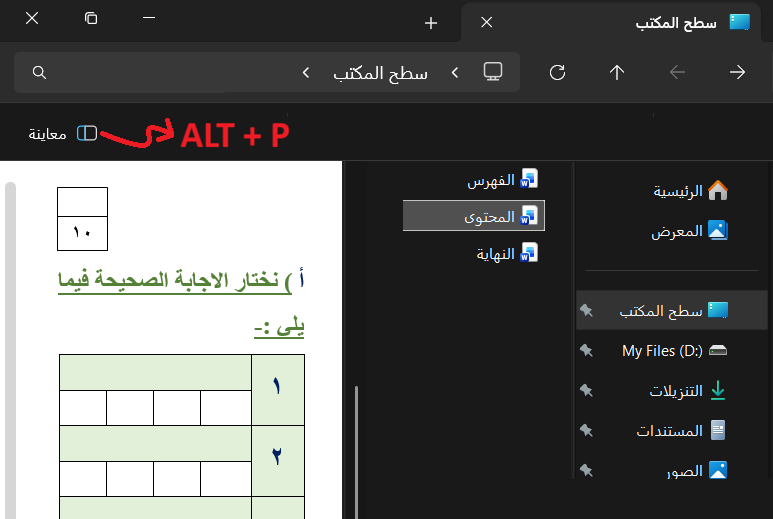
- من داخل المجلد اضغط الاختصار ALT + P وستظهر نافذة داخل المجلد لمعاينة المستندات
التقاط وتصوير شاشة الويندوز – صورة
أيضا من الاختصارات المهمة هي اختصار تصوير سطح المكتب اضغط مفتاح الويندوز ⊞ + S + SHIFT
توفر لنا هذه اداة القص امكانية تصوير شاشة الكمبيوتر سواء للشروحات وغيرها بسهولة
كما توفر ميزة رائعة وهي استخراج النصوص من الصور التي التقطتها او حتى فتتح صورة واستخراج النصوص منها
وهي ميزة مهمة خصوصا لو وجدت موقع الكتروني او نص على الانترنت تقوم بتصويرة واستخراج النص بسهولة

التقاط وتصوير شاشة الويندوز – فديو
ميزة جميلة مشابه لأداة الالتقاط السابقة لكن هنا التقاط على شكل فديو
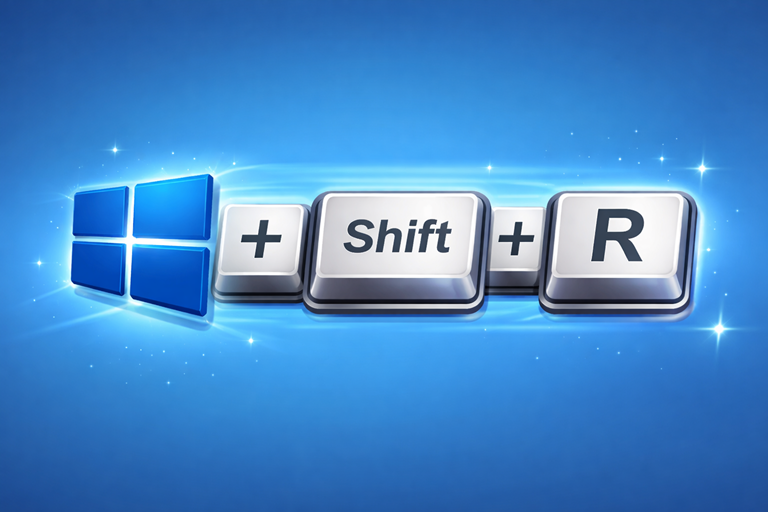
لتفعيلها استخدم اختصار لوحة المفاتيح ⊞ + R + SHIFT
تصوير فديو لشاشة ويندوز
يمكنك تسجيل شاشة الكمبيوتر على شكل فديو
او تسجيل سريع من خلال ضغط المفاتيح ⊞ + R + Alt
لتشغيل وايقاف التسجيل اعد تكرار الاختصار

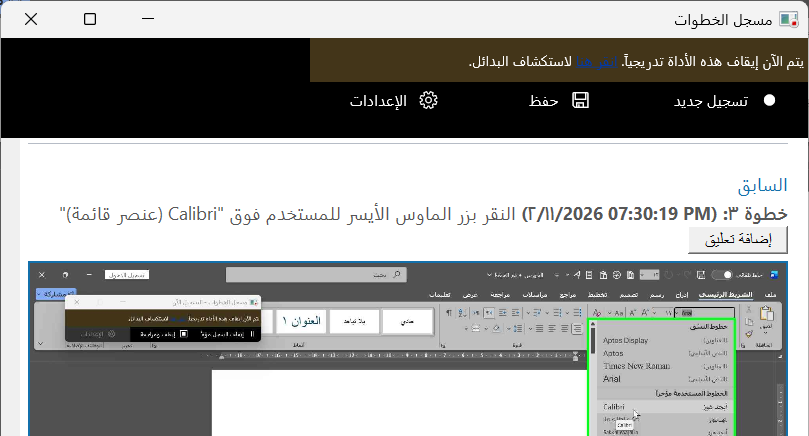
مسجل الخطوات
اداة جميلة داخل ويندوز تقدم من خلالها شروحات مصورة – صور لكل الخطوات
ميزة الأداة هي حفظ جميع ضغطاتك على شكل صورة بالإضافة لكتابة الخطوات تلقائيا
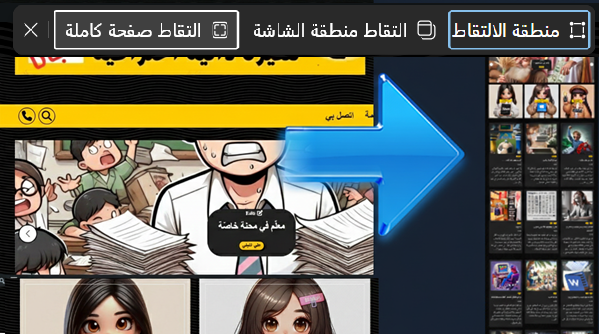
التقاط وتصوير صفحة انترنت كاملة
تحتوي بعض الصفحات على مقالات او معلومات وتحتاج الى تصويرها كاملة
لكن غالبا ما تكون صفحات الانترنت بشكل طولي ويصعب تصويرها
لهذا يمكنك استخدام الاختصار التالي لتصوير صفحة كاملة CTRL + SHIFT + S
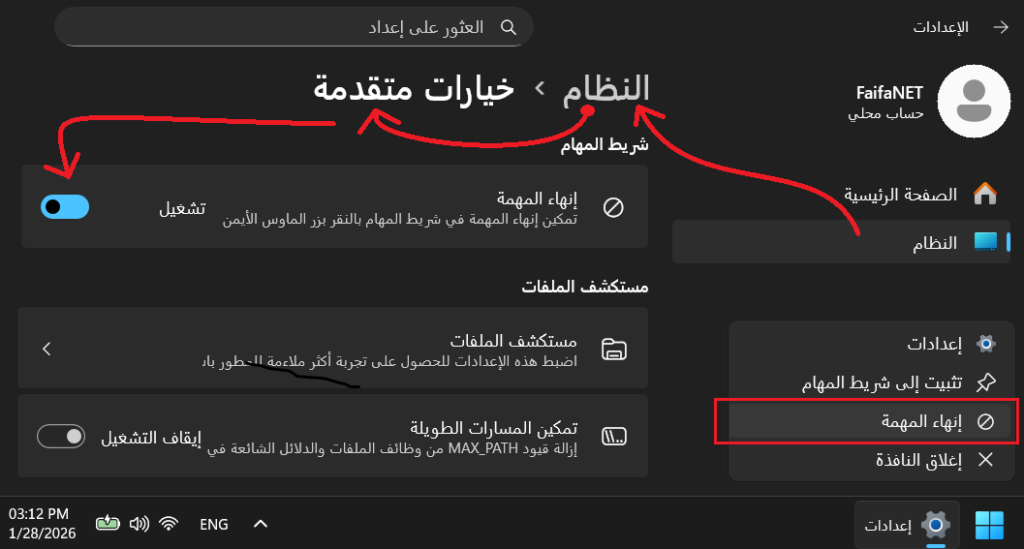
إنهاء المهام
بعض المستخدمين وخصوصا للاجهزة ذات الامكانات الضعيفة يواجه البعض مشكلة تجمد البرامج
وعادة ما يتم الانهاء بشكل اجباري من خلال فتح مدير المهام ثم البحث عن التطبيق وانهاء عمله
لعمل هذا بطريقة اسرع يمكن تفعيل الخيار ليظهر بشكل تلقائي عن الضغط بيمين الفارة على البرنامج
لتفعيل ذلك من قائمة الاعدادات اختر – النظام – ثم – خيارات متقدمة – ثم فعل خيار انهاء المهمة
مفتاح تفعيل الويندوز ونوعه
يعاني كثير من المستخدمين من معرفة نوع الويندوز او التفعيل
فبعض مفاتيح الويندوز تقوم بتفعيل النظام مرة واحدة فقط وبعد الفورمات يلغى
والبعض الاخر يستمر بشكل دائم حتى بعد عملية الفورمات
لمعرفة نوع التفعيل
اضغط علامة ويندوز مع حرف R لتشغيل مربع تشغيل
وضع بداخله الامر التالي
slmgr.vbs -dliبعد كلمة system تجد احد هالعبارات
retail او eom او volume
volume هذا المفتاح تفعيل لمرة واحدة
لهذا غالبا ما ينصح مستخدمة بعمل نسخة احتياطية للنظام
ايضا بعض المستخدمين قد لا يعرف مفتاحه او حتى لا يستطيع استرجاعه
لإظهار مفتاح الويندوز شغل موجه الاوامر كمسؤول وضع بداخله الكود التالي
wmic path softwareLicensingService get OA3xOriginalProductKeyاذا كان لديك اوفيس او ويندوز وترغب بتفعيله يمكنك تفعيله بواسطة الاداة التالية
شغل PowerShell أو Terminal وضع بداخله الكود التالي لتشغيل اداة التفعيل
irm https://get.activated.win | iexلمعلومات اكثر اضغط هنا
كما يمكنك استخدام هذا الامر للحصول على ادوات مفيدة قد تحتاجها
irm https://christitus.com/win | iexاو تفعيل برنامج مثل داونلود
irm https://raw.githubusercontent.com/its-anya/IDM-Activator/refs/heads/main/install.ps1 | iex
أيضا من الأشياء التي قد تسهل عملنا على الكمبيوتر وانا هنا اتحدث عن المستخدم العادي للكمبيوتر
بمعنى الشخص الذي يحتاج الى تحويل مستند او فديو او الكتابة على صورة بشكل عادي وليس دائم
فهذا المستخدم انصحه بالاطلاع على القائمة في الأعلى فهي توفر اختصارات لمواقع لإنجاز عمله
من ضمن قائمة روابط مهمة سيجد مجموعة من الأدوات المفيدة له
نهاية التدوينة اريد الاشارة الى شيء مهمة جدا بخصوص نظام ويندوز العادي
والذي ياتي باضافات لا تفيدنا وادوات غير مهمة واتكلم عن عدد كبير من المستخدمين
همهم فقط تصفح سهل والعاب وادارة ملفاتهم دون الدخول في مشاكل ويندوز وبطئه
لهذا اسهل حل هو تحميل نسخ ويندوز خفيفة تسمى Windows LTSC Download
اختر النسخة المناسبة لك مفتاح التفعيل متاح داخل الصفحة
كما يمكنك ايضا استخدام التفعيل داخل الويندوز والذي يمكنه ايضا تفعيل الاوفيس
ارجو ملاحظة ان هذه ليست دعوة لترك نظام ويندوز الكامل
فهذا النظام خفيف ويخلو من عدة اضافات عديدة مهمة جدا
اذا كنت مبتدأ ستحتاج للبحث عنها وتنزيلها قد يكون منها
المتجر – اعتقد الكثير لا يحتاجه بل تلك الاضافات الكثيرة هي سبب ثقل النظام
لكن ساضع لك بعض الادوات التي قد تكون بحاجة الى تحميلها لتحسين النظام
اداة القص تحدثنا عنها اعلاه تعمل بالاختصار ⊞ + S + SHIFT
مستعرض صور يفضل الضغط على الصورة وفتح بواسطة واختيار فتحها بشكل دائم
Codec بديل ميديا بلاير سيكون بديل سهل وسريع ويوفر ترجمة وهو افضل
تشغيل bios
يعمل هذا الكود على تشغيل اعدادات البيوس
شغل موجه الاوامر كمسؤل وضع الكود التالي واعد تشغيل الجهاز
shutdown /r /fw /t admin
admin
[…] في تدوينة سابقة مع المبتدئين عن خطوات تسهل عليك استخدام ويندوز هنا سوف اتحدث مع المبتدئين ايظا في وورد حول خيارات […]