



تحدثنا في تدوينة سابقة مع المبتدئين عن خطوات تسهل عليك استخدام ويندوز
هنا سوف اتحدث مع المبتدئين أيضا في وورد حول خيارات مهمة يجب ان يعرفها
وهي مجموعة عمليات تسهل على المبتدأ استخدام برنامج الوورد بسلاسة
يعيب التقنية بشكل كبير هو عدم الحفظ اذا لم تستخدمها
لهذا كنصيحة اولى جرب بنفسك هذه العمليات وطبقها
وسوف تتحول من مبتدأ في الوورد الى محترف 🤤
تحميل Microsoft Office
لتحميل احدث نسخ الاوفيس العربي 2024 Arabic استخدم الرابط التالي
لاحظ تحتوي الروابط علامة /ar-sa/ وهي اختصار للدولة واللغة يمكنك تغييرها للغة التي تريد تحميلها
الانجليزية /en-us/ الفرنسية /fr-fr/ الالمانية /de-de/ وهكذا
Pro Plus 2024 Retail
https://officecdn.microsoft.com/db/492350f6-3a01-4f97-b9c0-c7c6ddf67d60/media/ar-sa/ProPlus2024Retail.img

Project Pro 2024 Retail
https://officecdn.microsoft.com/db/492350f6-3a01-4f97-b9c0-c7c6ddf67d60/media/ar-sa/ProjectPro2024Retail.img

ProjectStd 2024 Retail
https://officecdn.microsoft.com/db/492350f6-3a01-4f97-b9c0-c7c6ddf67d60/media/ar-sa/ProjectStd2024Retail.img

Visio Pro 2024 Retail
https://officecdn.microsoft.com/db/492350f6-3a01-4f97-b9c0-c7c6ddf67d60/media/ar-sa/VisioPro2024Retail.img

VisioStd 2024R etail
https://officecdn.microsoft.com/db/492350f6-3a01-4f97-b9c0-c7c6ddf67d60/media/ar-sa/VisioStd2024Retail.img

Professional 2024 Retail
https://officecdn.microsoft.com/db/492350f6-3a01-4f97-b9c0-c7c6ddf67d60/media/ar-sa/Professional2024Retail.img

Home Student 2024 Retail
https://officecdn.microsoft.com/db/492350f6-3a01-4f97-b9c0-c7c6ddf67d60/media/ar-sa/HomeStudent2024Retail.img

Home Business 2024 Retail
https://officecdn.microsoft.com/db/492350f6-3a01-4f97-b9c0-c7c6ddf67d60/media/ar-sa/HomeBusiness2024Retail.img

Access 2024 Retail
https://officecdn.microsoft.com/db/492350f6-3a01-4f97-b9c0-c7c6ddf67d60/media/ar-sa/Access2024Retail.img

Excel 2024 Retail
https://officecdn.microsoft.com/db/492350f6-3a01-4f97-b9c0-c7c6ddf67d60/media/ar-sa/Excel2024Retail.img

Outlook 2024 Retail
https://officecdn.microsoft.com/db/492350f6-3a01-4f97-b9c0-c7c6ddf67d60/media/ar-sa/Outlook2024Retail.img


PowerPoint 2024 Retail
https://officecdn.microsoft.com/db/492350f6-3a01-4f97-b9c0-c7c6ddf67d60/media/ar-sa/PowerPoint2024Retail.img

Publisher 2024 Retail
https://officecdn.microsoft.com/db/492350f6-3a01-4f97-b9c0-c7c6ddf67d60/media/ar-sa/Publisher2024Retail.img

Word 2024 Retail
https://officecdn.microsoft.com/db/492350f6-3a01-4f97-b9c0-c7c6ddf67d60/media/ar-sa/Word2024Retail.img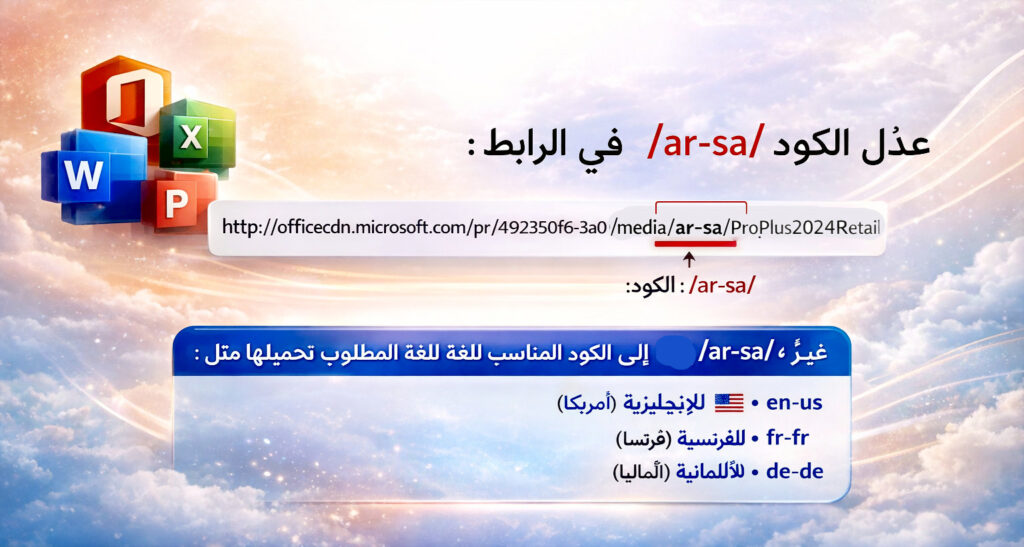
اختصارات السريعة لفتح تطبيقات الاوفيس
| التطبيق | الاختصار السريع | اختصار تشغيل 🪟 + R |
|---|---|---|
| Microsoft Word | ALT + CTRL + 🪟 + SHIFT + W | winword |
| Microsoft Excel | | excel |
| Microsoft PowerPoint | | powerpnt |
| Microsoft Outlook | | outlook |
| Microsoft OneNote | | onenote |
Microsoft Office بدون تحميل
يمكنك الوصول الى سحابة ماكروسوفت اوفيس بدون تحميل على الانترنت
باستخدام الاختصار ALT + 🪟 + CTRL + SHIFT
سيتم فتح نافذة المتصفح وادخالك على حسابك في ماكروسوفت ومنه تصل الى تطبيقات الاوفيس
يجب تسجيل دخولك ببريدك المسجل لدى مايكروسوفت لتتمكن من استخدام هذه الخاصية
لاحظ كثير من المستخدمين وخصوصا على اجهزة الكمبيوتر والهاتف والاجهزة اللوحية
عند محاولة فتح ملف او تعديله يظهر بمظهر وتنسيقات غير مطابقة للملف الاصلي
وهذا يعود الى عدم احتواء اجهزتهم للتطبيق وورد وتجدها عادة في متاجر هذه الاجهزة
مثال على تطبيق وورد للأندرويد Microsoft Word – التطبيقات على Google Play
او يمكنك استخدام مستندات قوقل وللوصول لها بشكل سريع استخدم العنوان

لهذا يمكن ان تساعدك سحابة الوورد على الانترنت بتجربة افضل لفتح هذه الملفات
افتح متصفح الانترنت واستخدم رابط word .new ربما يطلب منك تحميل الالضافة من متجر هاتفك
وللوصول الى صفحة مكتب الاوفيس الخاصة بك استخدام الرابط التالي سجل دخولك بحساب ماكروسوفت

التوافـق
غالبا ما نلجأ الى تحميل نماذج وورد جاهزة من الانترنت
وحتى لا نواجه اي مشاكل مع هذه الملفات ترقيتها لتوافق متطلبات نسختك
فبعض هذه النسخ تكون باصدرات قديمة ولا تعطي تحكم افضل من خلال اصدارك الحديث
لهذا نعيد حفظ الملف حسب اصدارنا – من قائمة ملف اختر حفظ باسم
ستشاهد غالبا في خيارات نوع الملف نسخة الملف المستخدمة
قم بالتعديل الى نسخة الملفات Word documents ,واحفظ الملف
ستظهر لديك رسالة الترقية

الصفحة التالية
ربما يعرف الجميع ان النزول للصفحة التالية هو استخدام مفتاح انتر ENTER
والاستمرار بالنزول حتى تصل الى الصفحة الثانية في ملفك
لكن اذا كنت تقوم بإنشاء بحث علمي او كتاب يحتوي على عناوين صفحات
بمعنى ان النص لكل صفحة ثابت حتى لو تم التعديل على الصفحة السابقة
والحفاظ على كل صفحة بمحتواها وعدم خلط الصفحات اذا تم التعديل عليها
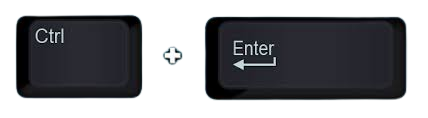
لهذا الأفضل هو استخدام مفتاحي CTRL + ENTER بعد السطر الأخير في كل الصفحة
بحيث تذهب مباشرة للصفحة التالية وعند التعديل على أي من الصفحات السابقة لها
ستبقى جميع الصفحات التي تليها ثابتة دون تأثر بتكبير الخط او إضافة مسافات وغيرها
وإذا كانت الصفحة السابقة اخذت مسافة لصفحة أخرى لن يتم دمجها مع الصفحة التالية
ثبيت الخيارات الافتراضية للخط
عادة كجهات رسمية او تعليمية واستخدام الخطابات بشكل متكرر
تكون فكرة تثبيت مظهر الخط الافتراضي شيء مهم جدا
ولتثبيت اعدادات خطك الافتراضي في وورد اتبع التالي
استخدم CTRL + HIFT + F لفتح اعدادات الخط اتبع التالي
عدل الأعداد للخطوط بالشكل الذي يناسبك
ومن اسفل الاطار حدد استخدامه كافتراضي

الكتابة داخل صفحة فارغة
عادة لبدأ الكتابة داخل صفحة وورد نبدأ من الاعلى الى الاسفل
والاستمرار بضغط مفتاح ENTER نزولا لتحديد موقع الكتابة
ماذا لو كان لدي مثلا عنوان ارغب وضعه منتصف الصفحة
لا تحتاج للنزول الى منتصف الصفحة بضغط مفتاح ENTER
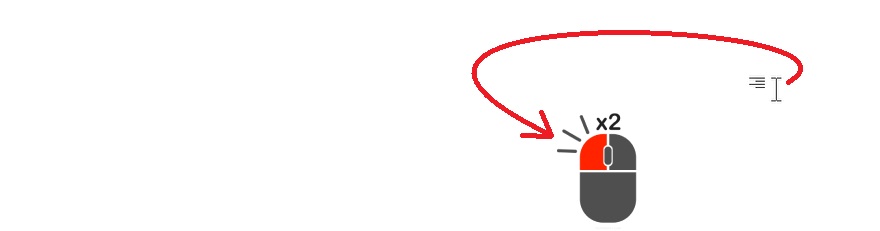
فقط ضع مؤشر الفارة في المكان الذي ترغب البدا منه ستظهر لديك علامة ≡ امام المؤشر
اضغط مرتين متتاليتين ويمكنك بدأ الكتابة من المكان الذي اخترته وهكذا لبقية الاماكن في الصفحة
تغيير اتجاه الصفحات
تحتاج بعض المقالات او البحوث الى تغيير اتجاه الصفحات سواء – عمودي – افقي
كمثال لدي مقال نصي يحتاج الى ان تكون الصفحات الأولى بالاتجاه العمودي
فيما لو رغبت بإضافة صفحة أخرى لجدول سيكون الشكل بالاتجاه الافقي
لنفترض انني قمت بكتابة النص في الصفحة الأولى بالاتجاه العمود
وارغب في إضافة صفحة أخرى بالاتجاه الافقي للجدول الذي ذكرناه
لعمل ذلك اتبع التالي:
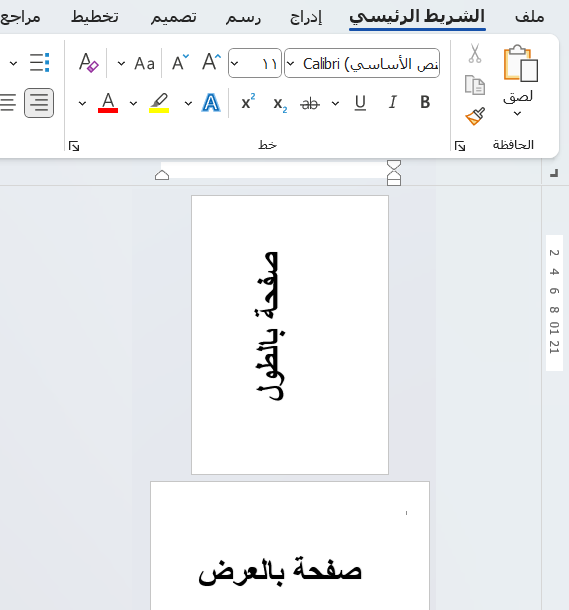
نذهب الى قائمة تخطيط ومنها نختار فواصل الصفحات ثم الصفحة التالية
بعدها نستطيع تغيير اتجاه الصفحة دون تأثر اتجاه الصفحات التي سبقتها
ونستخدم نفس الطريقة لو رغبنا في إضافة صفحات باتجاه مختلف
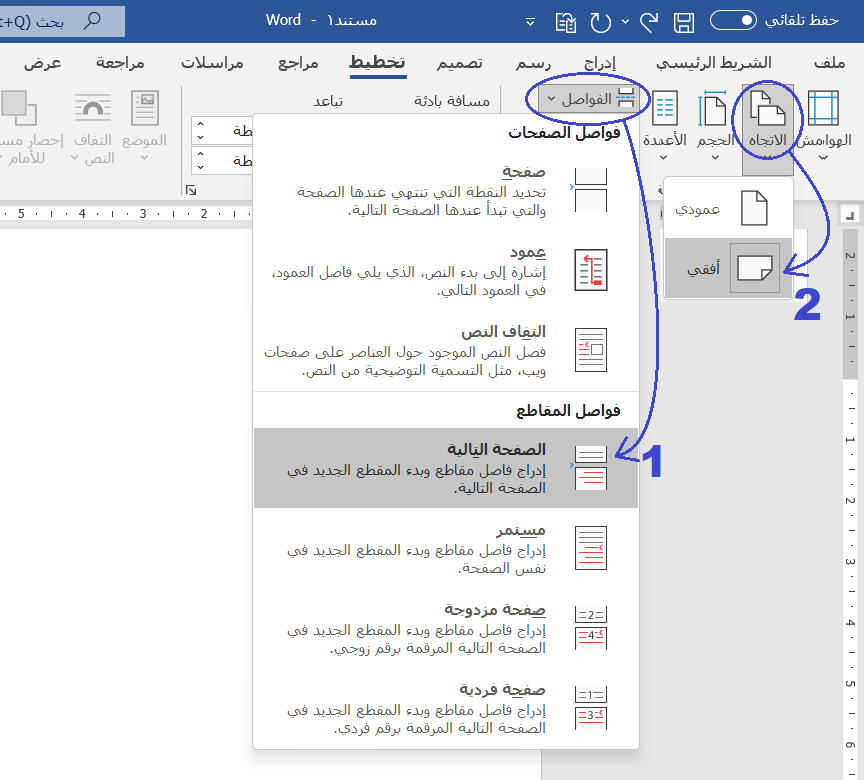
بهذه الطريقة تستطيع اختيار اتجاه الصفحات
وكتابة مثلا صفحة بالطول واخرى بالعرض
والشي الاهم هو جعل كل صفحة مستقلة عن الاخرى
كما تعلمنا في الخطوة الاولى السابقة
اختلاف ترقيم الصفحات الفردية والزوجية
في خيارات الترقيم وخصوصا للملازم او الكتب التي تستخدم طباعة على الوجهين
غالبا يفضل استخدام الترقيم في المنتصف حتى لا يذهب الترقيم للزاوية داخل الكتاب
لكن يمكن تفعيل ترقيم الصفحة الخارجية على اليسار والداخلية يكون ترقيمها على اليمين
وبهذه الطريقة يتم ضهور الترقيم بشك واضح وجميل
فقط قم بتفعيل خيار – الصفحات الفردية والزوجية المختلفة
لاحظ ان هذه الفكرة تعمل ايضا مع الرأس – لو رغبت كتابة عناوين في الترويسة مختلفة ايضا

الهوامش المستقلة
ندرك ان اضافة الترويسات او ما تسمى هوامش الرأس والتذييل
يسهل علينا حفظ مظهر الترويسة والتذييل ونقلهما لجميع الصفحات
لكن ماذا لو اردنا ان يختلف الهامش في صفحة اخرى
او نرغب في بدأ او حذف الترقيم من احدى الصفحات
ببساطة في الصفحة التي نرغب في تغيير مظهر الهوامش او الترقيم
نفتح الهوامش ونزيل علامة الارتباط بالسابق
لاحظ ان هذه الطريقة تشمل الرأس والتذييل في الصفحة
فيمكنك تعديل التذييل والرأس كلاهما او تعديل احدهما وابقاء الاخر
مع مراعات تنفيذ خيار الصفحة المستقلة في كل مرة نريد تعديل الهوامش والتذييل

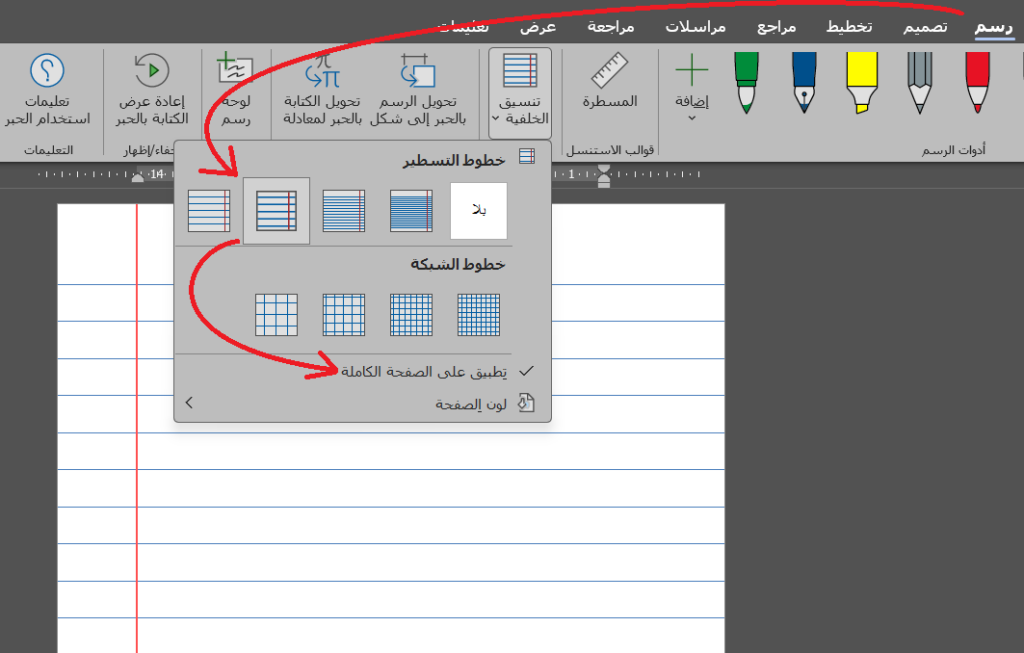
الصفحة المسطرة – تسطير الصفحة
هو اختصار جميل يمكنك اضافته كشكل جمالي لكتاباتك
من تبويب – رسم – اختر قائمة – تنسيق الخلفية واختر ما يناسبك
تباعد الاحرف
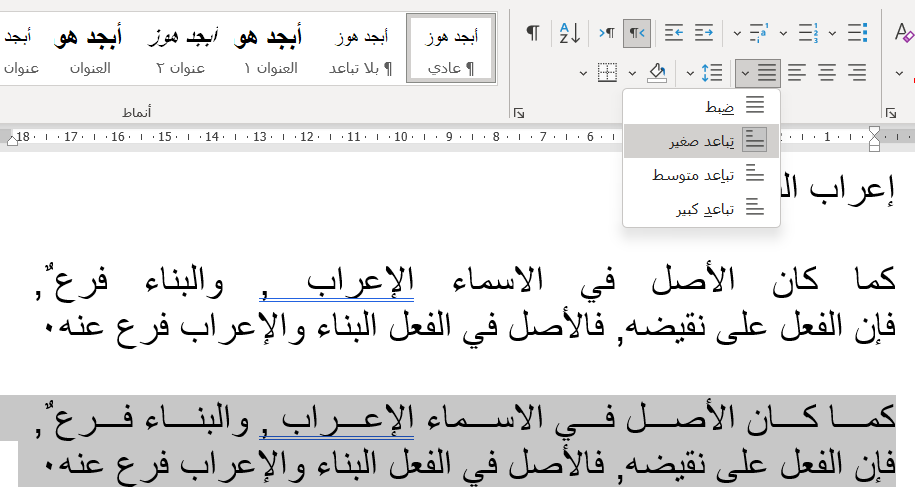
عندما نقوم بكتابة مثلا بحث او شعر ونرغب في عمل تباعد متوازي للأسطر
يلاحظ البعض منا وجود كلمات متباعدة عن بعضها مما يشوه مظهر المقال او الشعر
في هذه الحالة سوف نستخدم أداة التباعد الصغير وهي أفضل من أداة ضبط العادية
فهذه الخاصية تستخدم إطالة الحروف لحذف المسافات لاحظ الفرق في هذا المثال –
مــــــدوحــــم الــــفيــفــــي
مدوحم الفيفي
تباعد الكلمات والمسافات بين الاحرف
مرات كثيرة نجد ان لدينا سطر ونهاية السطر تاخذ كلمة او علامة ترقيم سطر اخر
فنحتاج الى اعادة او تنظيم العمل ليعود هذا الشيء ليظهر المقال بشكل افضل
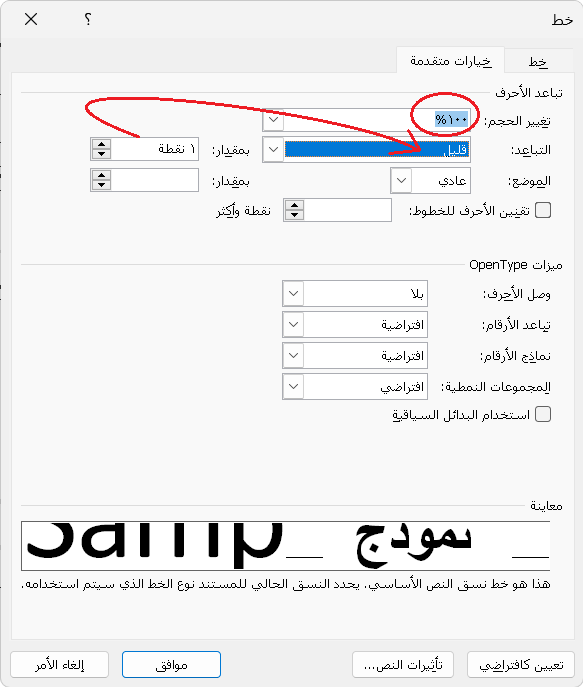
ميزة ضبط تباعد الكلمات تساعد في هذه العملية
للوصول لها يمكنك بسهولة تضليل النص الذي تريد واضغط بيمين الفارة واختر خط
من النافذة حدد النسبة المناسبة للتصغير ويمكنك ايضا تقليل المسافات بين الاحرف
ملاحظة اذا كان النص داخل جدول يمكنك تظليل النص واستخدام الاختصار CTRL + D
كتابة الشعر
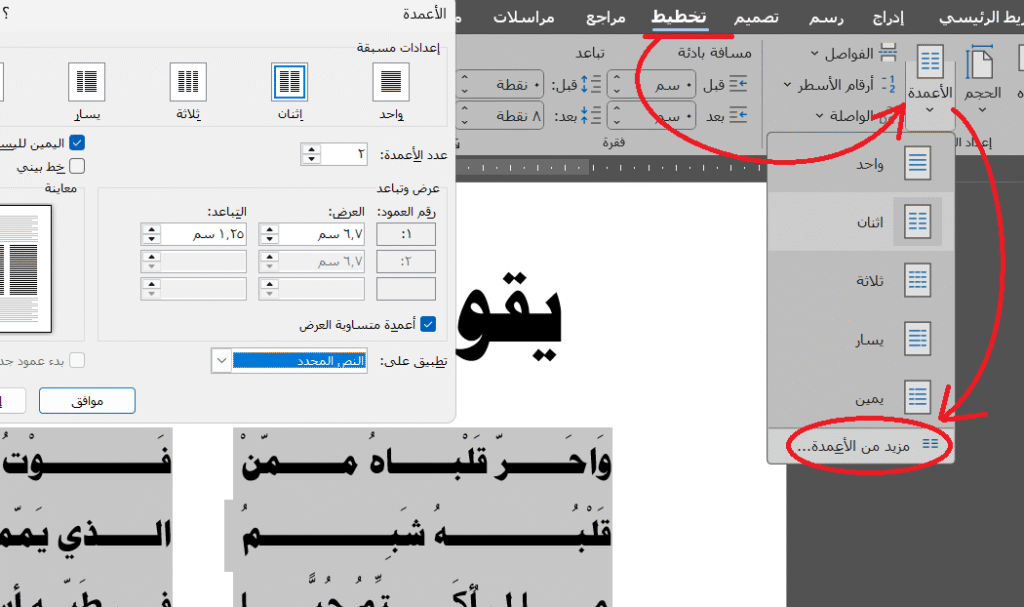
يوجد عدة طرق لكتابة الشعر في وورد لكن يعتبر الاسهل هو استخدام خاصية الاعمدة
فيمكنك تحديد او تظليل الجزء الذي تريد كتابة الشعر فيه ثم اختيار اعمدة من تخطيط
والتحكم من خلال خيارات التباعد والعرض في مساحة الابيات التي تريد اضافتها
وأيضا بالنسبة للشعر فهناك طريق اخرى لكتابة الشعر هي وضع جدول من ثلاثة أعمدة
ونقوم بتصغير العمود في المنتصف وكتابة ابيات الشعر في العمود الأول والأخير
وتعتبر هذه هي الطريقة ايضا تعطي نفس الفكرة
وهناك طريقة اخرى اذا كانت الابيات غير منسقة ومكتوبة فقط
فيمكنك اضافة رمز او رقم بين الشطر الاول والثاني لاحظ هنا استخدمت الرقم 7
بعد اضافة الرقم بين شطر البيت الاول والثاني نقوم بتضليل الابيات وتحويلها الى جدول
ثم في خانة فصل النص نختار الرقم الذي اضفناه ليتم تحويل الابيات الى داخل جدول
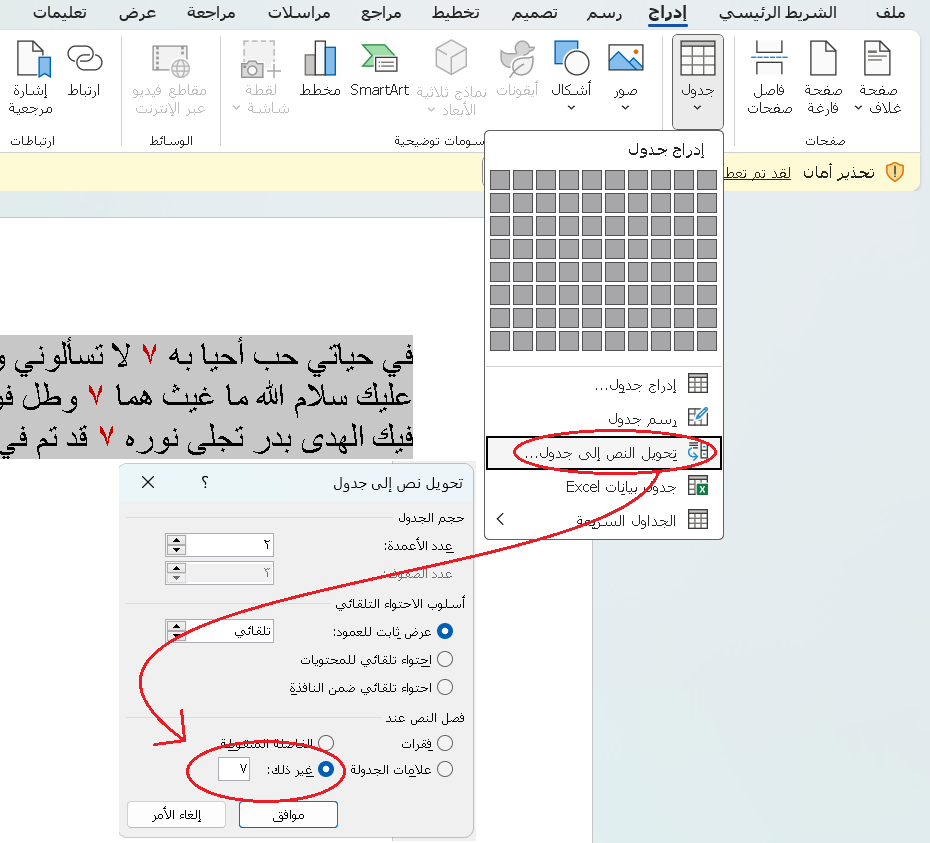
بعد ان اضفنا الابيات الى الجدول نظلل يمكنا اضافة عمود في المنتصف للتباعد
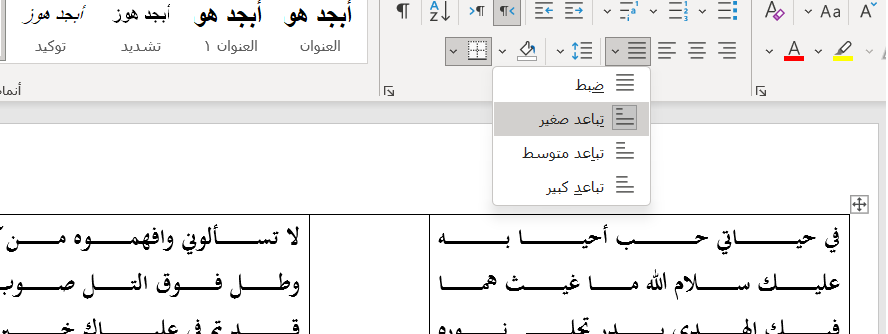
ونستخدم أداة ضبط التباعد الصغير او الكبير لإظهار الشعر بشكل منسق وجميل
ونقوم اخيرا بتضليل الجدول كاملا وإخفاء الجدول ليبقى نص ابيات الشعر فقط
ويمكنك اخفاء الجدول بشكل سريع من خلال الاختصار Ctrl + Alt + U

لاحظ عند استخدام التباعد في الجدول استخدام مفتاح SHIFT + ENTER
بعد كل شطر ليتم تفعيل التمدد للأبيات داخل الجدول
تحويل جدول الى نص
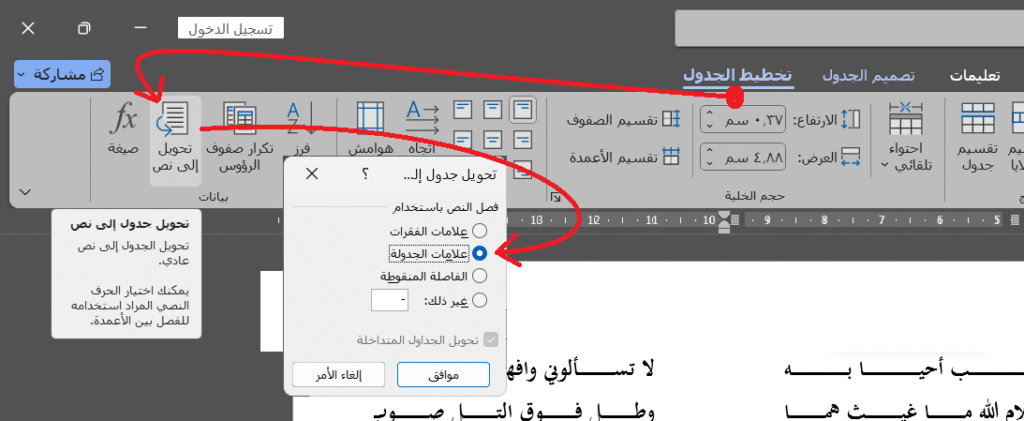
في المثال اعلاه لتنفيذ عمل ابيات شعر داخل جدول يمكنك ازالة الجدول وحدوده وتحويل الجدول الى نص
فقط كل ما عليك فعله هو تحديد الجدول كاملا ثم الذهاب لقائمة تخطيط الجدول واختيار تحويل الى نص
لاحظ سيتم ازالة الجدول وابقاء النص فقط..
ملاحظة اذا كان الجدول يحتوي صور او اشكال فلن يظهر تنسيق النص بشكل مشابه للجدول
يميز هذه الطريقة امكانية نقل النصوص من داخل الجداول بسهول
تحويل نص الى جدول
هذه العملية هي عكس العملبة السابقة من تحويل جدول لنص
غالبا عند انشاء قوام في وورد نستخدم مفتاح TAB لعمل تباعد بين الكلمات
كمثال عندما نرغب في انشاء قوائم لكلمات ونرغب في توضيح كل كلمة وما تحتها
ميزة مفتاح TAP يساعدنا في عمل ذلك بدقة عالية مقارنة بمفتاح المسافة
فالمسافات يتم حسابها على شكل حروف وهي تأخذ حجم إضافي مقارنة بمفتاح TAP
قد لا يكون الحجم كبير لكن قد يظهر شكل القوائم بشكل غير مرتب فلكل حرف حجم خاص به
وعند استخدام المسافة ستختلف مقاسات القوائم
كما ان مفتاح TAP يسهل علينا التنسيق مستقبلا ويسهل علينا أضافة القوائم داخل جدول لو اردنا ذلك
فقط كل ما عليك بعد تنسيق القوائم بمفتاح TAP استخدام الطريقة التالية
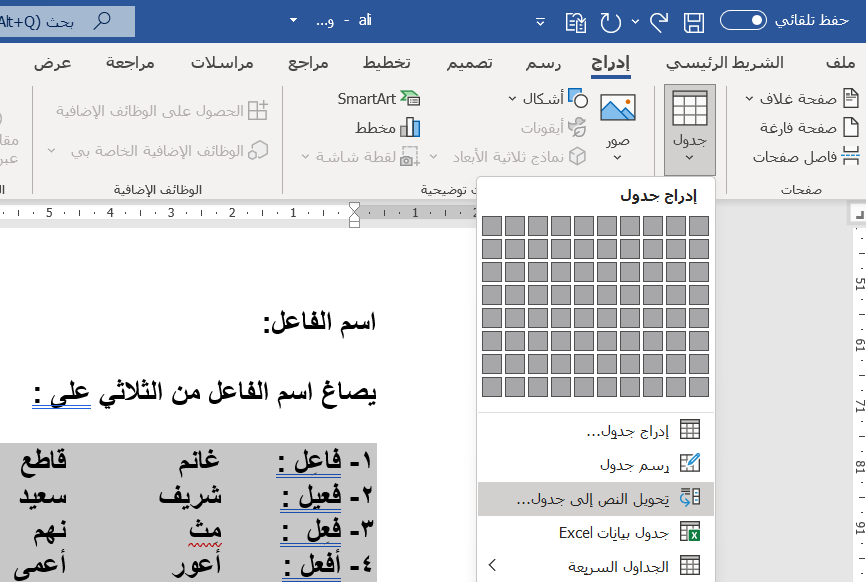
قم بتحديد النص الذي قمنا بأعداده مثلا قوائم- بعدها من قائمة ادارج اختر جدول ثم تحويل النص لجدول
تتابع الفقرات
قد تكون هذه الخطوة مفيدة لمن يقوم بعمل كتاب او مقالة
ويرغب ان تكون الفقرات مع بعضها دون انتقطاع بسب الصفحات
كمثال كتبت فقرة في نهاية الصفحة الاولى وجز منها نزل للصفحة الثانية
لكن اذا كنت تريد ان تكون جميع اسطر الصفحة مع بعضها في صفحة مستقلة
اتبع التالي مع ملاحظة ان جميع اسطر الفقرة مع عنوانها ستذهب الى الصفحة التالية
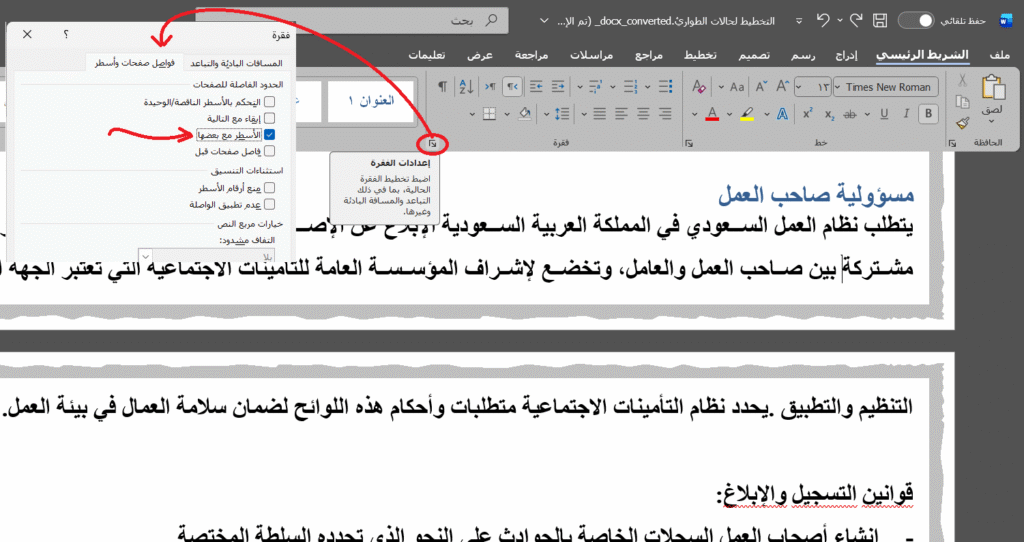
من قائمة فقرة اضغط اعدادات ومن النافذة الجدية اذهب الى لسان فواصل صفحات واسطر
قم بتفعيل الاسطر مع بعضها
تباعد الاسطر
أحيانا ما نقوم بإنشاء ملف ونحتاج لان يكون هذا العمل داخل صفحة واحدة
وتكون المسافة في الصفحة الثانية أربعة او خمسة أسطر وهي مسافة قليلة
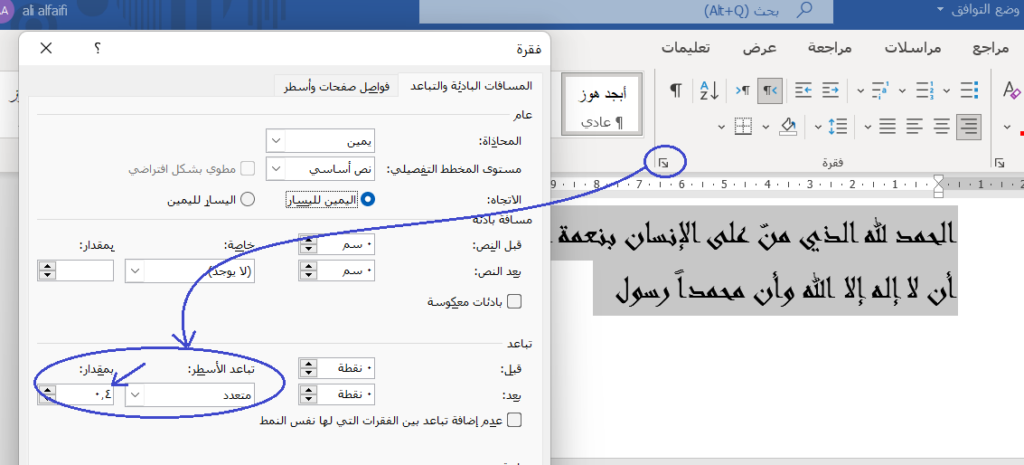
لهذا بإمكانك استخدام خاصية تباعد الاسطر لنقص المسافات بين اسطر الملف
كمثال هنا اخترت 0,4 وهي مسافة نقص كبيرة قد تكون الاسطر متقاربة كثيرا
لهذا حدد مسافات منسابة فكل ما كانت الاسطر متقاربة ربما تشتت القارئ
تتابع كلمات السياق
أحيانا ما نقوم بكتابة سطر في الورود وتكون هناك كلمة او علامة ترقيم تذهب للسطر التالي
ولنفترض ان الجملة لدينا اخذت كلمات قليلة او علامة ترقيم في سطر إضافي
وهذه قد تكون مشكله وخصوصا لو أردنا ان تكون جملتنا مكملة لبعضها بسطر واحد
كمثال لنفترض انني كتبت مثلا عام 1445 وكان الرقم في السطر الثاني
او مثلا كتبنا 4 بيضات وظهرت لدينا نهاية السطر الاول 4 وبداية السطر التالي بيضات
وهناك طريقة سهلة لجعل هذه الكلمات المتتالية تظهر مع بعضها
ازل المسافة بين الكلمتين واضغط المفاتيح التالية
Ctrl + SHIFT + SPACE لوضع فراغ ممتد بين الكلمتين لابقائهما بجانب بعضيهما

ضغط طول الجملة او السطر
من المهم ملاحظة ان ضغط الاسطر نستخدمها للحاجة الماسة فهي قد تشوه منظر الخط
لهذا فقط نستخدمها مع الحالات الضرورية التي نحتاجها فيه
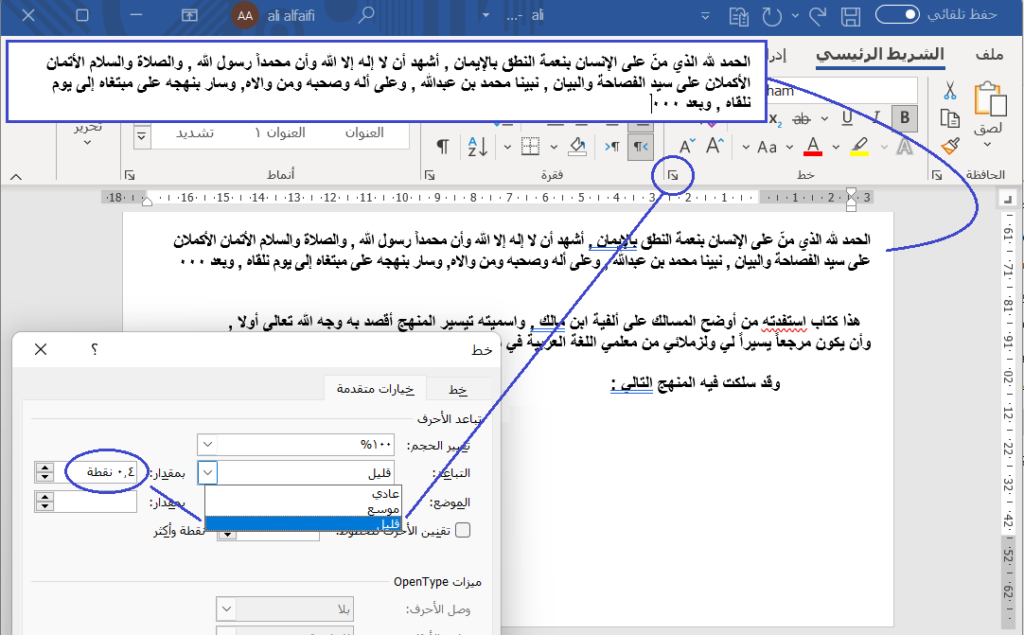
وكما تلاحظ ادناه استخدمت نسبة قليلة 0.4 حتى لا تتأثر الكلمات بشكل كبير
تلوين التشكيل
لتلوين التشكيل عدة فوائد مهمة وخصوصا في مجال التعليم والتدريب
- التمييز بين الحروف والتشكيل أسهل.
- تقليل الخطأ في القراءة، خاصة في النصوص التعليمية والقرآنية.
- كتب تعليم القراءة للأطفال.
- تعليم غير الناطقين بالعربية.
- دروس التجويد والنحو.
- إبراز النطق الصحيح
- معرفة الحركة الصحيحة لكل حرف.
- تجنب اللَّبس بين الكلمات المتشابهة.
- تنسيق احترافي وجذاب
- مظهر أنيق للنص ,تنظيم بصري أفضل خاصة في الشروحات.
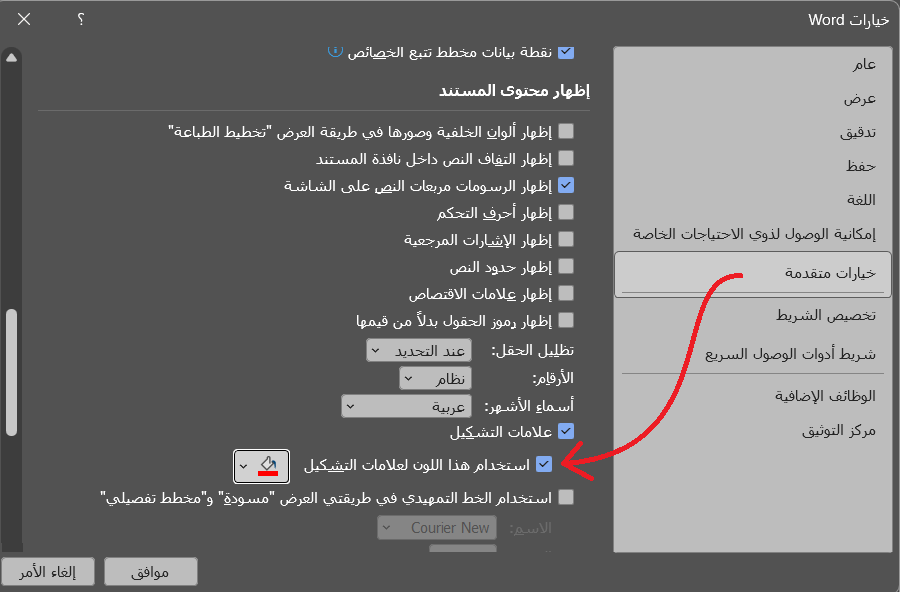
تحديد التنسيقات المتشابهة
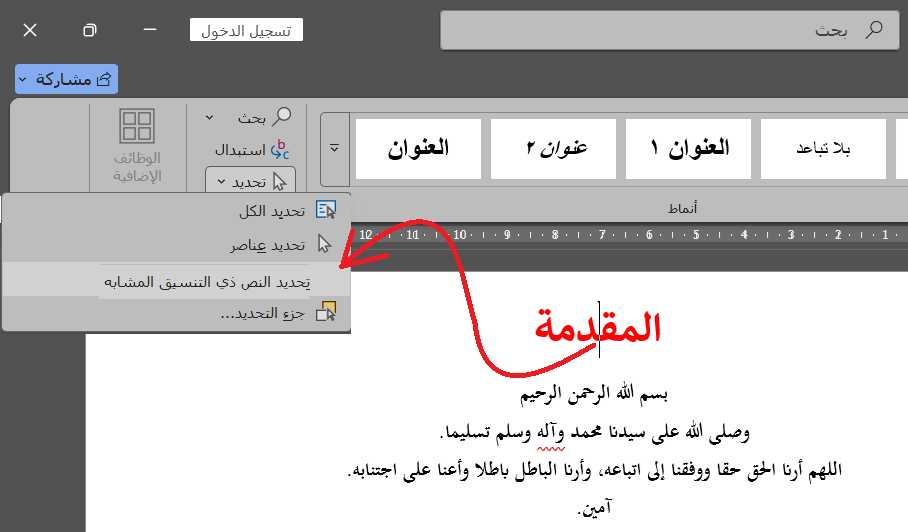
تسهل عملية تحديد التنسيقات التعديل السريع للتنسيقات المتشابه
مثل العناوين والمصطلحات وبقية تنسيقاتك
كل ما عليك وضع مؤشر الفارة على التنسيق المراد تحديد التنسيقات المشابه له
ومن اقصى يسار الشريط الرئيسي اختر – تحديد – تحديد النص المشابه
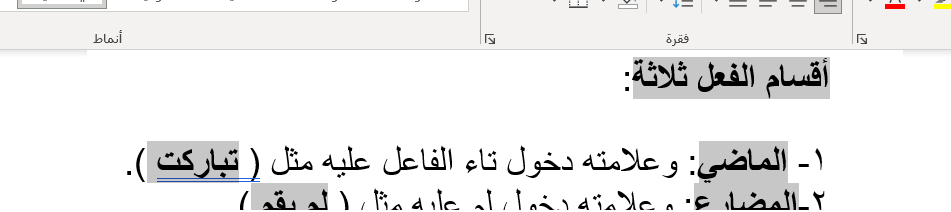
تحديد عناصر خلف النص
عن استخدام تصاميم او اشكال الوورد الكثيرة داخل ملفات الوورد
يصعب علينا في بعض الحالات تحديد اشكال او عناصر داخل الملف
ولجعل هذه الاشكال متاحة لتحديدها بحيث يسهل تعديلها اتبع التالي
من شريط الوورد الرئيسي ومن الجهة اليسرى اختر عنصر – تحديد عناصر
الان بسهولة يمكنك تحديد اي عنصر داخل الملف
كما يمكنك من خلال جزء التحديد اضها جميع العناصر داخل الملف

تحديد مجموعة كلمات
أحيانا ما يكون لدينا مستند يحتوي مقال طويل
وتحتاج مثلا لتحديد مجموعة كلمات لتوضيحها او تغيير لونها وحجمها
الطريقة هي ضغط مفتاحي Ctrl + SHIFT باستمرار
ثم تحديد الكلمات بالفارة سواء بالسحب او الضغط مرتين متتاليتين على الكلمة
نسخ التنسيق
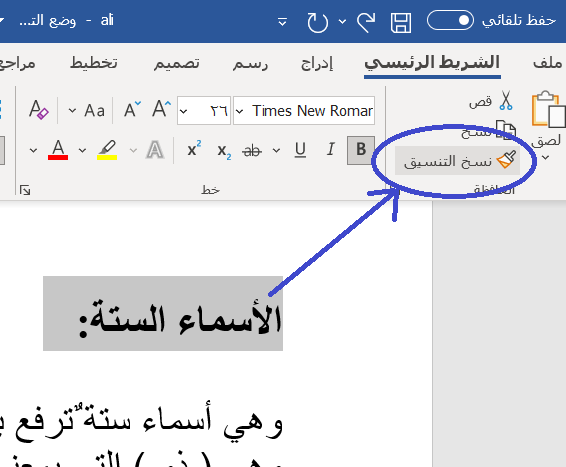
قد تكون هذه العملية مقاربة للعملية السابقة وهي تساعد في نقل تنسيق معين
الى عدة كلمات وذلك من خلال تفعيل ميزة نسخ التنسيق المتعدد بشكل مستمر
قم بتحديد التنسيق الذي تريد ثم اضغط بشكل متتالي على نسخ التنسيق
سيستمر تفعيل نسخ التنسيق المتعدد بشكل مستمر انقل هذا التنسيق الى الكلمات التي تريد
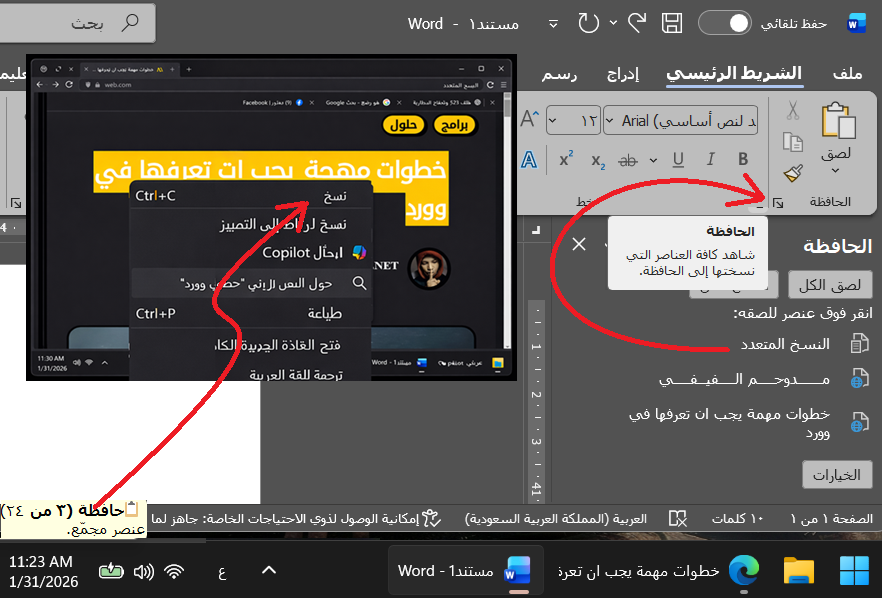
حافظة النسخ المتعدد
هذه الطريقة هي مشابهة لعمليلة النسخ المتعدد في ويندوز والتي يتم تفعيلها باستخدام 🪟 + V
لتفعيل الحافظة افتح ملف وورد ومن الشريط الرئيسي اسقل ايقونة اللصق اضغط اختصار الحافظة
الان فقط اذهب الى اي موقع او مستند خارج وور وابدأ النسخ بشكل متعدد
وفي كل مرة تنسخ يتم ادراجه في قائمة الحافظة في وورد ليسهل عليك ادراجه
الاجراء السريع
في وورد عادة ما نحتاج اعادة كتابة او انشاء تنسيقات سريعة
عدد من هذه التنسيقات بعضها ممل وطويل او حتى الكثير منها متكرر
توفر ميزة منظم كتل الانشاء اختصار سهل وبسيط لانشاء هذا
بسهولة حدد النص او التصميم الذي ترغب في وضع اختصار له
كمثال – البسملة – الصلاة على النبي – اسم المنشأة – الاسماء المتكررة
او كما ذكرنا التصاميم مثل الكليشة او الخاتمة والتصاميم الخاصة
الان فقط بعد انشاء التصميم او الخط المراد اعادة كتابته
① نقوم بتضليل النص او التنسيق المراد استرجاعه بسهولة
ثم من قائمة ادارج نختار الاجراء السريعة ونحفظ جزء التحديد المراد استرجاعة
② نكتب اسم مختصر وسهل او يمكننا ترك النص كما هو
③ اخيرا لإظهار اختصار عند الكتابة لإدراج النص حدد- نص تلقائي
لاحظ ان النصوص او التنسيقات التي انشئناها يتم اضهارها في قائمة الاجراء السريعة
وعند الضغط على القائمة تظهر هذه التنسيقات لتسهيل ادراجها في مستندك مباشرة
لاحظ يمكنك ترك بداية الكلمة كما هي فمثلا لو كتبت بسم وضغط انتر تكتب مباشرة
او يمكنك اضافة اختصار باسم تتعرف عليه بسهولة لو جملة او تنسيق طويل

التصحيح التلقائي
يحتوي وورد على اداة جميلة وهي اكتشاف الاخطاء
والجميل هو وضع علامة تميزها بحيث تستطيع مراجعتها وتصحيحها
وتنقسم الى قسمين
يضع خطاً أحمر تحت الكلمات الخاطئة
يضع خطاً أزرق تحت الأخطاء القواعدية
لكن في المقابل يوجد بعض الاخطاء التي يراها وورد وتكون انت من تحتاج لكتابتها
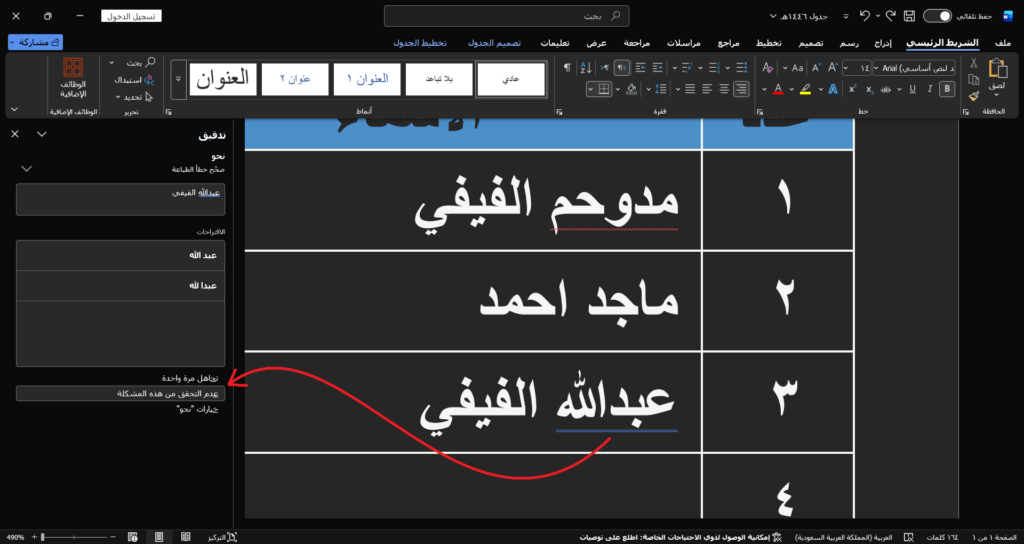
مثل الاسماء التي تحتوي لفظ الجلالة مثل عبدالله او اسماء الكنى مثل ابوفلان
فعادة لو لديك كشف لأسماء يقوم وورد برؤية الاسماء مثل عبدالله – ابوفلان اخطاء لغوية
بسبب عدم ادخال مسافة بين اسم الجلالة او كنية الشخص
لهذا لو لديك مثلا كشف اسماء فان هذه المسافات تأخذ حجم وتؤثر على طول الصفوف
ولحل هذا يمكنك عمل تجاوز لهذه الاسماء بحيث تستثنيها من علامة التصحيح
يمكنك الوصول الى قائمة التصحيح التلقائي من خلال تبيوب – مراجعة
ولفحص ملفك لتصحيح الاخطاء اضغط الاختصار مفتاح F7
من خلال النافذة التي ظهرت يمكنك تجاوز الخطأ او تعديله او تجاوزه بشكل دائم
لاحظ مثلا هنا لو تجاوزنا المسافة في اسماء لفظ الجلالة سيتم تجاوز جميع الاسماء المشابهة
مثل : عبدالله – عبدالعزيز – وغيرها لهذا يفضل عدم اختيار تجاوز الكل الا في حالة الاحتياج القصوى
استعادة افتراضات التصحيح التلقائي
كما سبق وضحنا طريقة تجاوز التصحيح التلقائي من خلال خيارات التدقيق
والتي توفر خيارات متعددة بهذا الخصوص لكن للاهمية انصح دائما
ان يجب عليك ان لا تثق في هذه الخاصية بنسبة 100%
فعادة ما يتم تعديل اسماء علمية او شركات
ولاستعادة خصائص التصحيح التلقائي التي تجاوزتها
من قائمة ملف اختر خيارات ثم تدقيق – في نهاية مربع تدقيق اختر اعادة تعيين المستند

حفظ التنسيق
هذه الخطوة مشابهة لما سبق وهي استخدام هذه الطريقة من خلال التصحيح التلقائي او ما يسمى التدقيق
وهو خيار رائع يمكننا من خلاله مثلا تصحيح كلمة مثل – الى – ليتم كتابتها مباشرة – إلى
يمكنك الاستفادة من هذا الخيار وتحويل كلمة او جملة لإنشاء عمل طويل متعب
او استخدامه لحفظ صورة او ختم او توقيع مثلا . والفكرة مشابهة للطريقة السابقة في للاجراء السريع.
مثلا هنا قمت بتنسيق جدول خاص بابيات الشعر العربي وحددت الجدول كاملا
وبعد عملية التحديد للجدول اذهب الى خيارات وورد باتباع العملية التالية
اضغط من قائمة ملف – اختر خيارات – ثم من النافذة الجديدة اختر تدقيق
من نافذة تدقيق حدد خيارات التصحيح الاملائي
كما ذكرت عندما انتقلنا الى هذه النافذة قمنا بتحديد الجدول السابق
الان كل ما نحتاجه هو كتابة اسم مختصر لهذا الجدول
كما تلاحظ في الصورة ادناه استخدمت اسم غير متكرر مثلا … جدول عصيدة
ومن المهم استخدام اختصارات تكون غير شائعة او كلمات مع رموز وارقام مثلا
ثم حدد في مقابلها خيار نص منسق – حتى يتم حفظ التنسيق الذي اخترته
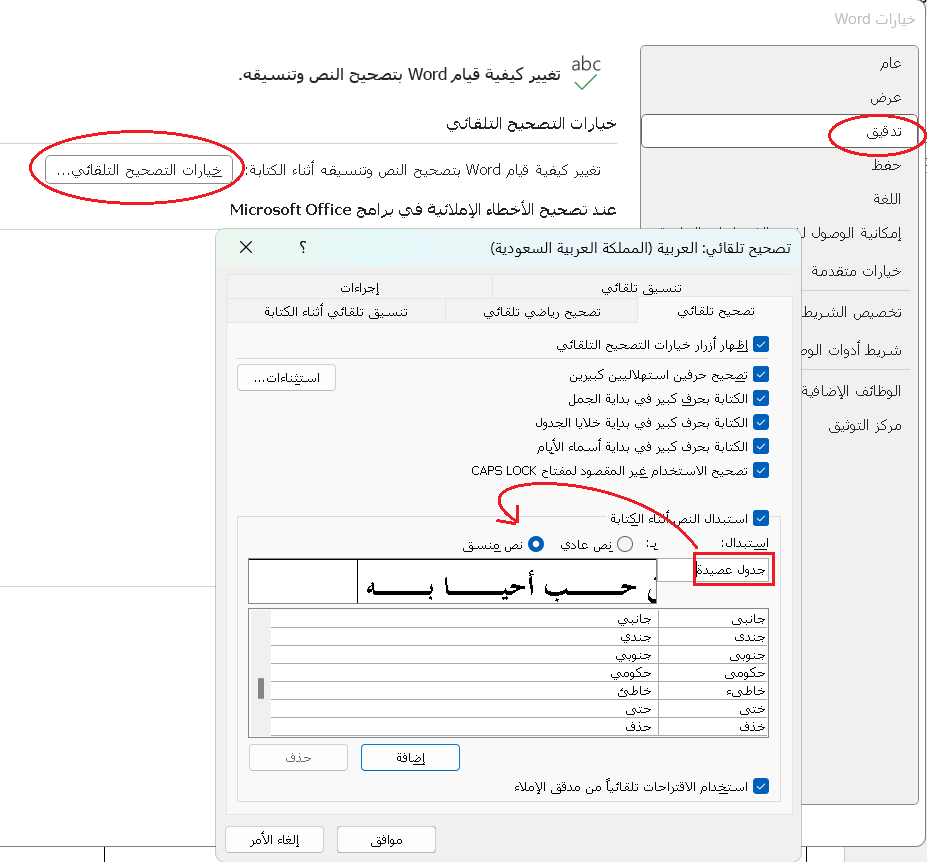
تستطيع بهذه الطريقة حفظ الكثير من التنسيقات المتعبة واستعادتها بسهولة
فقط هنا في كل مرة اريد عمل جدول للشعر اقوم بكتابة الاختصار الذي اخترته
تستطيع حفظ اي مقال او ملف بشكل كامل كمثال لدي تعريف للطلاب
ولا اريد البحث عن الملف في كل مره فاستطيع عمل اختصار لهذا الملف
احدد نص التعريف كاملا واضع له اختصار كما فعلنا اعلاه
ونسميه اسم غير شائع مثلا … .. تعريف طلاب777 لاحظ اضفت ارقام لتمييزه
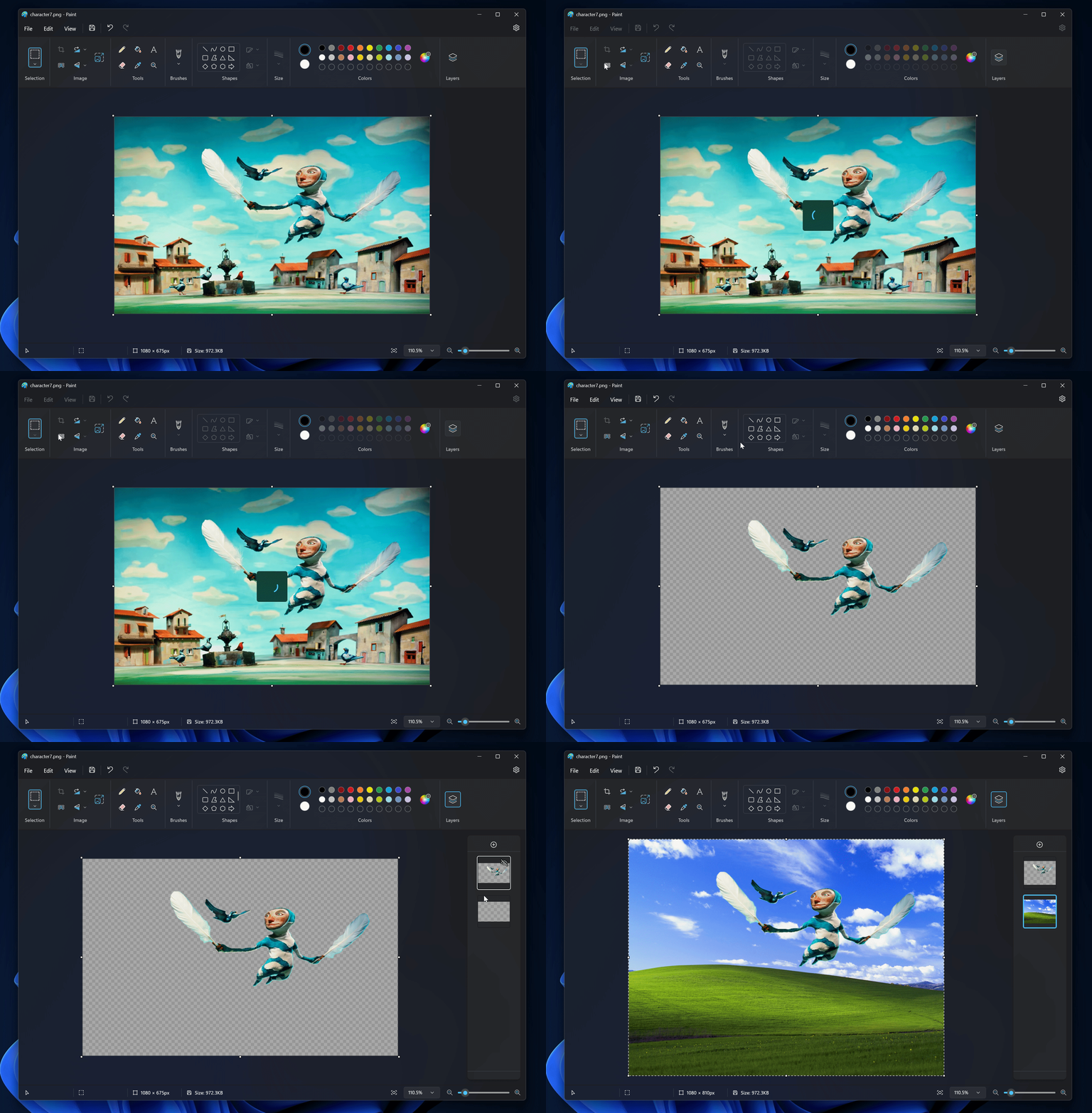
إزالة خلفية جزء من الصورة
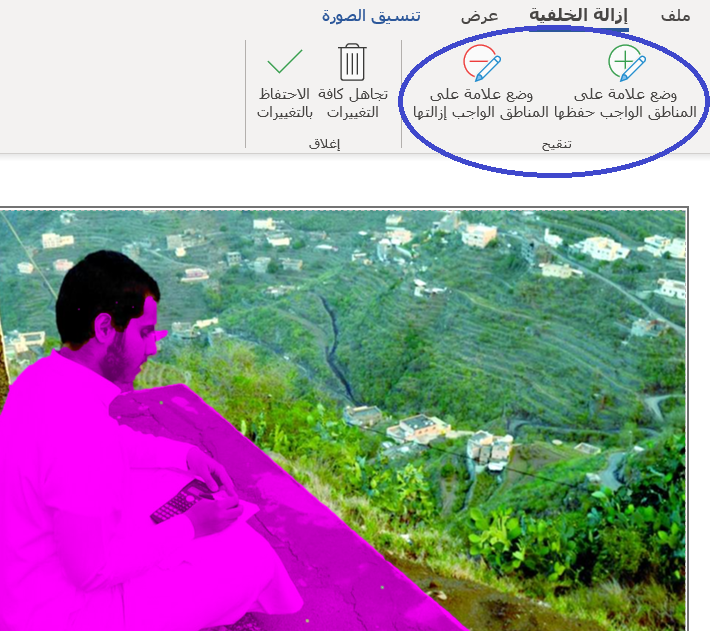
إزالة الخلفية في وورد لا تعمل بشكل جيد لإزالة الخلفية بشكل كامل
لهذا انت تحتاج لاستخدام الاداتين التابعة لهذه الميزة لإزالة الخلفية
استخدم أداة التحديد لإزالة المناطق التي تريد من الصورة
وعند إزالة جزء لا ترغب فيه يمكنك استعادته بأداة حفظ المناطق
وقد تجد ضمن الروابط المهمة في القائمة أعلاه
أداة افضل واسهل لإزالة الخلفيات بشكل مثالي وهي أفضل من ميزة وورد
لكن تبقى ميزة وورد مهمة لتواجدها الدائم دون الحاجة الى وسيط خارجي
ملاحظة يوفر الرسام المدمج داخل الويندوز ايضا ميزة ازالة الخلفية
ادراج نص داخل شكل
يميز الوورد احتوائه على اشكال متعددة ومختلفة لاضافة النصوص داخلها
منها الاشكال – الايقونات – مربع نص – النصوص ثلاثية الابعاد وغيرها
لكن يعيب هذه الطريقة انها افتراضيا لا تظهر النص بشكل مناسب عند تصغير الشكل
لهذا يمكنك من خلال تنسيق الشكل اعادة ضبط موقع النص داخل الصورة\

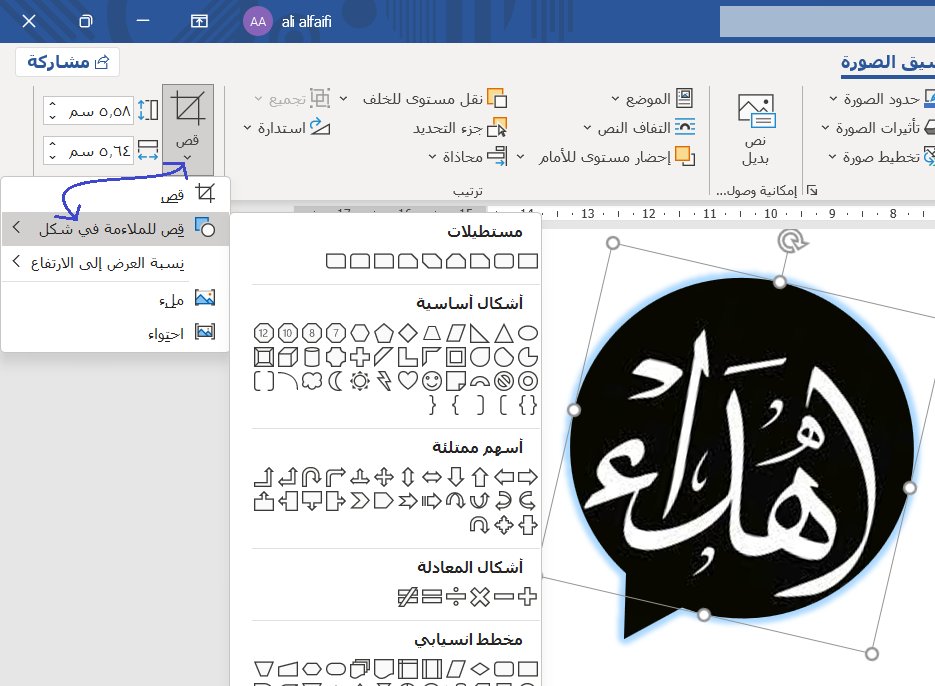
ادراج صورة داخل شكل
لتحسين مظهر العمل وتنسيقه على الوورد
يتوفر خيار جميل لإضافة صورة داخل شكل
قد تميز هذه الطريقة ظهور الصورة بإطار جميل
اضغط مرتين متتاليتين على الصورة لفتح قائمة التنسيق للصورة
من خيار القص اضغط السهم الصغير اسفل منه لفتح القائمة
ملاحظة لتكرار الاشكال في وورد استخدم مفتاحي ⊞ + D
رسم ودمج الاشكال
من جماليات وورد احتوائه اشكال متعددة والاجمل هو امكانية تداخل الاشكال وتعديلها
وعملية تعديل نقاط الاشكال تتيح لك مظهر جديد لمستنداتك

بعض تداخلات الاشكال مثلا قد تحتاج الى دمجها في المستند
بسهولة يمكنك تحديد الاشكال واختيار – المحاذاة المناسبة لك
ميزة المحاذاة تحتاجها لتظهر مثلا الاشكال في كامل المستند على خط واحد
هنا مثلا اخترت دمج الاشكال الى النصف لاضهار عمل متداخل جميل
كما يمكنك ايضا جمع الاشكال وربطها مع بعضها لسهولة تحريكها
لاحظ الشكل هنا عبارة عن نصوص داخل مربع نصوص

خصائص تنسيق الاشكال
من المهم مراجعة خصائص تنسيق الاشكال والصور والاضافات التي تستخدمها
فجميع هذه الخصائص تقدم خيارات متعددة وتاثيرات جميلة للتحكم بها

ترابط الاشكال مع بعضها في الخرائط الذهنية
يوفر وورد عند رسم اشكال توضح مسارات الاقسام والفروع لخريطة ذهنية مثلا
عند ربط خطوط بينها استمرار تشابك الاقسام مع بعضها حتى مع تحريك اي قسم او فرع
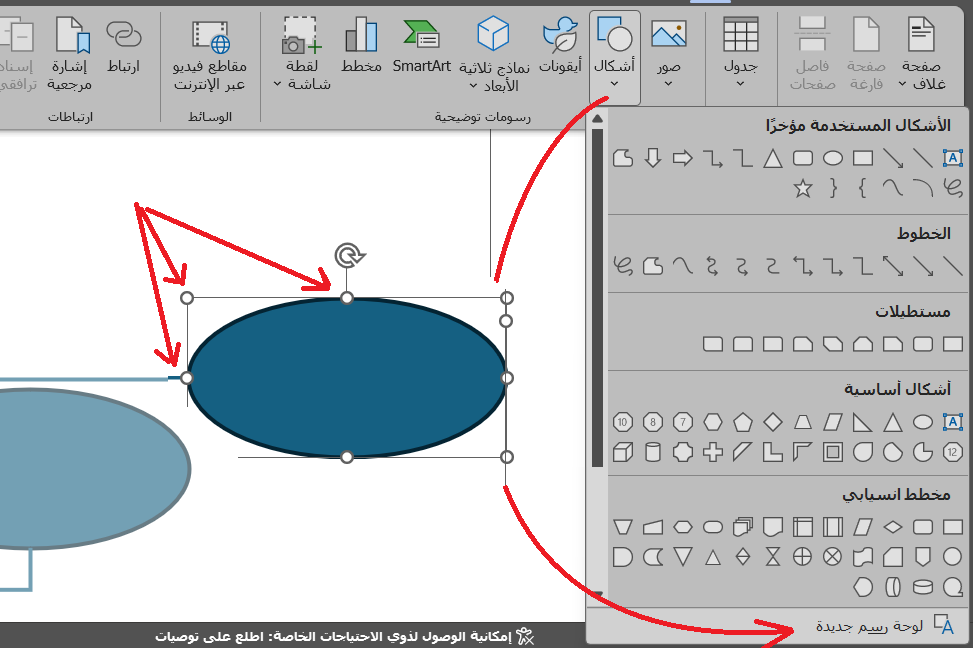
لعمل ذلك من قائمة ادراج – افتح اشكال ومن نهايته اختر – لوحة رسم جديدة
بعدها يظهر لك مربع ارسم بداخله الاطارات واربط بينهم بالأسهم والخطوط
ستلاحظ ان الاشكال عندها رسمها يظهر لها نقاط بحيث تترابط مع بعضها
تحويل نص او صفحة الى صورة
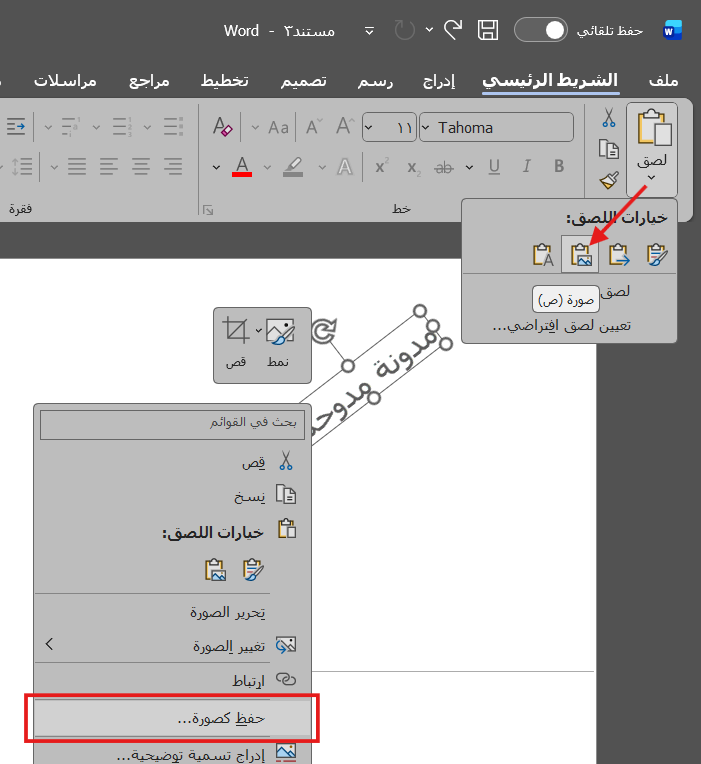
لتحويل نص او صفحة الى شكل او صورة اتبع التالي
في البداية نقوم بتحديد النص او الصفحة المراد تحويلها
بعد التحديد يمكن مثلا قص الجزء المحدد او يمكن نسخه ونقله لملف جديد مثلا
عند اللص في الصفحة او الملف الجديد اختر من خانة اللصق لصق كصورة
لاتنسى التحكم في الشكل بعد اللاصق كالتحديد والقص
ولحفظ الصفحة او النص بعد عملية لصقه كصورة
اضغط بيمين الفارة على الشكل واختر حفظ كصورة
احتواء النص داخل صفحة واحدة
كثيرا من نقوم بالعمل على ورد ونجد نزول سطر او سطرين للصفحة التالية
وهذا يسيء لمحتوى عملنا ويشتت أيضا القارئ للانتقال لصفحة أخرى
لهذا يوفر وورد ميزة جميلة لاحتواء نص طويل داخل صفحة واحدة فقط
وهو يوفر عليك مهمة تصغير الخط او تغيير مسافة تباعد الاسطر لعملها
او تعديل مساحة المسطرة علما ان جميع هذه الحلول أيضا قد تفي بالغرض
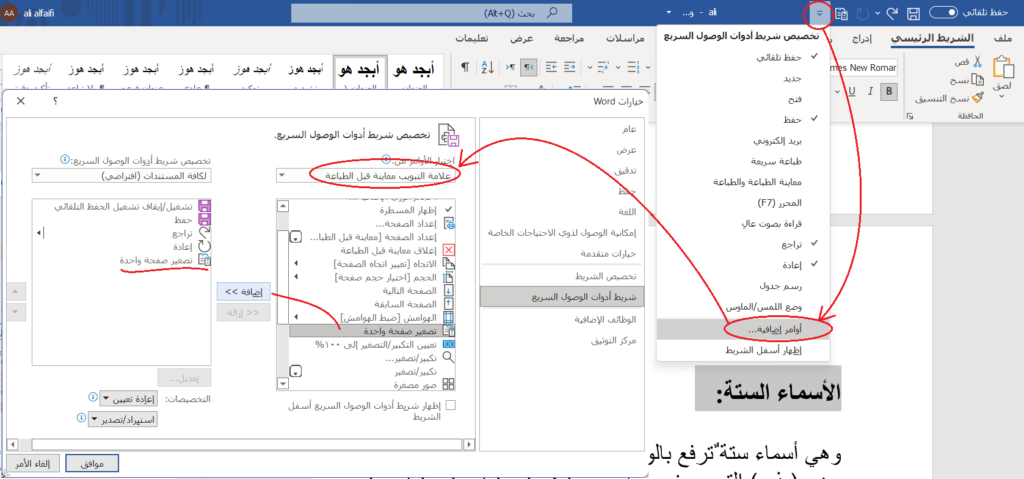
لكن لتفعيل هذه الميزة توجه الى السهم الصغير الموجود بالقائمة الزرقاء للورد
اضغط على السهم لانبثاق محتواه واختر منه أوامر إضافية
نحدد من النافذة الجديدة علامة التبويب معاينة قبل الطباعة
ونختار منها الخيار – تصغير صفحة واحدة
هذا الخيار سيتم اضافته للقائمة العلوية
قم بتضليل النص الذي تريده في صفحة واحدة ثم استخدم الأداة
احتواء النص داخل جدول
احيانا ما نقوم بإنشاء جدول مثلا لأسماء وعادة مع طول بعض الاسماء تسيء لمظهر الجدول
فالبعض منها قد يأخذ مسافة للأسفل او ربما يقوم بزيادة عرض خانة الجدول
يتم التحكم في هذا واختيار اتجاه تمدد مربع الادخال سواء الى الاسفل او الى اليسار
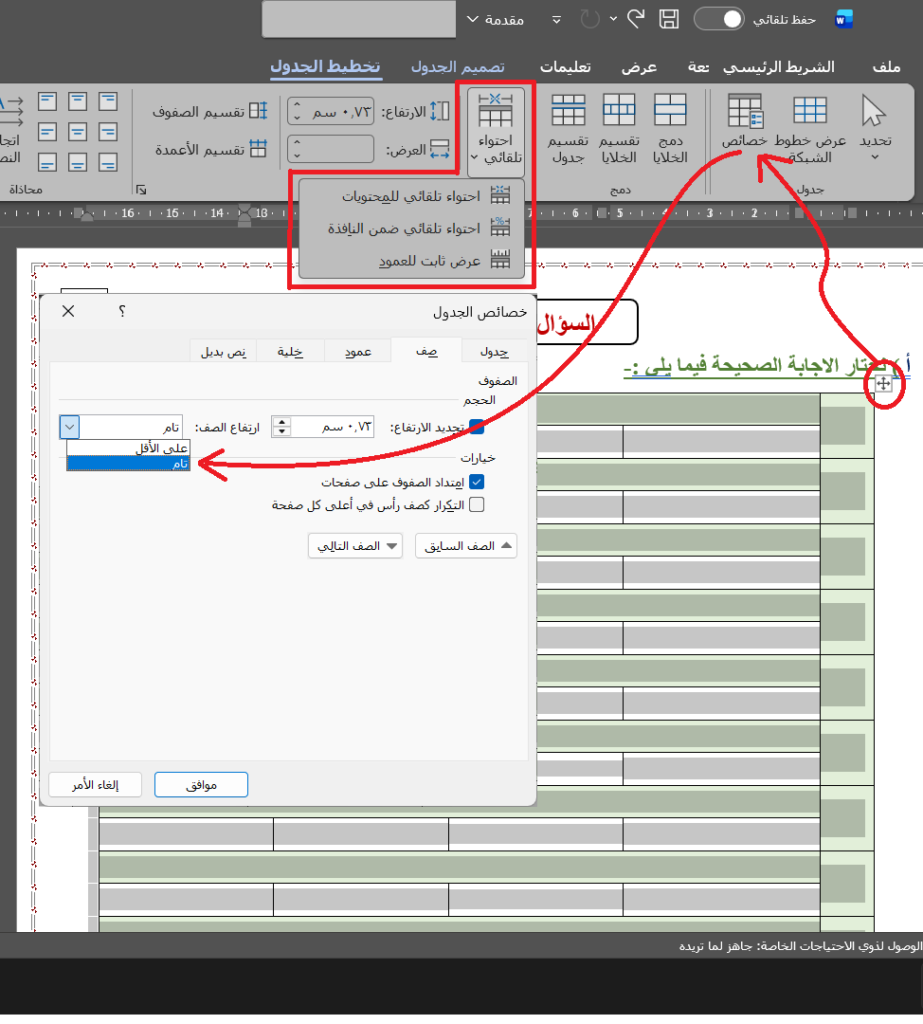
من خلال تبويب تخطيط الجدول اختر احتواء تلقائي تجد الخيارات التالية
- احتواء تلقائي للمحتويات ⬅️ تمدد حسب المحتويات داخل كل عمود في الجدول
- احتواء تلقائي ضمن النافذة ⬅️ بتمديد الجدول كاملا ليناسب مقاس الصفحة
- عرض ثابت للعمود ⬅️ بتجميد عرض المربع ونزول النص عند تجاوزه العرض
كما تلاحظ في عرض ثابت للعمود انا لدينا مشكلة في اتساع خانة الجدول للاسفل
فلو كان لدينا جدول ولا نرغب في زيادة الطول نتبع التالي
حدد الجدول كاملا او اذا لديك خانات محددة يمكنك تحديدها بشكل مستقل
الان بعد تحديد الجدول اذهب الى خصائص الجدول سواء من التبويب او ضغط يمين الفارة واختر خصائص
من قائمة صف قم بتغيير ارتفاع النص من – على الاقل – الى – تام
تثبيت رأس الجدول
عندما نقوم بعمل جدول لعدد ضخم من الأسماء
وتأخذ هذه الأسماء عدة صفحات
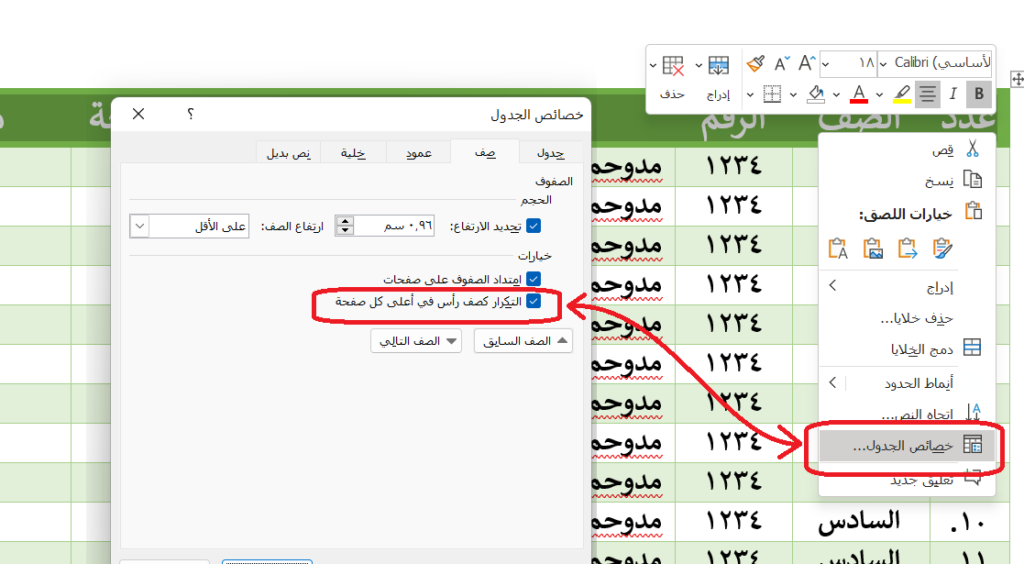
فعند الانتقال الى الصفحة التالية نفقد القائمة الرئيسية للجدول
لهذا يمكنك بسهولة تثبيتها باتباع التالي
حدد قائمة الجدول واضغط بيمين الفارة واختر خصائص الجدول
انتقال الى قائمة صف وفعل خيار التكرار كصف رأس في أعلى الصفحة
ملاحظة
اذا كنت بحاجة لكتابة معلومات متكررة تسبق رأس الجدول
يمكنك إضافة صف سابق وتحديدهما او استخدام خاصية الهوامش مثلا
تلوين الجدول
من الاشياء الجميلة التي تحتاج اضافتها الى مظهر جداولك هو تلوينها
توفر خيارات تصميم الجداول مجموعة من الاشكال الجميلة الجاهزة
او يمكنك بسهولة تصميم الوانك الخاصة
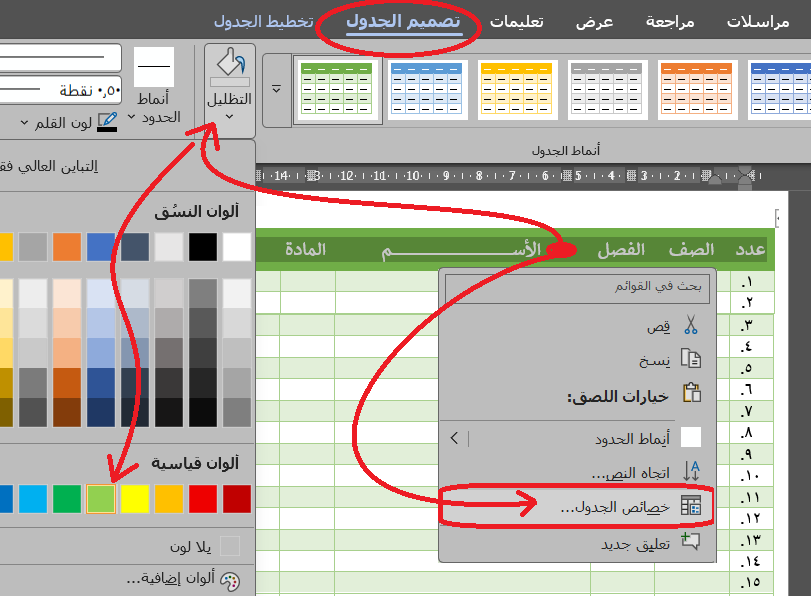
- ظلل الجزء المراد تلوينه في الجدول مثلا هنا قمت بتحديد رأء الجدول
ثم يمكنك اختيار اللون من خصائص الجدول او من الاعلى من خيارات التصميم اختر اللون
ابراز الجداول في وورد
ايضا من الاشياء الجميلة والتي تضفي طابع جميل على جداول
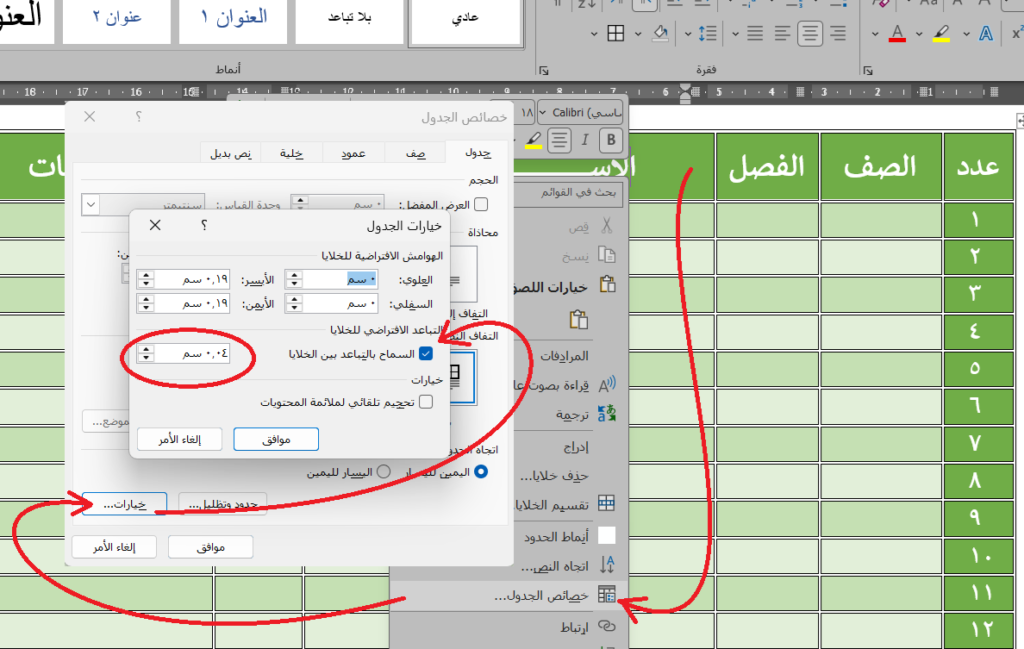
هو خيار ابراز الجدول او ما يسمى – السماح بالتباعد بين الخلايا
هذه الميزة مفيدة للجدوال الصغيرة والتي تضيف عدة مزايا
- تحسين الوضوح واسهل للقراءة.
- يمنع تلاصق النص مع حدود الجدول.
- يعطي الجدول تنسيقًا عصريًا وجديدا
- مظهر احترافي وأنيق.
- اضغط داخل اي مكان داخل الجدول بيمين الفارة ثم اختر خصائص
من القائمة اختر خيارات – ومن النافذة الجديدة ضع علامة صح على السماح بالتباعد بين الخلايا
تحريك الأعمدة او الصفوف
قد نحتاج في بعض الأحيان لنقل صف او عمود
كمثال لو احتجنا لنقل عمود نقوم بتحديده وذلك بوضع الماوس اعلى العمود
عند ظهور السهم نحدد العمود وبواسطة الماوس نسحب العمود للمكان الجديد
لاحظ اذا واجهت مشكلة في هذه الخطوة
فمن قائمة تخطيط الجدول اختر احتواء تلقائي
بعد اتمام عملية التعديل قم باعادة تنسيق الاعمدة لتناسب مظهر الجدول
وبالنسبة للصفوف فالعملية اكثر سهولة
ولنقل صف بسهوله اضغط باستمرار ALT + SHIFT
واستخدم الأسهم للأعلى او الأسفل لنقل الصف
يميز هذه الطريقة محافظتها على تسلسل الأرقام
كما يمكنك أيضا استخدام هذه الطريقة مع النصوص والفقرات لتحريك مواقعها

حذف الصفحة الفارغة
عندما اعمل على وورد واستخدم الجداول في نهاية الصفحات
اواجه مشكلة اضافة صفحة جديدة فارغة بدون اي محتوى
هذه الصفحة لا يتم حذفها بمسح محتوياتها وتبقى معلقة
وحتى تصغير الهوامش نهاية الصفحة لا تفيد في ازالة الصفحة الزائدة
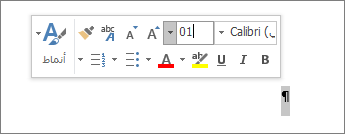
لحذف الصفحة ربما يفيد تصغر الخط
حدد محتوى الصفحة الفارغة وقم بخفض الخط الى 01
إضافة اطار الصفحة
من اهم اشكال اضافة جمالية للمستند ويمكنك تخصيص اطار لكل قسم او صفحة
المشكلة التي يواجهها البعض هي كون هذا الاطار امام الصفحة
فلو اردت تنسيق ترقيم او عناوين ووضعتها في الهوامش مثلا
سيقوم الاطار بتغطيتها
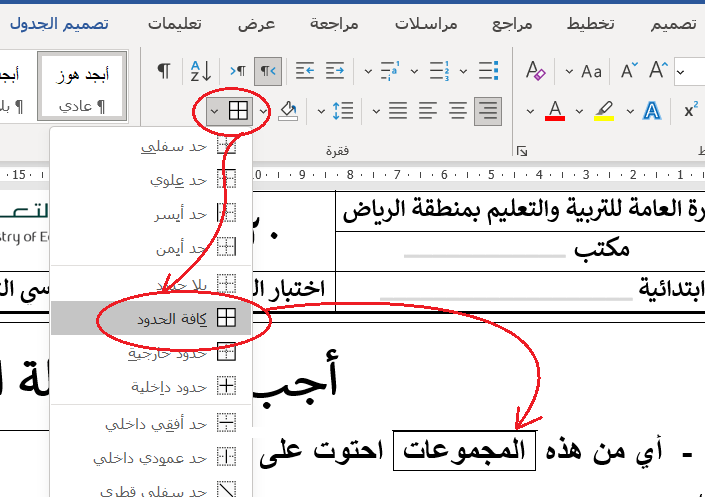
يمكنك وضع الاطار في الخلف باتباع التالي من حدود الجدول – خيارات -ازل علامة صح من عرض في المقدمة
لا تنسى وضع الاشكال في الهوامش اذا كنت ترغب باستخدامها كرؤوس او ترقيم

إضافة اطار على كلمة او جملة او فقرة
بسهولة يمكنك تحديد الجملة او النص الذي تريد
ومن خيارات الحدود اختر الحدود كاملة او مثلا خط اسفل الكلمة
الخط المائل في الجدول
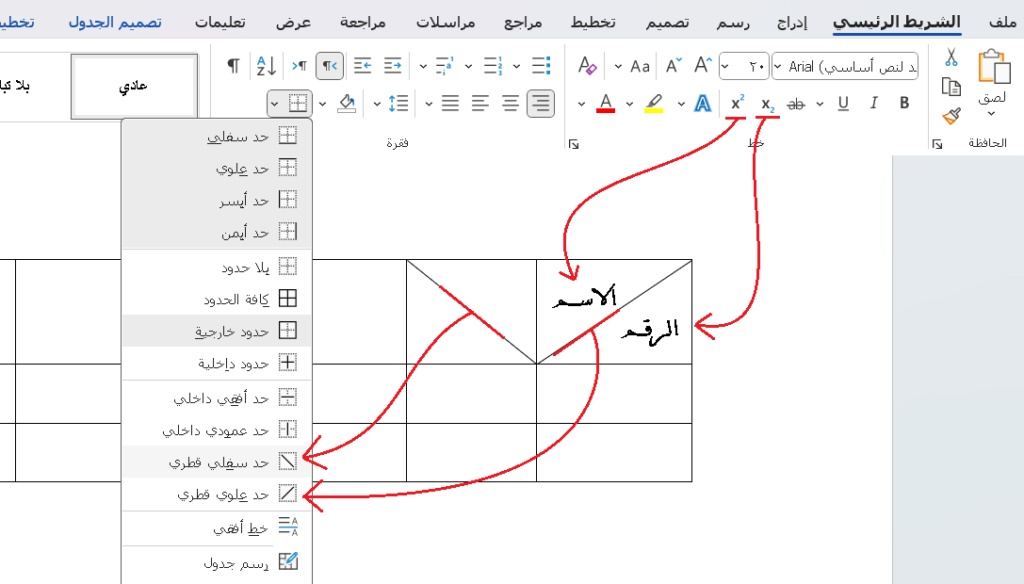
في بعض الجداول التي تحتوي قائمة كامل بالطول وبالعرض
نستخدم تقسيم المربع الاول لتحديد كل نوع للادراج بالطول والعرض
كما تلاحظ هنا اداة التقسيم هنا هي اداة مظهر فقط ولا تعزل اطارات الجدول
لهذا عند الكتابة داخل المربع استخدمت اداتي الخفض والرفع لتميز المربعات
فالخط داخل المربع متصل باستخدام الاداة خفض الجزء الاول ورفع الجزء الثاني
ليتناسب مع تقسيم المربع
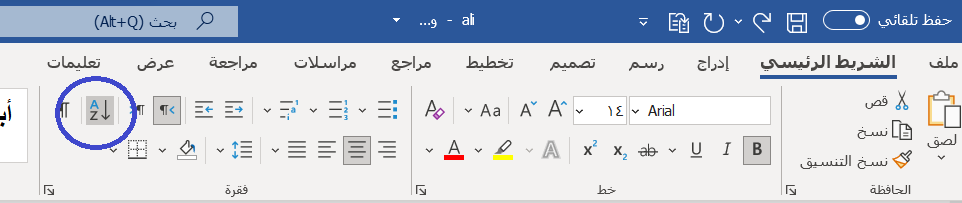
ترتيب التسلسل – الأرقام او الأسماء
قد يستخدم البعض انشاء جداول سواء لأسماء اشخاص او ارقام مثل الفواتير
يسهل علينا الورود عمل ترتيب وفرز للقوائم حسب الاسم او الرقم تسلسلياً
إضافة عنصر ادخال القائمة
لنفترض كمثال ان لدي جدول لعدة أسماء
وارغب في ادراج نصوص اختارها لكل اسم
مثلا لنفترض اني ارغب بوضع قائمة للحضور والغياب
او النتائج الخاصة مثلا بالطلاب او لاي ادخال ارغب فيه
بحيث يوفر علي كتابة هذه الادخالات لكل شخص
لهذا سنقوم بإعداد قائمة تظهر لدي ومن خلالها أقوم باختيار ما يناسبني منها
ولاستخدام او اعداد هذه القائمة سنقوم في البداية بتفعيل خاصية المطور
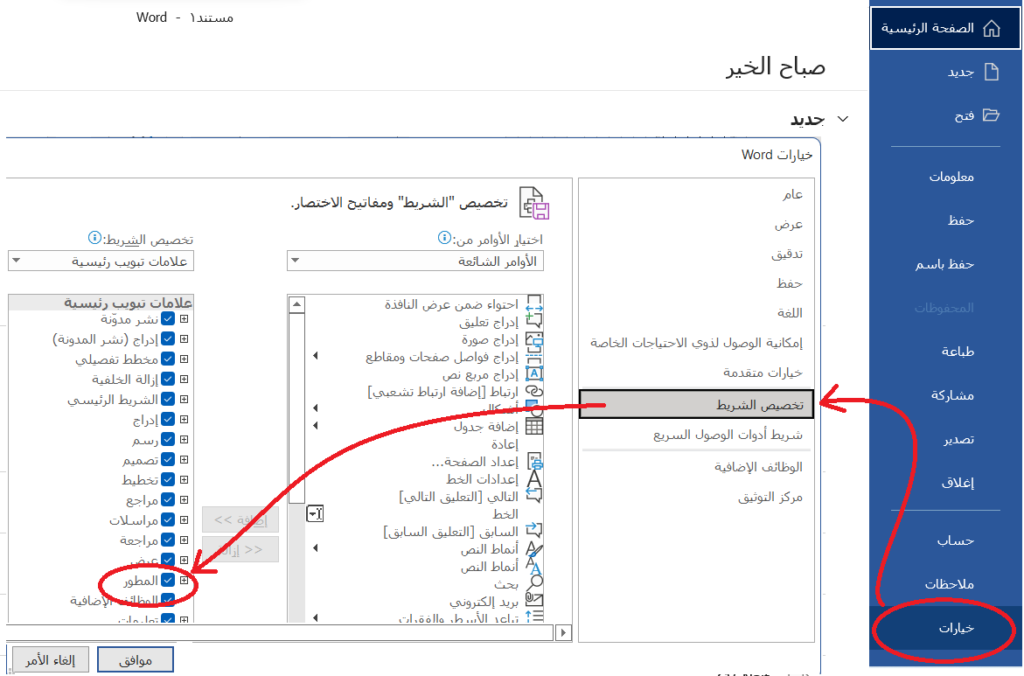
بعد عملية التفعيل السابقة ستظهر لدينا قائمة جديدة في الورد
من خلالها يمكنك اعداد قائمة كما ذكرنا سابقا
فلو رغبنا مثلا بإضافة تحديد للحضور والغياب
فيمكنك اعداد القائمة واضافة ما تريد من خيارات
ويميز هذه الطريقة لو فرضنا انك تستخدم نموذج شهريا للحضور والغياب
او ادخال بيانات أخرى مثل نتيجة الطالب
فيمكنك ملئ البيانات وحفظ الملف بمجرد اختيار التعديل من القائمة
وطباعة المستند بالإدخالات التي قمت بإدخالها بعد اكتمال الادخالات خلال الشهر
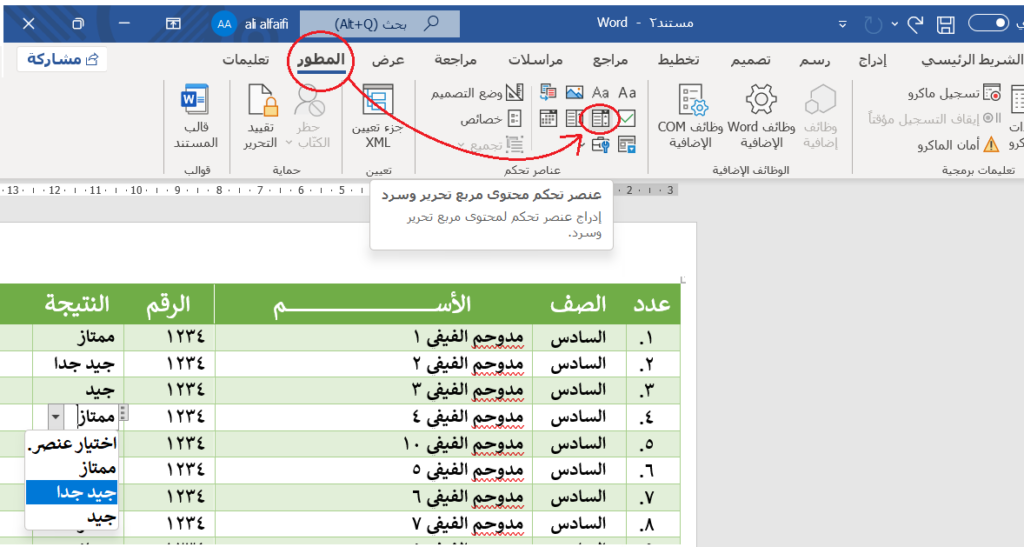
الان بعد ادراج القائمة السابقة نقوم بإعداد محتواها من خلال اختيار خصائص
واضافة الادخالات التي نريد اضافتها لقائمة الخيارات
ملاحظة يمكنك تعديل مظهر او نص القائمة من خلال خيار وضع التصميم
او حذف النص مثلا اذا كنت تريد ان تبقى الادخالات الفارغة بدون نص
بعد اكمال تعديل مظهر القائمة قم بإلغاء وضع التصميم باختياره مره أخرى
ليظهر لك شكل الاختيار بعد تعديلك
حالة الارقام
- الأرقام الهندية (٠ – ١ – ٢ – ٣ – ٤ – ٥ – ٦ – ٧ – ٨ – ٩).
- الأرقام العربية (0 – 1- 2 – 3 – 4 – 5 – 6 – 7 – 8 – 9).
يعاني الكثير من المستخدمين عند كتابة مقالاتهم التي تحتوي ارقام عربية وهندية
حيث يصعب عليهم استخدام شكلي الترقيم في صفحة واحدة
لتفعيل كتابة الرقم بالمظهر الذي تريد وبالسياق المناسب بدون اي قيود اتبع الاتي
من قائمة ملف اختر ملف ثم خيارات حدد او اختر من امام خانة الارقام اختر سياق
ملاحظة- لو كان لديك مستند وترغب في تحويل ارقامه لسياق واحد
فقط اختر سياق واحد مناسب لك من قائمة الخيارات بدلا من سياق او نظام

الترقيم – ازالة وتغيير الفاصلة – الشَرطة
نلاحظ عند ادراج ترقيم مثلا داخل جدول انه يتم اضافة نقطة
فيما لو قمت باضافة داخل صفحة النص تجد انه يتم اضافة شرطة
قد لا نحتاج الى اي فاصلة داخل الجدول لهذا الافضل ازالتها
طريقة ازالة نقاط الترقيم من التسلسل الرقمي اتبع التالي
حدد اول رقم في قائمة الترقيم ومن قائمة ترقيم اختر تنسيق رقمي جديد
الان قم بإزالة مظهر الترقيم الحالي من مربع التنسيق الرقمي واتركه فارغا
الان عد الى نمط الارقام واختر الترقيم الاول وسيظهر بدون اي عملات بعده
ويمكنك بعد اختيار الترقيم اضافة اي علامة او حرف تريد الى الترقيم من اختيارك
لكن كما ذكرت يفضل ان تكون الارقام داخل اطار الارقام دون اي علامات
لاحظ في الصورة ادناه الترقيم كان بجدول وبدون علامة ترقيم
لكن ماذا لو كان الترقيم داخل صفحة وباعداد كبيرة
مثلا لاحظ فرق مسافة الترقيم . مبتعد لليسار بين 9 و 10
9.
10.
فلحل هذه المشكلة يمكنك تحويل الترقيم من خانة – المحاذاة الى اليسار

تغيير مسافة الترقيم
نواجه مشكلة تقدم الترقيم داخل الجداول او بعد الرقم 10
بحيث لا يكون بمستوى مناسب للجدول او الترقيم في الورقة
حل ابتعاد الخط عن الرقم عشرة هو الضغط على الترقيم 10 بيمين الفارة واختيار
ضبط المسافة البادئة للقائمة ثم تحديد موضع الارقام باختيار لا شيء
ويمكنك ايضا جعل بداية الارقام داخل الجدول ملاصقة لبداية الجدول

تغيير تسلسل الترقيم او التنقيط
عندما نقوم بعمليات ترقيم او تنقيط داخل مستند يتم الترقيم بنفس الارقام او شكل التنقيط
لكن ماذا لو اردنا اضافة ترقيم متتالي لكن يبدأ بالرقم او التنقيط بالشكل الذي نريد
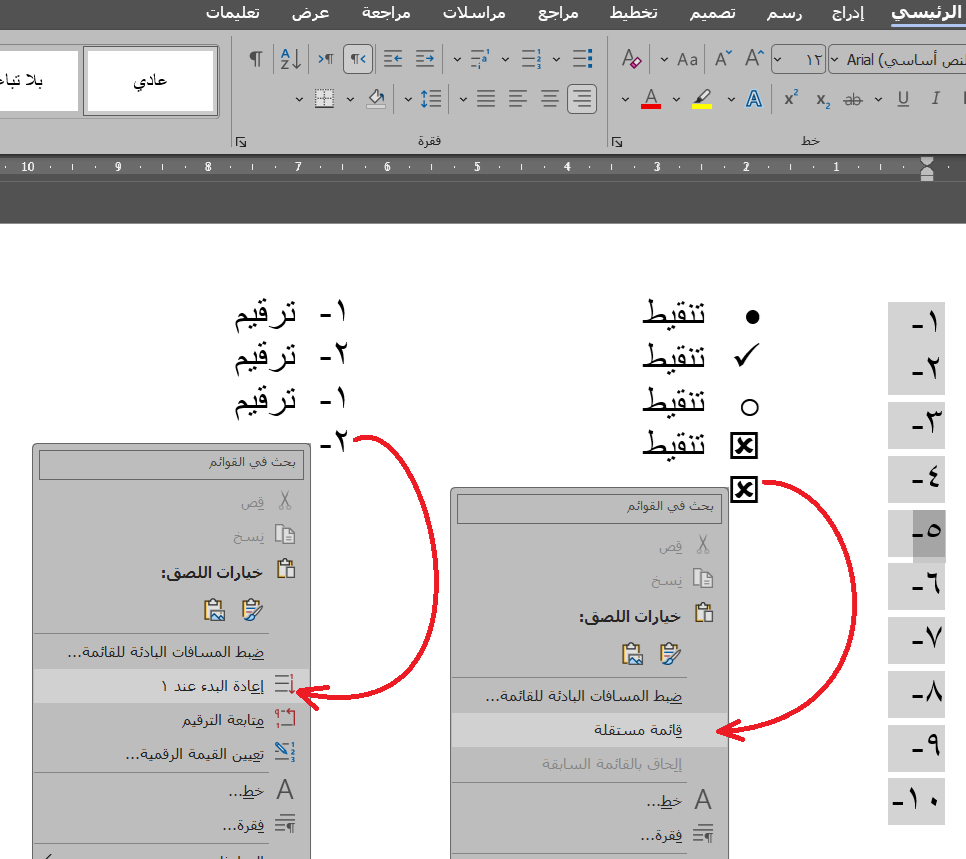
نلاحظ عادة لو ضغطنا بيمن الفارة على اي جزء من الترقيم او التنقيط
يتم تحديد كامل التنقيط اوة الترقيم في المستند ولو غيرنا سيتم التغيير على كامل المستند
لحل هذا اضغط على المكان الذي تريد واختر قائمة مستقلة او ترقيم جديد
دمج ملفات الوورد
كما هي العادة لدمج مجموعة ملفات ما نقوم بعملية النسخ واللصق
لكن توفر خيارات وورد طريقة جميلة لدمج مجموعة ملفات مع بعضها
من قائمة ادراج اختر عنصر وتحديدا نقطة الخيارات نهايته
بحيث يتم فتح خيارات العنصر .. ثم اختر نص من ملف
سيتم فتح نافذه يمكنك تحديد مجموعة الملفات المراد دمجها باستخدام مفتاح CTRL
واثناء ضغطك باستمرار على المفتاح ابدا بواسطة الفارة اختيار الملفات حسب ترتيبها

دمج الملفات المختلفة داخل وورد
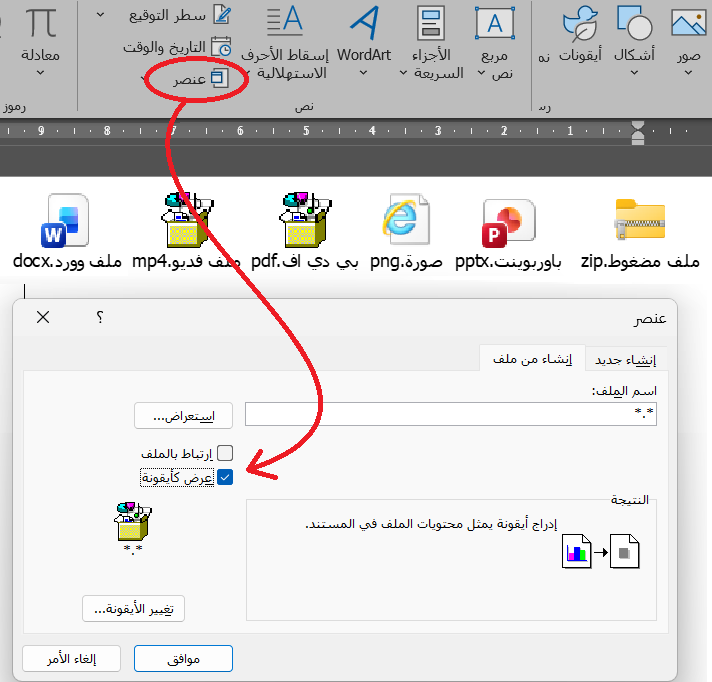
يوفر وورد ميزة جميلة وهي ارفاق ملفات متعددة بأنواع مختلفة داخل مستند وورد
ويمكن ادراج هذه الملفات من قائمة الادراج اختر عنصر
ستظهر نافذة من قائمة إنشاء ملف – حدد الملف الذي تريد واعرضه على شكل ايقونة
بمجرد ادراج ملفاتك احفظ الملف على شكل مستند وورد
يمكنك ارساله لاي شخص ليتمكن من استعراض جميع الملفات المرفقة
استيراد جداول اكسل
تعتبر جداول اكسل احد اهم جداول الحسابات المعقدة والتي تقدم خصائص لن تجدها في وورد
فتأتي هنا اهمية هذه الميزة وهي استيراد جداول اكسل للمعادلات والتحويلات والتحليلات
كمثال لنفترض لدي اسماء وارغب اضافة تحويل عملات او تاريخ هجري وغيرها
في وورد يصعب هذا لكن مع اكسل فالعملية في غاية السهولة
نبدأ بملف الاصل -اكسل
بعد اعداد الجدول في اكسل اضغط في اي مربع داخل الجدول ثم حدد الكل CTRL+ A
يتم تحديد كامل الجدول اذا رغبت بجزء محدد حدده يدويا ثم اضغط CTRL+ C للنسخ
نذهب الى ملف الهدف – وورد
من القائمة الرئيسية ومن ايقونة اللصق نختارة عملية اللصق الارتباط واستخدام انماط الوجهة
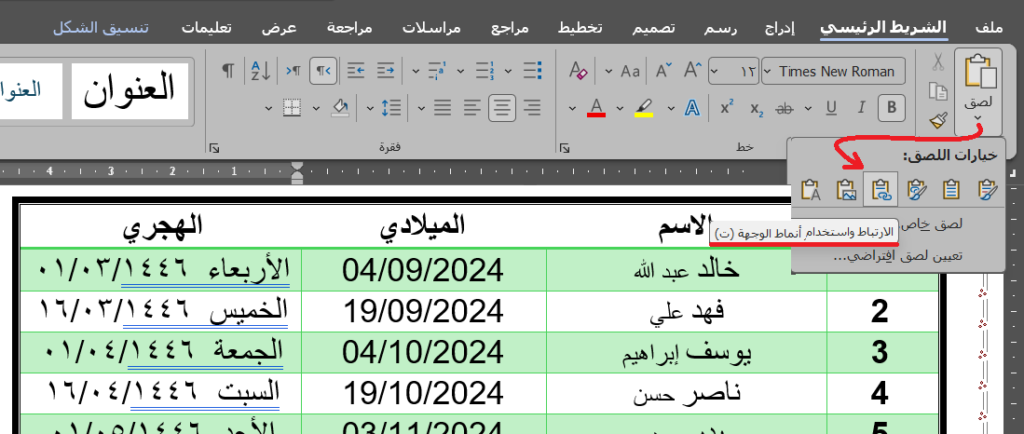
بهذه الخطوة انت تستخدم اكسل بجميع مميزاته داخل ملف الوورد
ما يهمنا هي مراعات ان البيانات من ملف الاكسل
وان ملف الوورد هو مجرد واجهة لهذا الملف ننسقه بالشكل المناسب من داخل وورد
لكن لا تنسى التحذير – لا يمكن ادراج بيانات في الجدول من الوورد – التعديل يتم فقط من اكسل
وورد هو مجرد مستورد ويسحب البيانات من اكسل
لهذا عندما تقوم بعمل اي تعديل داخل ملف اكسل احفظ الملف
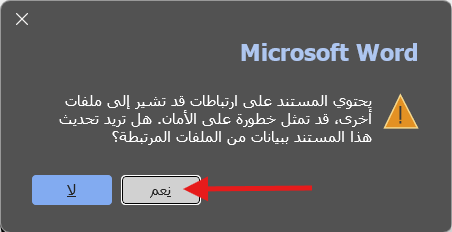
ثم اذهب الى ملف وورد وافتحه .. ستظهر لك رسالة لاستيراد البيانات الجديدة
لاحظ لاحقا لو قمت بتعديل اسم ملف الاكسل او موقعه سيتوقف استيراد البيانات
فالأفضل ان يكونا الملفين – وورد واكسل – بجانب بعضيهما ليتم استيراد البيانات
دمج المراسلات
يعتبر هذا الخيار مهم للمعلمين او حتى إدارة الموارد البشرية
حيث يوفر عليهم انشاء او كتابة النماذج المتكررة سواء للطلاب او العاملين
كمثال لو كان لديك مجموعة من الطلاب وترغب عمل شهادات لهم
او حتى لو كنت موظف شؤون موظفين
وترغب طباعة مثلا نموذج بنكي للعامل او تعريف او اي شيء آخر
وكلا الأشخاص السابقين يرغبان تخطي الروتين الممل للبحث عن بيانات طلابهم او موظفيهم
فكل ما عليك هو تسجيل بيانات الطلاب او العاملين داخل جدول سواء ملف وورد او اكسل
لاحظ الملف التالي وضعت في الشريط الأول أسماء القوائم
كما يوفر اكسل ميزه جميله وهي إضافة عدة أوراق في ملف واحد تساعد على تنظيم عملك
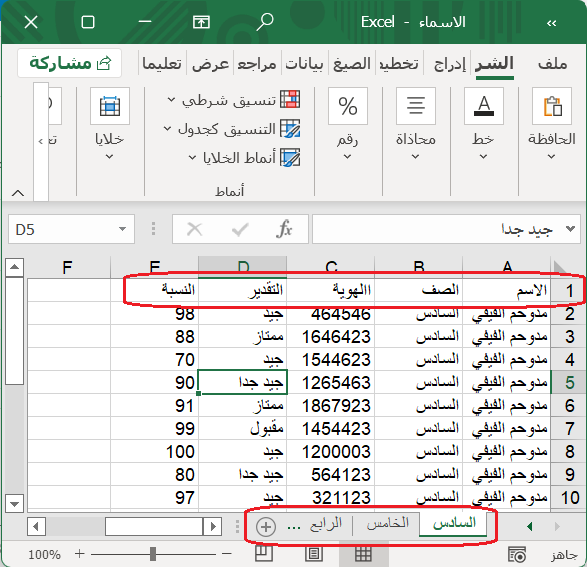
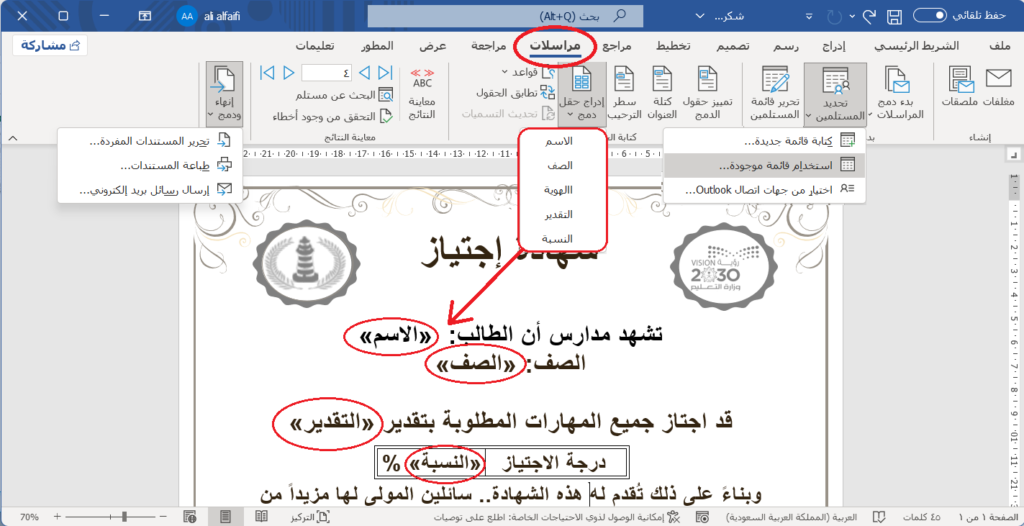
الآن بعد اعداد القائمة الخاصة بالأسماء نذهب الى قائمة المراسلات
بعدها نقوم باستدعاء الملف السابق من قائمة تحديد المستلمين
ثم نقوم بادراج الحقول في المواقع التي نريدها
اخيرا يمكنك من قائمة انهاء ودمج استخراج جميع الاسماء
سواء على شكل وورد من خلال خيار تحرير المستندات المفردة
او استخدام خيارات طباعة المستندات
مزامنة الوقت والتاريخ التلقائي
بما اننا نحتاج الى نماذج ربما هذه النماذج قد تحتوي التاريخ والوفت
لو افترضنا ان العمل عبارة عن فاتورة فيمكنك تحديث تلقائي للتاريخ والوقت
وبمجرد فتح الملف يتم تعبئة الوقت والتاريخ بشكل تلقائي
من قائمة ادراج حدد الشكل والتنسيق المناسب لك
كما يمكنك ادراج الوقت والتاريخ من خلال الاختصارات التالية
ALT+SHIFT+T: لإدراج الوقت الحالي (Time).ALT+SHIFT+D: لإدراج التاريخ الحالي (Date)
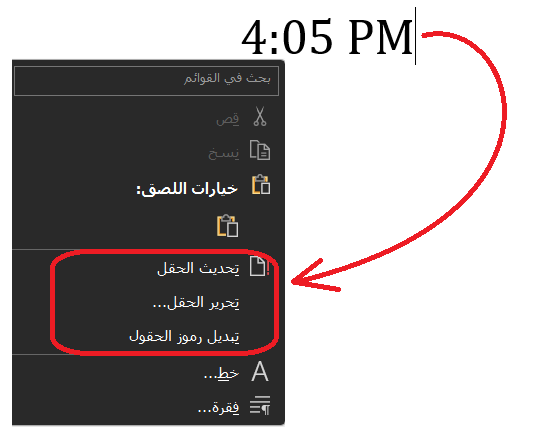
لاحظ للتحكم في مظهر الوقت والتاريخ اضغط بيمين الفارة واستخدم خيارات التحرير
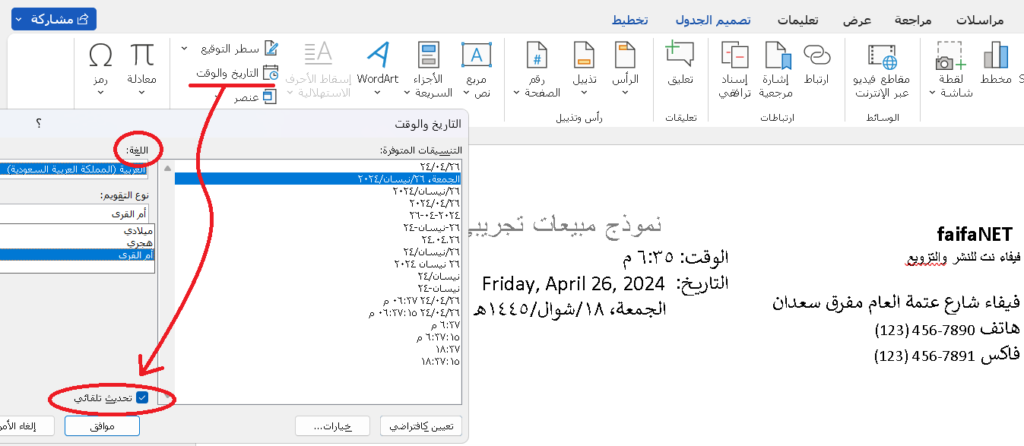
- في التقويم العربي لدينا تقومين – الهجري و أم القرى
غالبا التقويم الهجري يختلف برؤية الهلال – رمضان – الحج – الاعياد
لهذا في المعاملات السعودية العديد من الجهات تعتمد تقويم ام القرى - المعاملات الحكومية
- الرواتب
- المدارس
- الأنظمة الرسمية
حيث هذا التقويم ثابت ويعتمد حسابات فلكية دقيقة (ولا يتغير على رؤية الهلال)
للوصول الى قائمة التاريخ والوقت من ادراج – اختر – الوقت والتاريخ
فعل خيار التحديث عندما ترغب ان يتم تحدبث الوقت والتاريخ تلقائيا عند فتح الملف
التحرك بين الاشكال
غالبا ما نقوم بإدراج عدة اشكال داخل مستند الوورد
ونتعرض لصعوبة تحديد بعض الاشكال داخل المستند
سواء لكون بعض الاشكال تكون خلف نص او اطار صورة او اي شكل اخر
للاطلاع على جميع الاشكال المضافة في الصفحة الحالية
من قائمة الشريط الرئيسي اختر – تحديد – جزء التحديد
وسيتم اضهار شريط يحتوي جميع اضافاتك
اذا كان العمل يحتوي اشكال تحتاج الى اعادة تعديلها باستمرار
يمكنك اعادة تسميتها لتسهيل الوصول لها ..
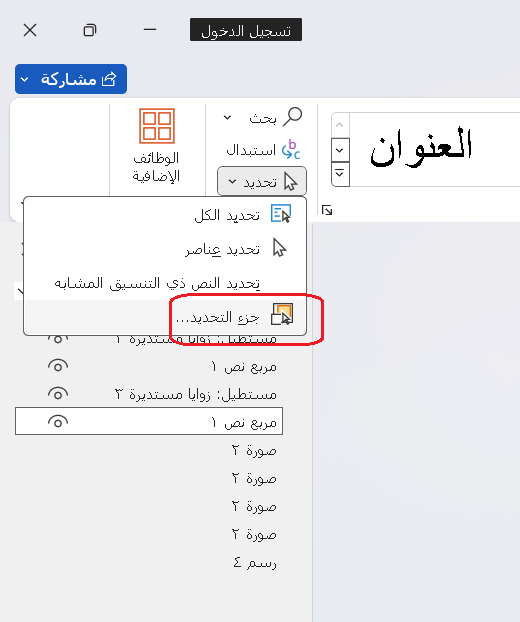
وللتنقل بين الاشكال بسهولة استخدم الاختصار التالي ثم ضغط مفتاح TAP
للتنقل بين الاشكال داخل الصفحة استخدم CTRL + ALT + 5 وتنقل باستخدام TAP

طباعة اوراق متفرقة في وورد
عادة ما يكون لديك ملف يحتوي عدة اوراق لكن هناك اوراق غير مهمة لا تحتاج الى طباعتها
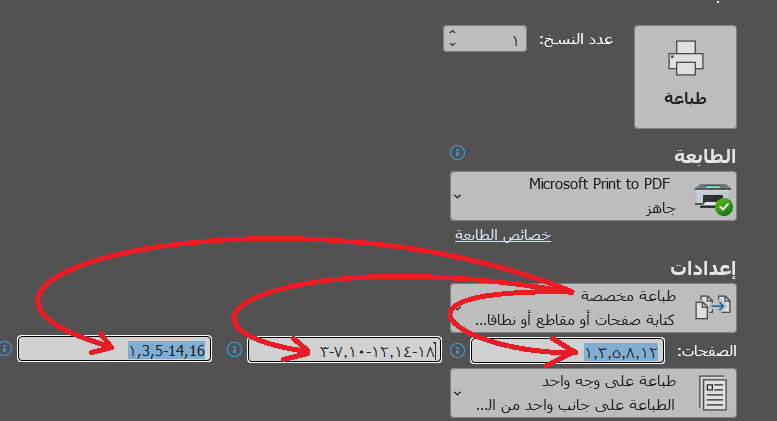
وهناك طريقة لطباعة مجموعة اوراق منفردة متابعة او اوراق متتاليه ومتباعدة بنفس الوقت
لعمل ذلك نبدأ بطريقة طباعة الاوراق المعينة التي نريدها ونضع فاصلة بين ارقام الصفحات
مثال: 3,5,12,14,18
بهذا يتم طباعة الاوراق التي اخترنا ارقامها فقط
لكن ماذا لو كان لدي بعض من الاوراق متتالية مثلا من الورقة الثانية الى الخامسة وهكذا
مثال: 13-9,12-5,7-3 لاحظ الاوراق المتتالية استخدمت شرطة وفاصلة لو لدي وراق متتالي مختلف
الطريقة الثالثة هي استخدام – الشرطة للأوراق المتتالية واستخدم الفاصلة , للأوراق المنفردة
مثال 14,16-1,3,5 لاحظ هنا لدي ورق متفرق وايضا متتالي
طباعة PDF
غالبا ما توفر اغلب انظمة ويندوز طابعة افتراضية لملفات البي دي اف
لكن طباعة مستند وورد بهذه الطريقة قد يفقد الملف بعض خصائصه
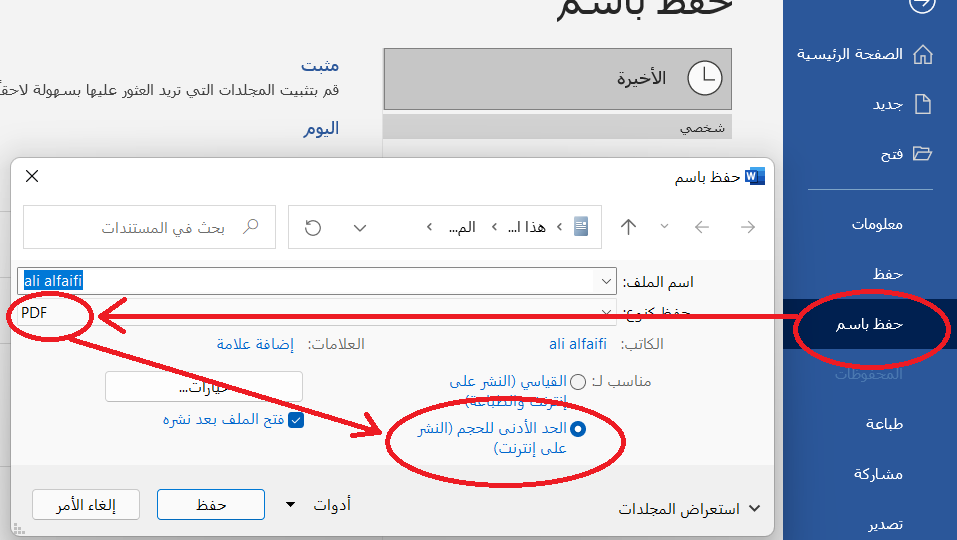
لهذا أفضل طريقة لتحويل مستند وورد DOC الى PDF
هي استخدام عملية الحفظ الى ملف PDF
كما يوفر برنامج الوورد ميزه مهمة وهي ضغط ملفات البي دي اف
والاهم من ذلك هو تفعيل استخدام الارتباطات داخل الملف بعد الحفظ
قوالب وورد المخصصة
قد تكون بعض مجالات الاعمال تحتاج فيها لنماذج خاصة بشركتك او محلك
لتسهل عليك الوصول لها بسهولة دون الحاجة للبحث عنها بالشكل الممل
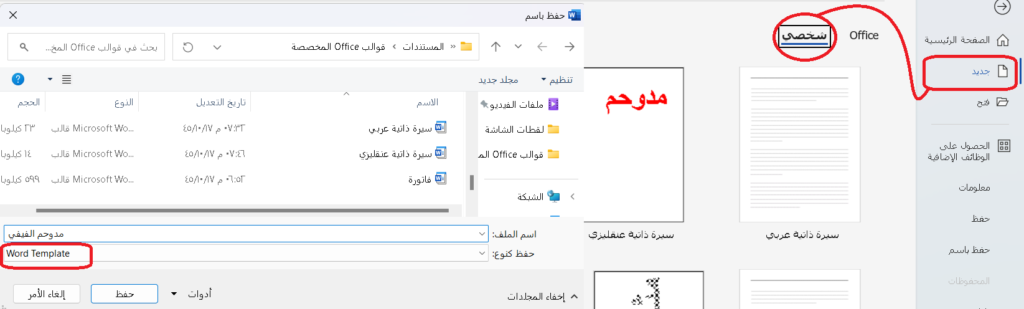
بكل سهولة يمكنك اعداد نموذجك الخاص وانشاءه وتصميمه بما يناسبك
بعد عملية اعدادة احفظه كقالب وستجده في قائمة القوالب الشخصية
لحفظ القالب حدد من قائمة النوع في مربع الحفظ Word Template
وعند الحاجة للقالب ستجده ضمن قائمة جديد ثم شخصي
مصغرات وورد
تعتبر مصغرات وورد شيء جميل يسهل على المستخدم ايجاد ملفاته
تعتبر مصغرات الصور والمستندات متواجده بالعديد من البرامج
لكن قد يفتقد وورد لهذه الميزه او قد تكون مخفية بطريقة لا تكون واضحة
لتفعيل هذه الميزة الجميلة والاستفادة منها اتبع الترتيب في الصورة التالية
- افتح اي مستند Word انقر فوق قائمة ملف
- اختر معلومات
- من قائمة معلومات اختر القائمة خصائص ثم [خصائص متقدمة]
- فعل – حفظ الصور المصغرة لجميع مستندات WORD
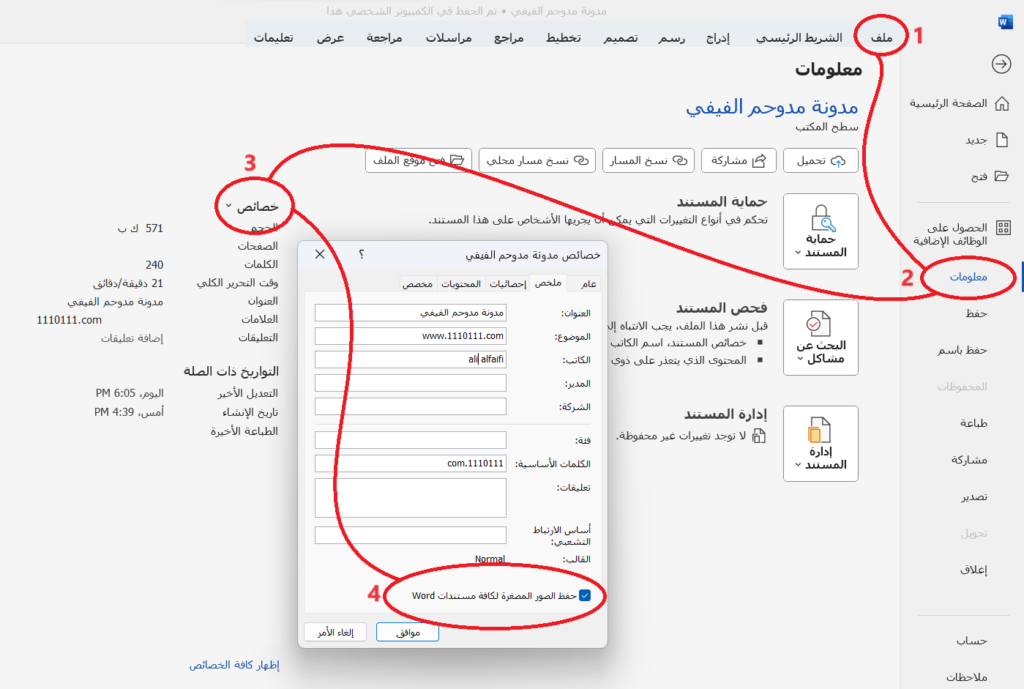
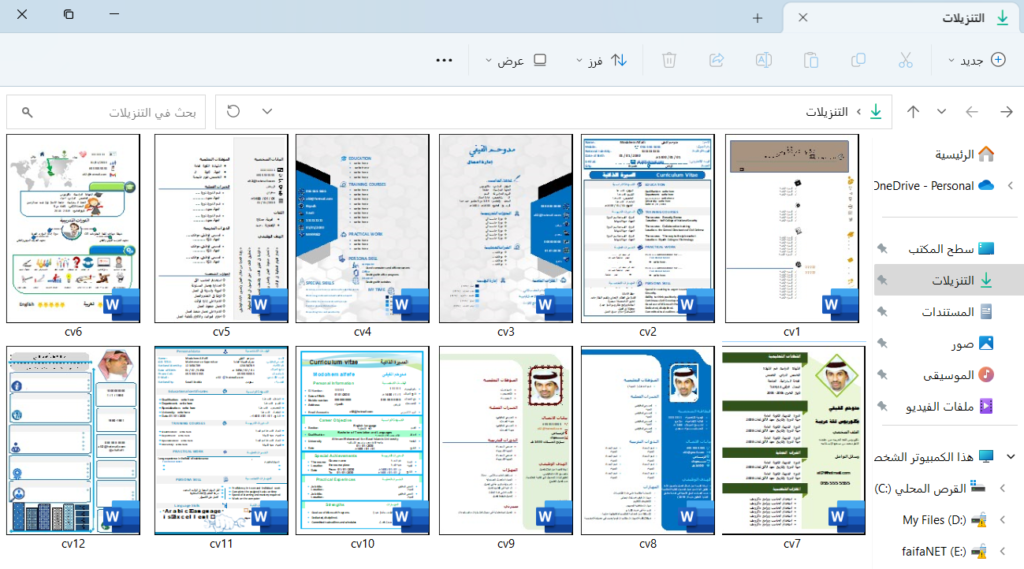
مستقبلا عند انشاء اي ملف للورد سيتم عرضه بشكل مصغر
فقط من اعدادات المجلد استخدم العرض المصغر المناسب لك
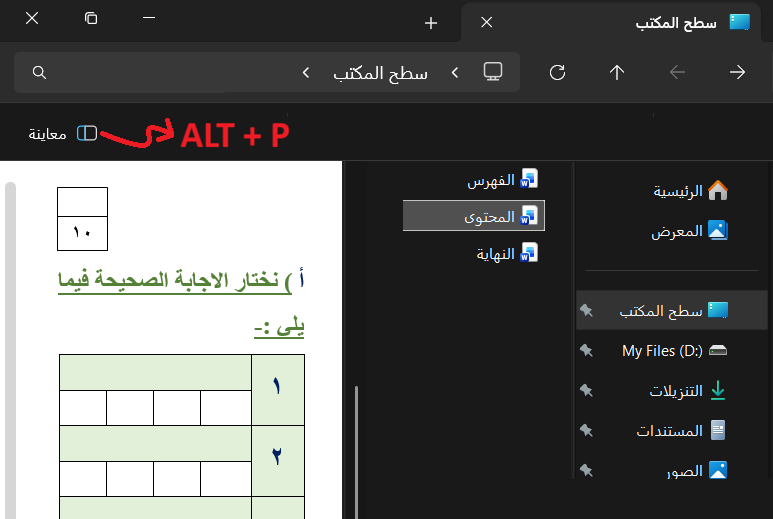
معاينة ملف وورد
يميز خيار المعاينة في المجلدات تفاصيل اوضح للملفات
بل تصل هذه الميزة الى امكانية تصفح محتويات ملفات وورد
للوصول لخيار المعاينة من داخل المجلد فعل خيار المعاينة
او استخدم الاختصار Alt + P كما يمكنك التحكم في نافذة العرض
استرجاع ملف غير محفوظ
في احيان كثيرة قد نترك ملف وورد جديد او حتى معدل
ونحتاج للعودة لهذا الملف لاكمال العمل عليه عليه
لكن بما اننا لم نقم بحفظه فقد يصعب استرجاعه
يوفر وورد ميزه جميلة وهي عمل نسخة لهذه الملفات
فلو قمت بفتح ملف جديد وقمت بعمل تعديلات عليه
او حتى لو قمت بتعديل ملف اخر لكن تركته دون حفظ
فيمكن الوصول الى هذه الملف غير المحفوظ على المسار التالي
يرمز faifaNET الى مجلد المستخدم
C:\Users\faifaNET\AppData\Roaming\Microsoft\Wordوللفائدة يعتبر مجلد AppData هو مجلد مخفي داخل مجلدات المستخدم
يمكنك فتحه بسهولة من خلال امر تشغيل وادخال اسم المجلد AppData

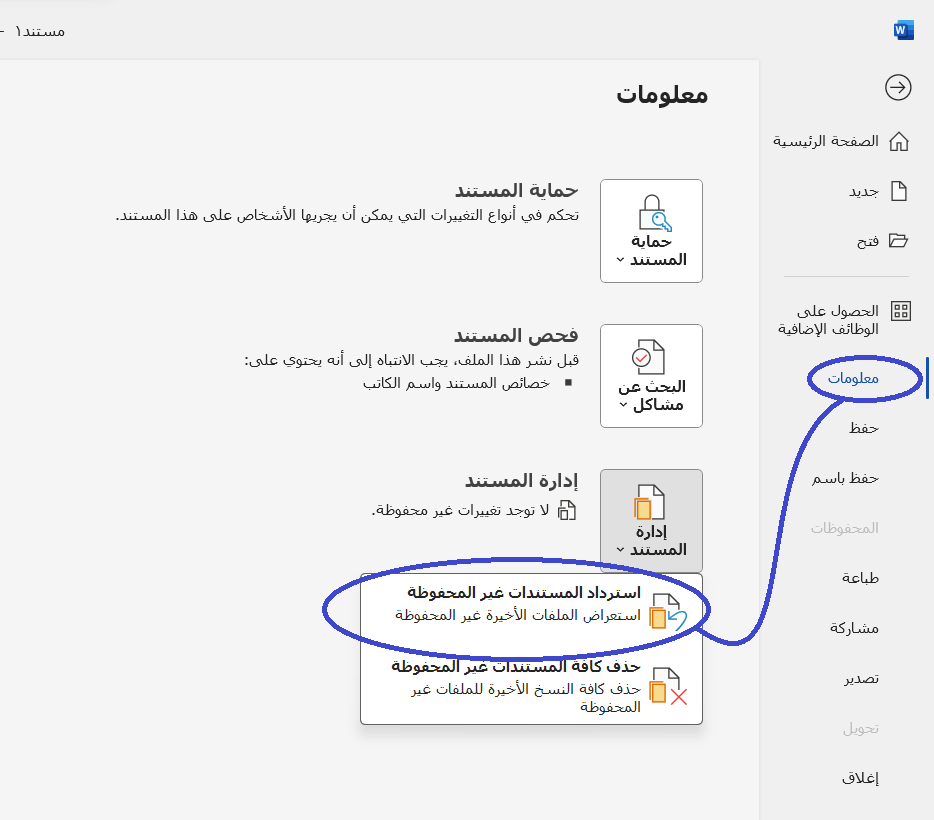
وتعتبر الطريقة الاسهل من خلال وورد نفسه لفتح هذا المجلد بالطريقة التالية
اضغط ملف واختر من القائمة ملف – معلومات – ادارة المستند
ثم استرداد المستندات غير المحفوظة –
كتابة المعادلات الرياضية
فيما سبق كنا نستخدم بعض الخطوط المخصصة للمعادلات الرياضية المعقدة
وقد لا نزال بحاجه لها خصوصا في ما يخص معادلات اللغة العربية وحالة احرفها
وسوف يساعدك ايضا هذا الموقع لإنشاء المعادلات العربية (khatt.org)
في اصدارات اوفيس الحديثة تم حل المشكلة واتيحت هذه الاداة السهلة
من قائمة ادراج اختر الذيل الخاص بخيار المعادلة ثم اختر معادلة بالجبر
او من خلال استخدام الاختصار = + Alt

ملاحظة
لتجاوز مشكلة اللغة العربية كما ذكرنا هناك طريقتان
تعتمد الاولى على تحميل خط الكسور او اي خط يعطيك الرموز العربية
او بطريقة سهلة اكتب معادلتك بالإنجليزية ثم ادرج الحروف التي تريد من الخط العربي المخصص
وبعدها انقل الاحرف او رموز الرياضيات العربية الى موقعها في المعادلة بواسطة النسخ واللصق
كمثال لنفترض لدي المعادلة التالية والتي تحتوي كما تشاهد ½ واريد تحويله لأرقام هندية
هناك طريقتان
- الاولى استخدم تحديد الرقم وحذفه
ثم حدد من قائمة معادلة نص عادي ثم اكتب الارقام الهندية - الثانية اضغط مسافة بعد المعادلة واكتب الارقام الهندية ١ و ٢ وانسخهما واستبدلهم بالارقام 1 و 2
وهكذا مع بقية احرف او ارقام المعادلة

الحسابات التلقائية في وورد
الان هناك ملاحظات مهمة جدا بخصوص خاصية المعادلات او الحسابات التلقائية
اريد منك ان تكتب الان في متصفح الانترنت او وورد هذه المعادلة البسيطة
في وورد لإدخال معادلة استخدم اختصار Ctrl + F9 لإدراج حقل معادله
سيظهر لديك قوسان ضع بداخلهما هذه العملية الحسابية
=4+1/5
4+1 / 5 = لو لاحظت نتيجة هذه العملية سيعطيك نتيجة 4.2 وهي نتيجة ✘
والغريب لو اعطيته عكس الرقمين في البداية 1+4 /5 سيعطي نتيجة خاطئة 1.8
العملية واضح سهولتها 1+4=خمسة وتقسم على 5 الناتج 1 واحد
لماذا تم حسابها بشكل خاطئ في وورد او المتصفح
لان المتصفح او وورد يقرأ الرقم الاخير سواء اربعة او واحد ويقوم بعملية القسمة
لهذا من المهم اخباره ان 1+4 هي عملية مستقله لهذا نضع الرقمين داخل قوسين
=(4+1) /5 
بعض الاشياء المهم معرفتها في الاكواد التي نستخدمها مع وورد
= علامة المعادلات الرياضية ويجب البدأ بها
(*) اقواس المعادلات وهي تعطي تنبيه بتنفيذ ما بداخل هذه الأقواس أولاً
{ =5+5 } اترك مسافة واحدة بين الاقواس
F9 لتحديث الادخالات ظلل كامل الملف واضغط F9
لغة الخط حتى لا تحدث مشاكل في الارقام العربية والهندية
يفضل اذا واجهت مشكلة استخدام خطوط مثل Simplified Arabic أو Sakkal Majalla
احببت الاشارة لعملية الجمع لان الكثير يخطأ في استخدامها
لكن تبقى اداة الحقول شيء جميل ومذها ويوفر خيارات خرافية
كمثال لنفترض ان لديك كتاب من تأليفك ويحتوي مجموعة فصول
وترغب بوضع اسمك مثلا او فصول كتابك سواء في الترويسة او تذييل الصفحة
كمثال لنبدأ مثلا باسمك او اي نص في الكتاب تريده فقط قم بتظليله
وبعد تظليل النص نذهب الى ادراج ثم اشارة مرجعيه ونسميه مثلا name
نعود الى راس الصفحة مثلا ونقوم بفتح الراس ثم Ctrl + F9 لإدراج حقل ونضع الكود التالي
name هو اسم الاشارة المرجعية الخاص بالاسم بعدها اضغط F9 لاضهار الاسم
بنفس الطريقة يمكنك انشاء اشارة لنص واستخدام حقل لاضهاره
REF name
نأتي للنمط وهنا الامر اكثر جمالا فقط اجعل نمط لعنوان الفصول داخل كتابك ويكون نمطها موحد
ثم اذهب الى الموقع الذي تريد واضف فيه حقل معادلة وضع الكود التال مع تغيير عنوان النمط
وبهذه الطريقة يظهر اسم كل فصل في جميع صفحات الفصل
لاحظ في الكود اسم النمط يمكنك التعرف عليه بوضع الفارة على الانماط والانتظار لحظات وسيظهر لك اسمه
قد تظهر اللغة العربية معكوسة في الكود ادناه – STYLEREF “العنوان”
STYLEREF "العنوان"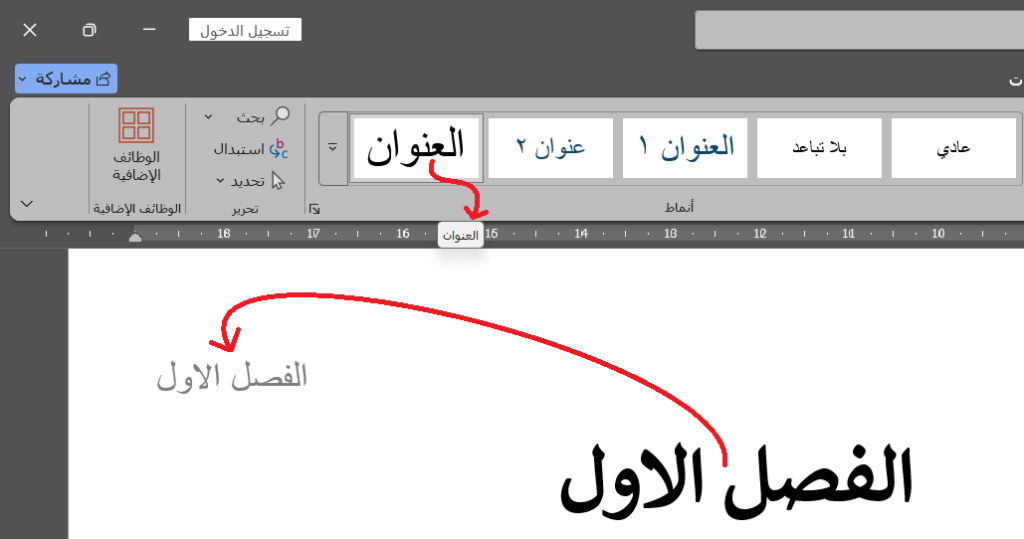
كتابة الرموز والاختصارات
من الاشياء الجميلة في وورد هي الاختصارات السريعة
وللمستخدم العربي قد يكون كتابة البسملة بشكل جميل احد اهم الاختصارات
ويمكنك كتابة البسملة بخط جميل ومزخرف من خلال تحويل الخط للغة الانجليزية
وكتابة الاربع احرف fdfd ومباشرة بعد الكتابة اضغط مفتاحي الاختصار ALT + X
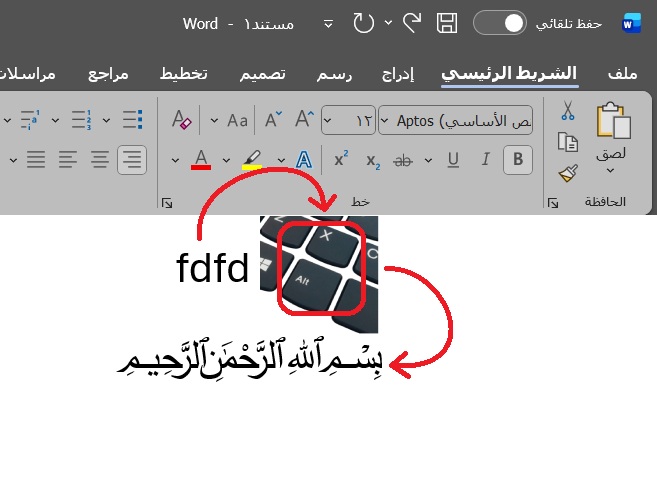
بنفس الطريقة السابقة اكتب fdfa واستخدم الاختصار لكتابة ﷺ
او مثلا fdfb واستخدم الاختصار لكتابة ﷻ
او مثلا علامة الدرجة ° درجة 00b0 –
BD ½ – BC ¼ BE ¾
ايضا من الاشياء الجميلة والمساعدة في عملية الكتابة وادراج الرموز والاشكال
كثير من المعلمين او الكُتاب يكونون في امس الحاجة لإدراج الرموز المختصرة
ما يهمنا ههنا هو خط AGA Arabesque الخاص بالرموز الاسلامية ﷽ ﷲ ﷻ ﷴ ﷺ
وهذه الرموز تسهل اختصار السطور والاهم هو مظهر جميل ورائع لكتاباتك
وانصح دائماً باستخدام خط خط المدرجات فهو يوفر العديد من الرموز الاسلامية
شاهد الخط واختصاراته على موقع مجمع الملك فهد لطباعة المصحف الشريف
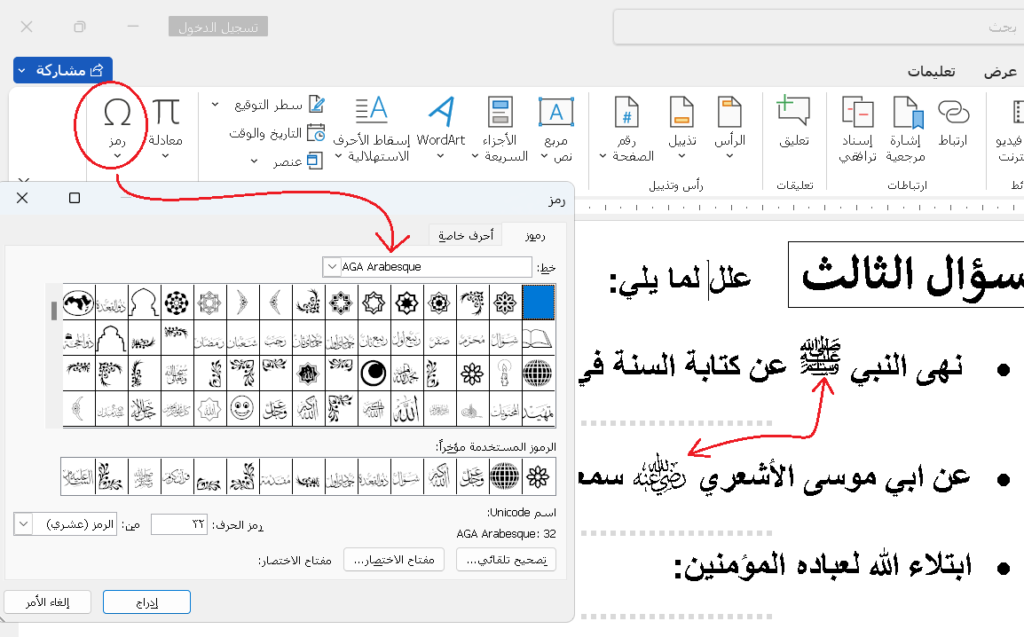
وكما تلاحظ اعلاه ان هذه الرموز مدمجة داخل الخطوط
ويمكنك بسهولة استعراض هذه الخطوط من خلال اداة –
مخطط توزيع الاحرف – table des caractères
اضغط ابدأ واكتب حسب لغة نظامك سيظهر لديك صندوق لمعاينة واستعراض حالة الأحرف

اخفاء شريط الادوات
في حالات كثيرة قد لا نحتاج الى شريط الادوات والذي يأخذ مسافة لعرض اختصارات التنسيق
لهذا لو كنت تعدل ملف جاهز او نموذج وترغب الاستفادة ومشاهدة المستند بشكل افضل
يمكنك من خلال الاختصار Ctrl + F1 اخفاء وإظهار شريط الوورد
ملاحظة يمكنك اخفاء شريط الادوات بشكل كامل من خلال الاختصار Ctrl + Shift + F1

اختصارات شريط الادوات
عادة ما يكون لدينا ازرار في شريط المهام يكثر استخدامها وبدلا من البحث عنها في التبويبات
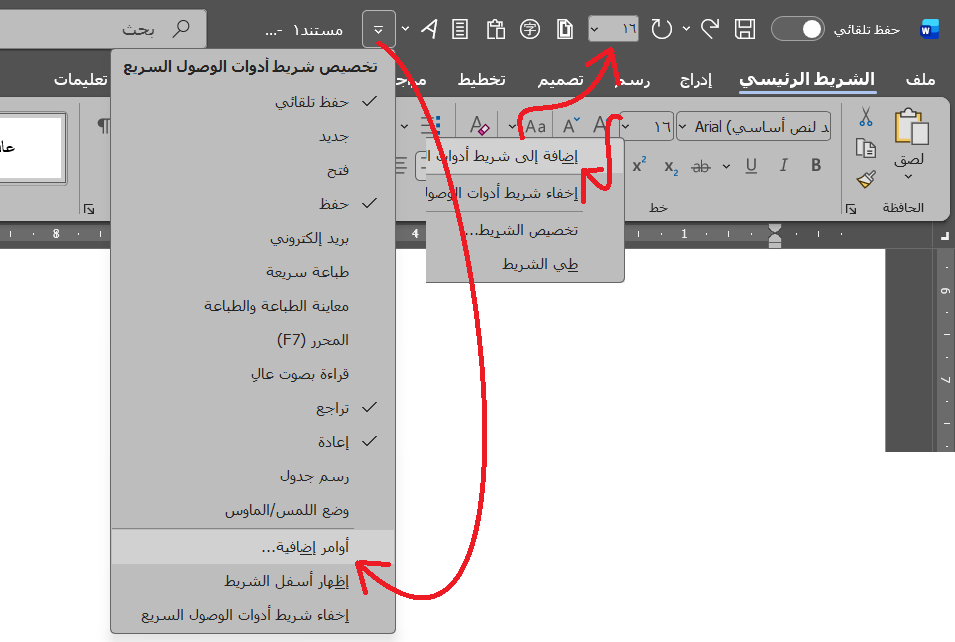
يمكن انشاء اختصارات لها في شريط الوصول السريع اعلى برنامج الوورد
- فقط اضغط على ايقونته في الشريط واختر – اضافة الى ادوات شريط الوصول السريع
لا يشمل هذا الايقونات الظاهرة امامك فهناك عدد ضخم من الاختصارات
ويمكنك من خلال الزر المنسدل في شريط المهام اختيار – اوامر اضافية واضافة ما تريده
البحث العميق والاستبدال داخل المستند
تعد احد فوائد هذه الميزة هي سهولة البحث واستبدال او تنسيق شيء معين
كأمثلة لدي ارقام اريد تلوينها او مسافات وعلامة انتر اريد حذفها بشكل سريع
لو فرضنا ان لدي مستند وهنا فراغات بين الكلمات سياخذ ازالة الفوارغ وقت طويل
لكن مع هذه الميزة فانت تزيلها او تستبدلها في ثواني
في البداية لفتح خيار البحث والاستبدال استخد الاختصار Ctrl + H
الان لو فرضنا نريد تحديد الارقام في الملف نذهب الى تبويب بحث
بعدها من اسفل النافذة لدينا مجموعة خيارات لاختصار ما نريده
هنا مثلا اخترت الارقام ثم البحث او ترميز القراءة لتحديد ما اخترته
بعدها بمجرد تحديده عد لصفحة الوورد وتحكم بتنسيق ما تريده
يمكنك وضع علامة صح على – باستخدام احرف البدل للوصول الى خيارات مختلفة
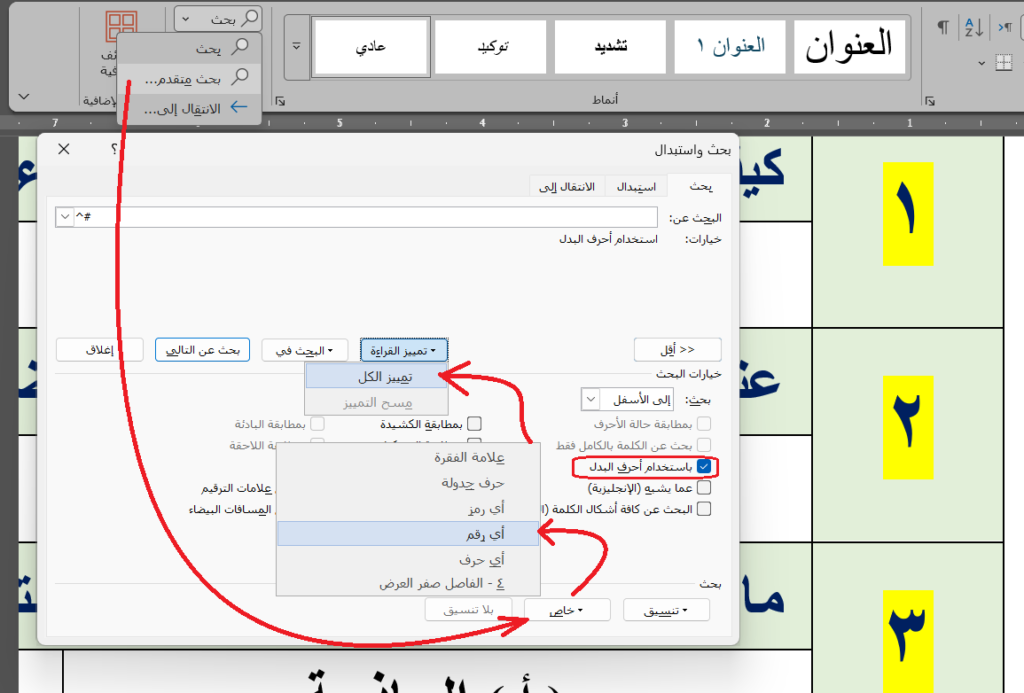
البحث داخل مستندات وورد
عادة ما يكون لديك عدد كبير من النماذج والملفات التي سبق لك ان انشأتها
لكن ذاكرتك لا تعطيك اسم الملف انما تتذكر شيء من محتويات هذه الملفات
وللبحث في النظام عن ملف من خلال محتوى بداخله
تحتاج الى تفعيل البحث في المحتويات من خيارات المجلد
افتح اي مجلد ومن خياراته اذهب الى تبويب بحث وفعل البحث داخل المحتويات
يمكنك الوصول عبر مربع تشغيل الى الخيارات بواسطة الامر
control folders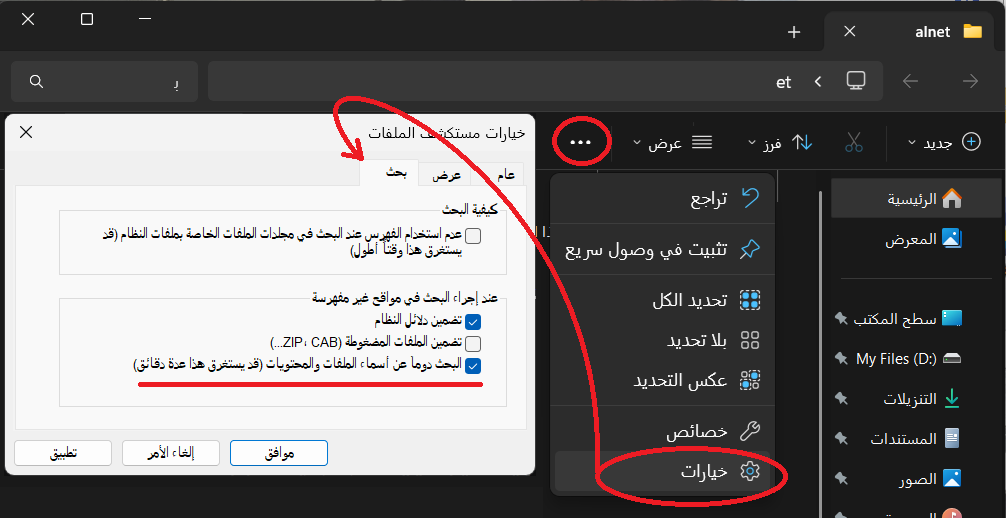
التنقل داخل المستند
يميز وورد امكانية عمل تنقل سهل داخل المستندات
وهي ميزة جميلة وخصوصا للمستندات الطويلة او المقسمة
حيث تجعل عملية التنقل او العودة داخل المستند سهلة جدا لمن وهناك طرق للاستفادة منها
بداية لو كنت تقوم بعمل بحث وترغب في اضافة شيء لكن تحتاج لبحث مطول عنه
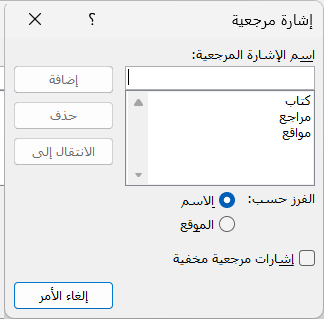
يمكنك وضع المؤشر في المكان الذي تريد ومن قائمة ادراج اختر اشارة مرجعية
يجب ادخال كلمات او نص بدون فواصل
عند اكمال الادخال يمكنك العودة الى النقطة او المكان الذي اخترته
بمجرد فتح خيار الاشارة المرجعية اضغط مرتين متتاليتين لذهاب لنقطة الاشارة او حدد النقطة واختر الانتقال الى
رابط انتقال داخل المستند
كما فعلنا اعلناه لنفترض اننا لدينا مستند ونرغب في وضع روابط تفاعلية للانتقال
كمثال نفترض ان لدي مثلا قائمة فهرس واريد من خلاله الانتقال الى موضوع هذا الفهرس في الصفحات
بعد اعداد الاشارات نقوم بتظليل الجهة المراد الانتقال لها ونضيف لها إشارة مرجعية ونسميها
مثلا اريد الانتقال الى بداية سورة الفاتحة – وبنفس الطريقة نضيف جميع الاشارات المراد الانتقال اليها

الخطوة الثانية هي اضافة اختصار من الجهة التي نريد الانتقال منها
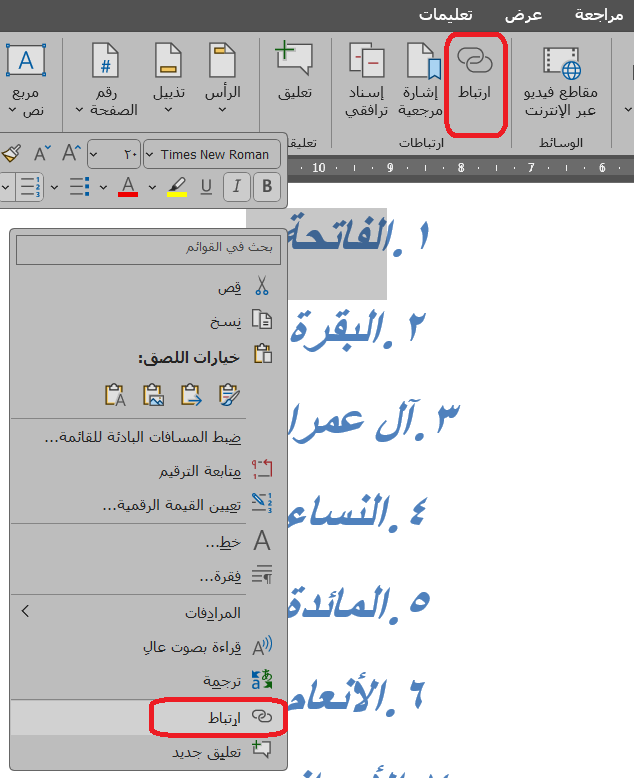
نقوم بتضليل او تحديد النص او الشكل الذي نرغب الانتقال منه
مثلا هنا لدي سورة الفاتحة في الفهرس واريد من خلال الضغط الذهاب الى السورة
نضلل النص او نحدد الشكل ومن خلال ادراج نختار ارتباط
ايضا يمكن ضغط يمين الفارة واختيار – ارتباط
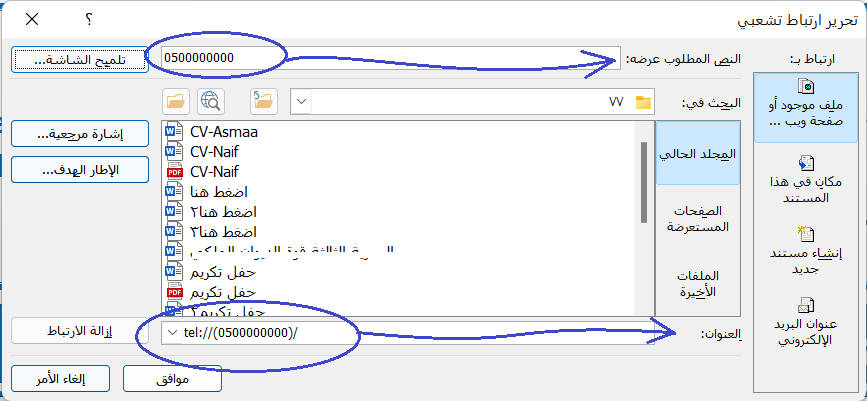
ستظهر لنا النافذة التالية من القائمة اليمنى اختر مكان في هذا المستند
ثم توجه الى اشارات مرجعية وحدد المكان الذي تريد الانتقال اليه
وبنفس الطريقة اكمل اعداد الاشارات وروابط الانتقال
بعد تحويل الملف الى pdf او موقع الكتروني او صيغة عرض اخرى ستعمل تلقائيا

ويمكنك تجربة عمل الارتباطات والتاكد منها في وورد
بضغط مفتاح CTRL باستمرار ثم اضغط الرابط للتأكد من عمله

إضافة الروابط
لإضافة رابط انتقال الى وسائل التواصل مثلا
فقط حدد النص واختر والصورة لوسيلة التواصل
ومن قائمة إدراج اختر ارتباطات
ملاحظة
من الخطوة السابقة الخاصة بالإشارات المرجعية للانتقال
يمكنك استخدامها ايضا مع الروابط حيث يمكنك تحديد اشارة مرجعيه للروابط
تابع الخطوة التالية وستجد الخيارات هناك

من خلال هذه الطريقة يمكنك إضافة روابط للمواقع او الايميلات او حتى ارقام الهواتف
وهذه الطريقة مفيدة اكثر مع انشاء السير الذاتية وتعمل مع ملفات PDF
فمثلا يمكن فتح الهاتف للاتصال او الواتساب للمراسلة او الموقع الالكتروني بسهولة
ويمكنك مراجعة تدوينة نماذج مجانية احترافية لسيرتك الذاتية للاستفادة منها ايضا
اشكال الارتباطات
الروابط للأرقام
الاتصال
tel://(0500000000)/
الواتساب
http://wa.me/966500000000
الايميل
mailto:alnet@faifa.net
الروابط نستخدم الروابط العادية للمواقع //:http
لا تنسى حفظ الملف PDF كما ذكرنا أعلاه لتعمل الروابط في الملف
الكتابة داخل شكل او دائرة
قد يحتاج وخصوصا المعلمين عملية الكتابة داخل دائرة سواء للأرقام او الحروف
هناك عدة طرق لكتابة رمز او رقم او حرف داخل دائرة
- عن طريق خط جاهز يحتوي الرموز
- عن طريق اداة وورد رسم حد حول الاحرف
- عن طريق ادراج حقل
قد تبدو لي الاخيرة هي الاهم حيث يمكنك اعدادها بكل سهولة وبالأشكال التي تريد
في البداية تتم اضافة حقل بواسطة رمز الاختصار Ctrl + F9
مباشرة داخل صفحة وورد يتم انشاء { قوسين }
داخل القوسين نضع هذا الرمز ثم نغلق الرمز بواسطة F9 ليظهر لنا ناتج الكود ㉟
q \o\ac(◯;٣٥)الان دعنا ننظر الى الرمز اعلاه ما يهمنا هو الدائرة والرقم
هنا لدي دائرة ممكن اغيرها الى مربع او اي شكل اريد مثال 🔴 ⭕🟠 ⭐ ⬜ □ ▢ ⬛ 🔲 ▣
ولدي ايضا رقم مثلا في الكود اعلاه الرقم هو ٣٥
لنبدأ تحرير الحقل
لتحرير حقل الادخال اضغط بيمين الفارة واختر تبديل رموز الحقل
سيتم تفكيك الرمز واعادة الى وضع النص الذي استخدمناه في البداية
الان كيف اجعل النص او الحرف يحتوى المربع او الدائرة او الشكل المختار بطريقة مناسبة
ببساطه هنا نتعامل مع الشكلين كأنهما نصين مستقلين – بمعنى احدد الشكل او الرقم
بعد تحديد ما نريده اما الرقم او الشكل نصغر نكبر نزيل الحواف نقلل التباعد وغيرها
ونستمر بهذه التعديلات حتى نحصل على نص داخل الشكل بشكل مقبول
عند رفع النص او الشكل للاعلى او الاسفل نستخدم التحكم بواسطة خط
ومن خيار الموضع يمكن رفع النص او خفضه والتحكم فيه كما تفعل عند التنسيق

رمز الاستجابة السريعة (QR)
لاحظ في بعض الشركات او المتاجر تستخدم رمز QR لنقلك لصفحة انترنت مثلا
هذا الرمز يسهل عليك ادراج روابط لصفحتك او ارقام مثلا لمنتجاتك او مبيعاتك وغيرها
سنتحدث بداية عن الطريقة اليدوية وهناك عدة اشكال لعمل هذه الرموز
والتي تعمد اغلبها على استخدام هذا الكود فقط كلمة data نستبدلها بما نحتاجه
DISPLAYBARCODE “data” QR
طريقة عمل رمز الاستجابة في وورد
نحتاج لوضع الكود السابق داخل الأقواس { } وتتم العملية من خلال الاختصار Ctrl + F9
بعدها تظهر الاقواس نقوم بكتابة الكود بداخلها مراعيا عدم وجود فراغات
ثم بعد الانتها من وضغ الكود نستخدم F9 لتفعيل الادخال واضهار كود QR
ولإعادة تحريره وتعديله او معاينته استخدم الاختصار SHIFT + F9
وهذه بعض الخيارات التي نستطيع الاستفادة منها لإنشاء رمز استجابة
مثلا اريد الانتقال الى صفحتي نستبدل data بعنوان الموقع ليصبح
DISPLAYBARCODE “https://example.com” QR
DisplayBarcode “http://www.microsoft.com” QR \q 3
ولاحظ هنا يمكننا استخدام روابط عديدة مثلا موقع خريطة او رابط لواتساب وغيرها
DISPLAYBARCODE “https://wa.me/966501234567” QR
البريد الكتروني استبدل بريدك
DISPLAYBARCODE “mailto:info@example.com” QR
رقم الهاتف استبدل هاتفك
DISPLAYBARCODE “tel:+966501234567” QR
واتساب استبدل رقمك
DISPLAYBARCODE”https://wa.me/966501234567″ QR \q 3 \s 150
مثال اخر لدي شبكة انترنت واحتاج وضع كود لهذه الشبكة للاتصال بها
باستخدام الطريقة السابقة ضع الكود التالي مع مراعات تغيير اسم الشبكة ورقمها السري
كل ما اقوم به استبدال اسم الشبكة ورقمها السري
DISPLAYBARCODE “WIFI:T:WPA;S:MyWifi;P:12345678;;” QR
كود لشبكة بدون رقم سري
DISPLAYBARCODE “WIFI:T:nopass;S:FreeWifi;;” QR
او كما هي العادة ما نشاهدة في بعض المنتجات وهي وجود ارقام في الشريط
وهذه الارقام تقرأ بواسطة اجهزة مشابه لجهاز الكاشير في المحلات
يمكنك استخدام مجموعة منها حسب طول الارقام التي تريد
DisplayBarcode “2345678” CODE39 \d \t
DisplayBarcode “490123456789” CODE128 \t
DisplayBarcode “012345678901” UPCA \t \x
DisplayBarcode “123456” UPCE \t \x
| النوع | يدعم | عدد الرموز | الاستخدام |
| CODE39 | أحرف + أرقام | متغير | مخازن – أنظمة |
| CODE128 | كل ASCII | متغير | شحن – لوجستيات |
| UPCA | أرقام فقط | 12 | متاجر |
| UPCE | أرقام فقط | 6 | منتجات صغيرة |

ايضا من خلال اضافات وورد يمكنا تنزيل ادوات قد تساعدنا بشكل اسهل
من الصفحة الرئيسية اختر الوظائف الاضافية كما تلاحظ هذه الاضافة التي اخترتها
في خانة البحث اكتب qr office ستجد احداها باسم QR4Office
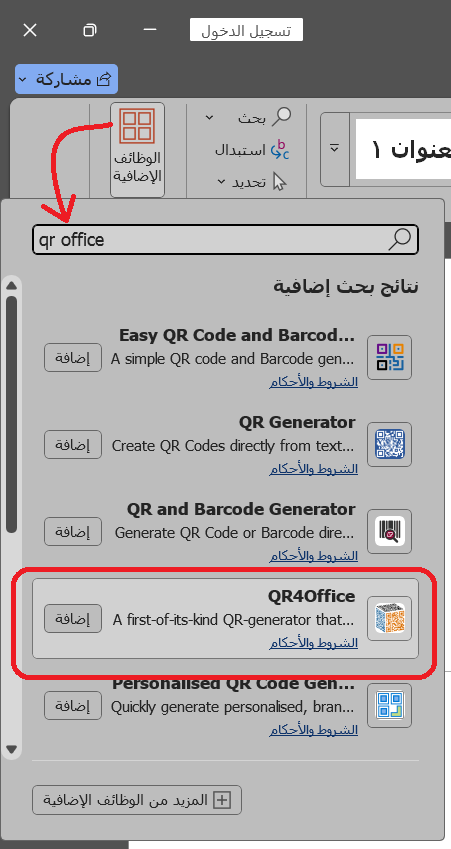
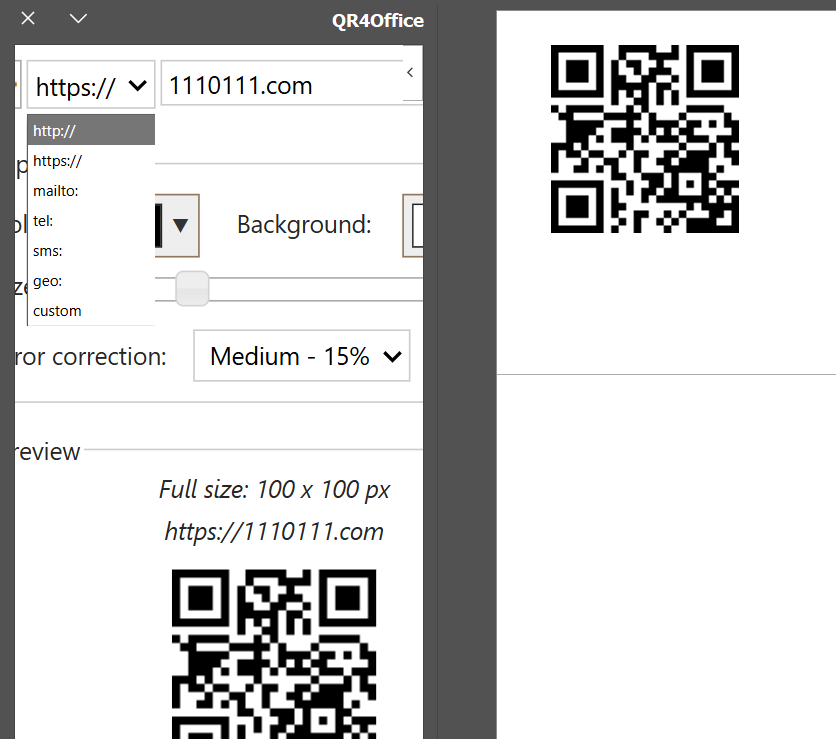
هذه الاضافة توفر عدد ممتاز من الخيارات لإضافة اكواد المسح
سواء رابط لموقع – بريد – هاتف – منتج – وغيرها
ازالة الروابط
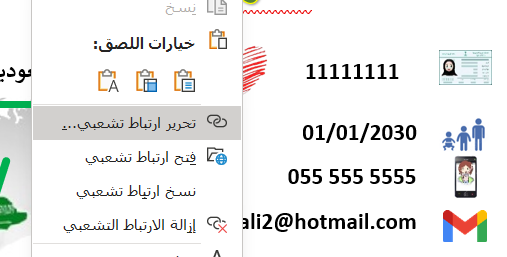
كما تحدثنا اعلاه تجد بعض ملفات الوورد التي تقوم بتنزيلها
تحتوي على ارتباطات وروابط داخل ملف الوورد والتي قد لا تحتاجها
وهي روابط تعمل عند تحويل وورد الى PDF
اذا كنت لا تهتم لهذا او يصعب عليك البحث عن هذه الروابط وحذفها
فيمكنك ازالتها دفعة واحدة من خلال الاختصار CTRL + SHIFT + F9
يجب تظليل كامل المحتوى في الملف عند الضغط واستخدام الاختصار
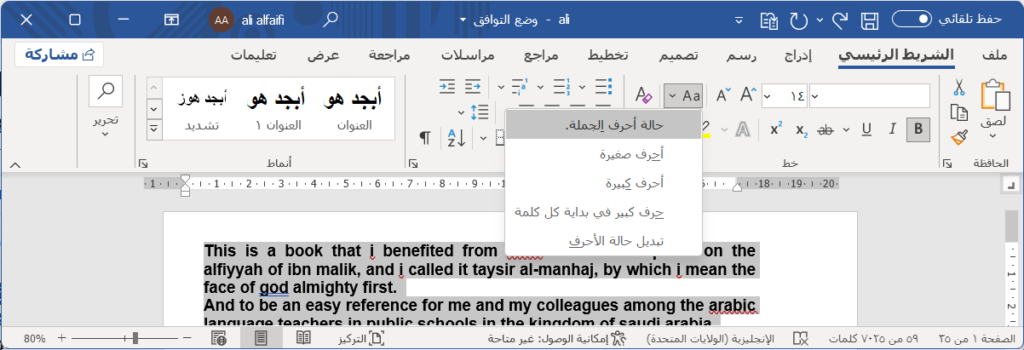
حالة الاحرف للكلمات الانجليزية
قد يحتاج البعض الى استخدام كلمات انجليزية سواء بكتابتها بواسطة الصوت
او نسخها من خلال مواقع الانترنت ونحتاج الى تنسيق هذه الكلمات بالحروف الكبيرة
فبداية كل كلمة او جملة نريد وضعها بحرف كبير وقد يصعب تعديل كل كلمة بمفردها
لهذا يوفر وورد ميزة لاختيار طريقة عرض الحروف الكبيرة في الكلمات الانجليزية
ويمكنك التغيير في حالات الاحرف من خلال تكرار ضغط الاختصار CTRL+ F3
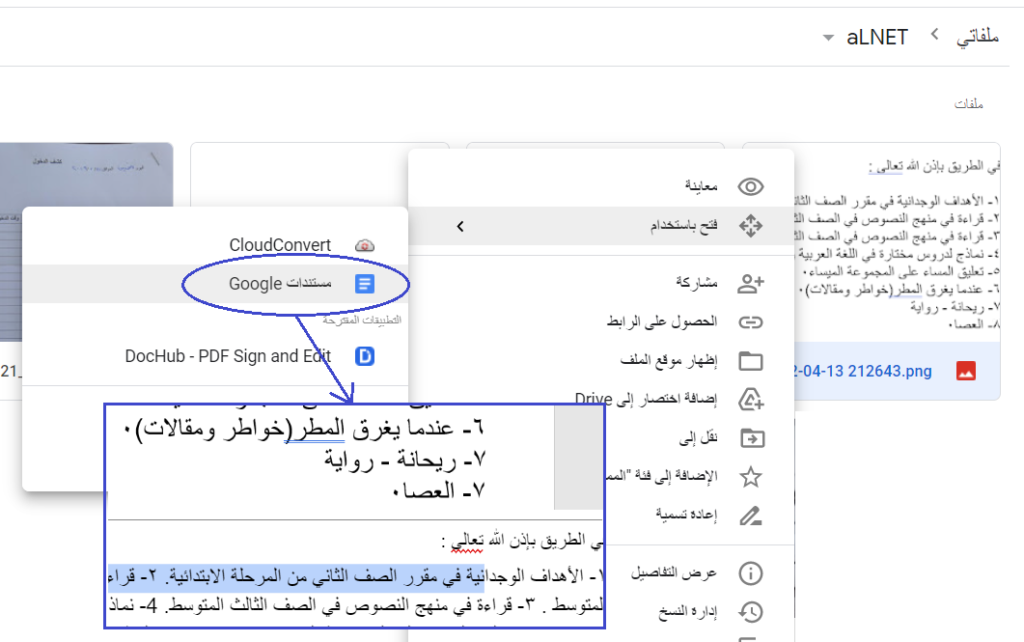
استخراج النص من الملفات التي لا تدعم التحويل
غالبا لو اخذنا عملية تحويل ملفات البي دي اف العربية نجد الكلمات بحروف ورموز
هذه الحروف غير مفهومة لكن لو نظرنا الى مظهر الملف سيكون بنفس التنسيق
لهذا بعد عملية التحويل والحصول على الشكل الافتراضي للملف
قم بتحويل ملف البي دي اف الى صور وارفع الصور لدرايف قوقل
يستطيع درايف قوقل تحويل الصور الى نصوص
من خلال فتح الملف بواسطة المستندات
هناك الكثير من المواقع تقوم بهذه المهمة وتجدها في الروابط المهمة اعلاه
كما يقوم تطبيق الهواتف مثل تطبيق الترجمة الخاص بقوقل بهذه العملية ايظا
في الصورة التالية تم تحويل ملف PDF لصورة ورفعه لدرايف قوقل لاستخراج النص
ولمعلومات اكثر حول تحويل النصوص يمكنك الاطلاع على التدوينة التالية
كتابة وقراءة الرسائل بالصوت واستخراج النصوص
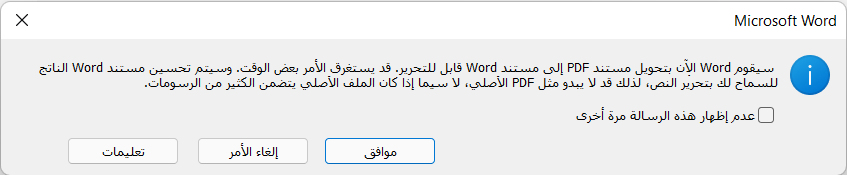
تعديل ملفات PDF
عند الحاجة الى تعديل ملفات PDF فالطريقة في غاية البساطة مع وورد
لكن غالبا هذه الطريقة لا تنجح بسبب اختلاف الخطوط ماذا اعني بذلك
لنفترض انك وجدت ملف سيرة ذاتية لاحد الاشخاص واعجبك مظهر الملف
لو تم تصميم الملف بشكل بسيط وخطوط عادية سيسهل عليك تعديله
كل ما نحتاجه هو فقط فتح ملف PDF بواسطة الوورد وتستطيع تعديله
وقد تحدثت عن هذا بشكل اوضح في تدوينة نماذج مجانية احترافية لسيرتك الذاتية
ايضا يوفر موقع مثل Translate a file with Matecat
امكانية ترجمة المستندات وتحويل الاتجاه بشكل اسهل بالنسبة للمبتدئين
قد تنجح هذه الطريقة بشكل كبير جدا مع الملفات الانجليزية مقارنة مع المستندات العربية
وكما ذكرنا اعلاه يمكنك استخراج النصوص بالطريقة اعلاه واعادتها الى الملف الذي تريد
لكن هي طريقة مفيدة وقد تساعدك
علما ان هناك مواقع متخصصة في تحويل هذه الملفات الى وورد ربما ادائها افضل
وبخصوص النصوص التي لم تدعم التحويل جرب استعادتها كما ذكرنا سابقا
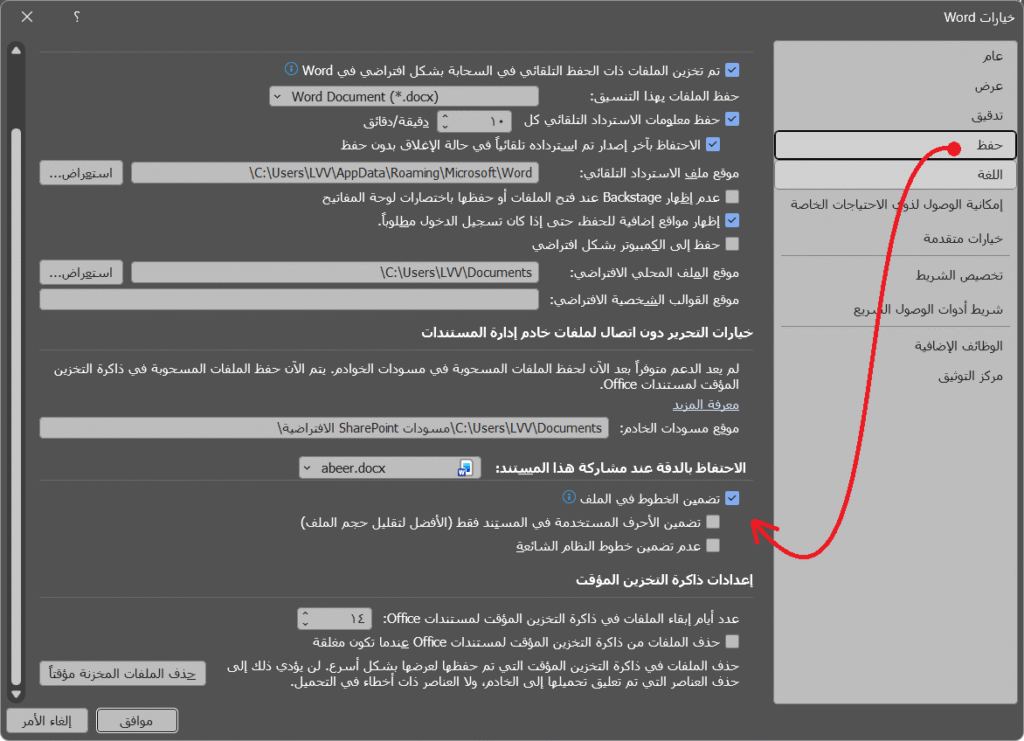
حفظ الخطوط او دمجها داخل ملف وورد
كثير ما نستخدم خطوط مختلفة عن الجهاز الذي نقوم بإرسال الملف اليه
فلو افترضنا ان احدهم طلب منك تصميم معين بخطوط قمت بتحميلها من الانترنت
فغالبا وورد سيختار ويستبدل هذه الخطوط بخطوط افتراضية موجودة في الجهاز الاخر
ممن يجعل تنسيقاتك وخطوطك التي قمت بها تظهر بشكل مشوه لدى الشخص الاخر
لهذا يمكنك حفظ الخطوط المستخدمة داخل ملف الوورد من خلال تفعيل تضمين الخطوط داخل الملف
استعراض الخطوط
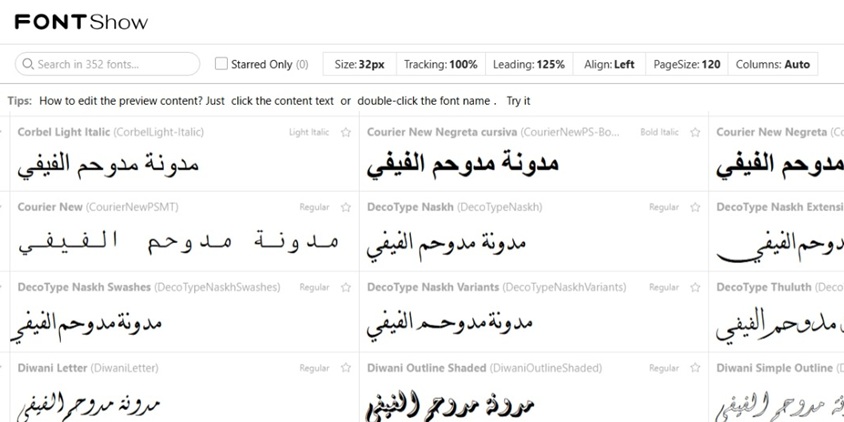
لسهولة البحث او الاطلاع على شكل الخطوط في جهازك وكيف تظهر عند كتابتها
يمكنك من خلال موقع https://www.fontshow.com معاينة خطوطك
استخراج الصور من ملفات وورد
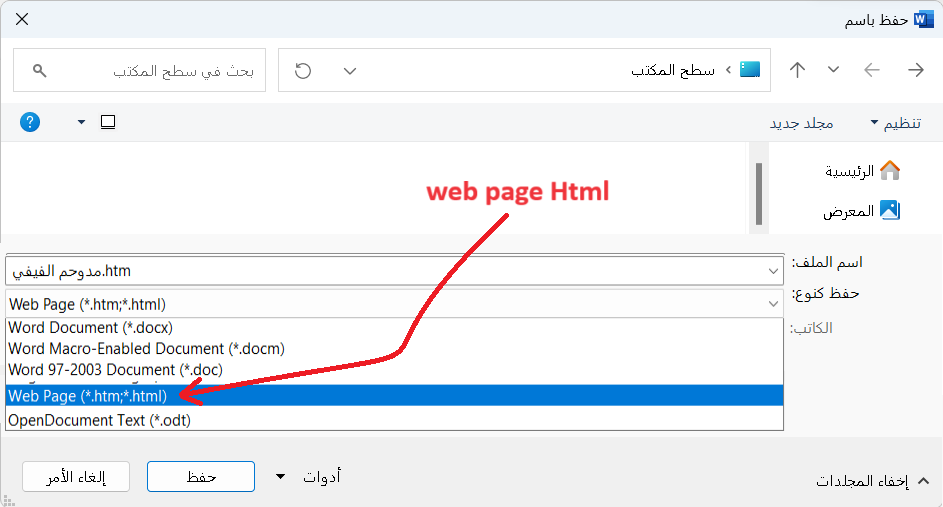
الطريقة الاولى
يمكن استخدام الطريقة العادية وهي حفظ الملف بصيغة web Page
الطريقة الثانية
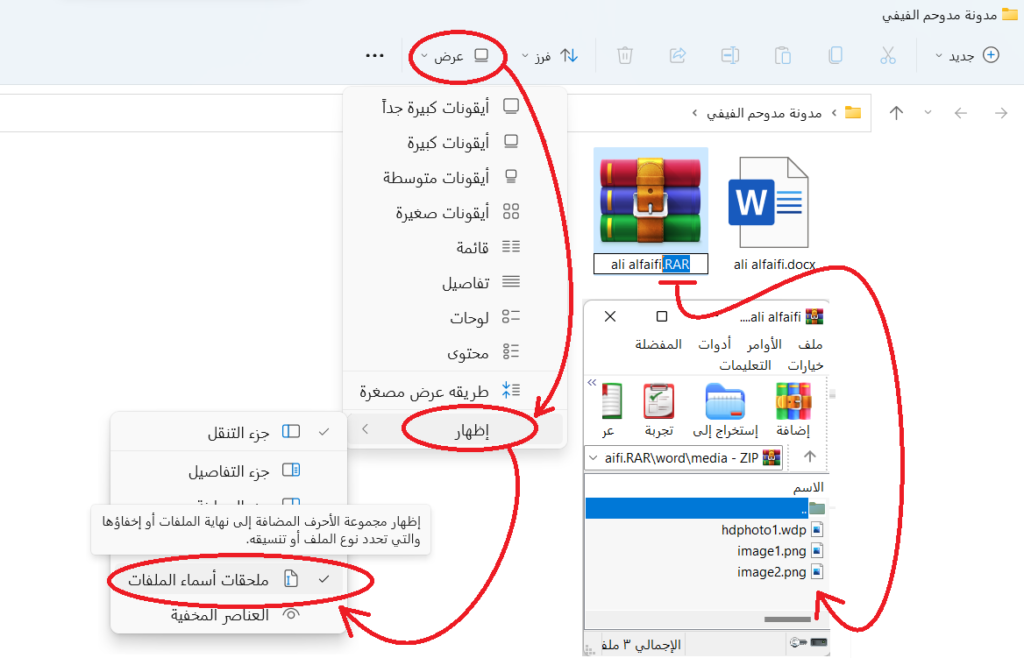
يمكنك استخراج الصورة من اغلب ملفات الاوفيس باستخدام الطريقة السابقة
او يمكنك ايضا تحويل لاحقة ملف الاوفيس الى لاحقة برنامج الضغط لديك
كمثال هنا استخدم برنامج الضغط winrar
قمت بتغيير لاحقة الملف من DOCX الى RAR
بعدها يمكنك تصفح محتويات الملف بواسطة برنامج الضغط
ملاحظة
اذا كانت هذه الخطوات طويلة
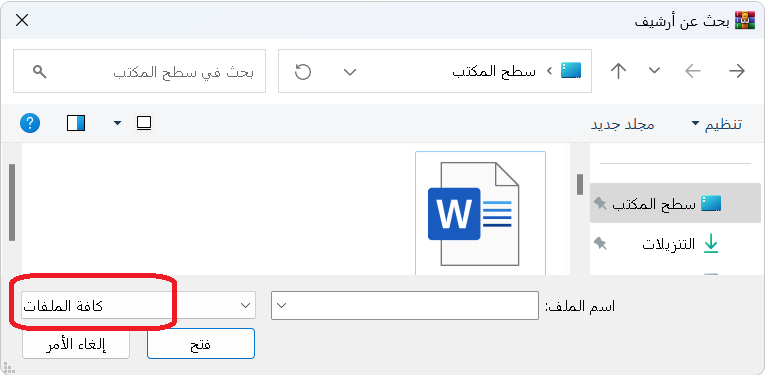
يمكنك بسهولة فتح برنامج الضغط ومن خلاله فتح ملف الأوفيس
لمشاهدة الملفات من خلال برنامج الضغط حدد اظهار كافة الملفات
 admin
admin