



مجاني – قد تكون البداية بهذه الكلمة خاطئة فالبرنامج ليس مجاني ابداً
لكن لو استخدمت هذا البرنامج وقارنته مع الكثير ستجد الكلمة اشبه بواقع
بل فهو يقول لك تمتع بجميع ما تحتاجه لمستخدم عادي لتحرير الفديو
لهذا لا اريد ان تعتقد ان جميع مزايا CapCut هي متاحة او مجانية
بالعكس فلو قمت باستخدام خدمات مدفوعة لن تستطيع اخراج الفيديو ابدا
بل حتى في حالات كثيرة قد يذهب تعب ساعات طويلة لأعداد فيديو بلا فائدة
لهذا حتى لا تخسر عملك تأكد من عدم استخدام الخصائص المدفوعة
ويمكنك في هذه الحالة استخدام بدائل مثل Clipchamp لو وجدت صعوبة مع CapCut
وهو خيار سهل وجميل ودون الحاجة الى تحميله على جهازك
لك لو ركزت في اختياراتك ستجد ان CapCut يقدم مزايا خرافية مقارنة ببرامج اخرى
فقط تحتاج مراعات نقطة واحدة وهي عدم استخدام الخدمات المدفوعة
سأتحدث هنا بشكل مبسط ليتمكن اي مبتدأ من التحكم في فيديوهات بخطوات بسيط
فواجهة البرنامج حسب اعتقادي بسيطة وواضحة لكن سأرشد الى الوصول لها بكل سهولة
علما ان البرنامج يحتوي خيارات كثيرة جدا لم نتطرق لها
التحميل: CapCut Desktop | The Ultimate AI Photo & Video Editor for Mac & PC
برامج بديلة مشهورة في مجال تحرير الفيديو بدون علامة مائية
- DaVinci Resolve (Windows, Mac)
- Adobe Premiere Rush (Windows, Mac)
- Clipchamp (Web, Windows)
- iMovie (Mac, iPhone, iPad)
- Kdenlive (Windows, Mac, Linux)
الخصائص المدفوعة
يتيح لك البرنامج تجربة العديد من المزايا والتأثيرات والخيارات لكن هناك خيارات مدفوعة 💎
وللأهمية لاحظ لو كنت مستخدم نسخة مجانية يجب عليك الحظر من اضافتها لعملك
حيث لا يمكنك تصدير الفيديو بإضافتك لها داخل عملك
وستلاحظ علامة جوهرة 💎 امام هذه الخيارات حتى تتعرف عليها وتتجاوزها
كمثال لاحظ هنا خيارات الشفافية
لدينا خيارات مدفوعة 💎 وخصائص اخرى متاحة يمكننا استخدامها
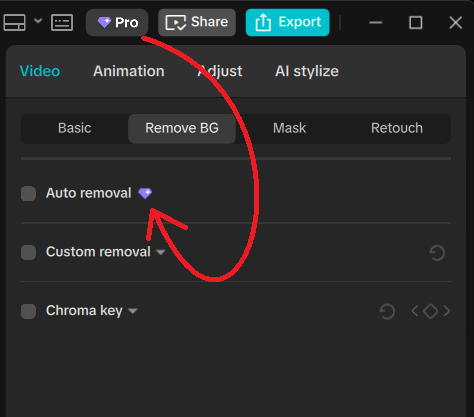
ادراج الادوات المدفوعة
من المهمة ان تعرف ان هذه النقطة ربما تخسر بسببها جهد كبير جدا قضيت وقت طويل في اعداده
يعيب هذا البرنامج الحفظ التلقائي حتى لو دخلت لتجربة فقط وخرجت يتم حفظ الخطوات التي اجريتها
فلو دخلت وقمت باي تعديل يجب عليك التراجع عنه والعودة قبل الخروج من واجهة تحرير الفيديو
ولو فرضنا انك قمت بتجربة تأثيرات او خيارات مدفوعة وخرجت فقد سيتم حفظة ولن تستطيع تصديرة
وبعض هذه التأثيرات او الخصائص يصعب ان تزيلها او تظهر مواقعها بعد ادراجها في العمل
لهذا من المهم مراعات هذا التنبيه ولتجنبها بعد ان تقوم بعدة تعديلات جرب تصدير الملف
تفاديا لإدراجك تأثير او خيار مدفوع دون ان تلاحظه فيجب عليك الاكتفاء بالخيارات المجانية
اما ظهرت نافذة تعطي اسماء فهذه هي اسماء التأثيرات المدفوعة ويجب ازالتها
عادة بالضغط عليها ينقلك لمكان التأثير – لكن ليس كل التأثيرات والخيارات يمكن ازالتها
فحتى لا تخسر عملك تاكد بعد عدة تعديلات تجربة تصدير الملف
واذا ظهرت نافذة التصدير فلا يزال عملك يستخدم الاضافات بشكل صحيح
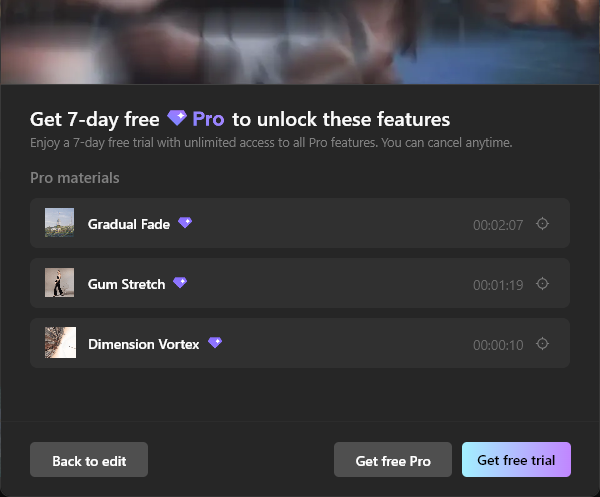
اعادة ترتيب النوافذ
لو فرضنا انك ترغب بتنظيم مظهر نوافذ البرنامج او بحركة خاطئة غيرت ترتيب النوافذ
بمكنك استعادتها بسهولة من خلال ايقونة الشريط في الاعلى اختر Reset current layout
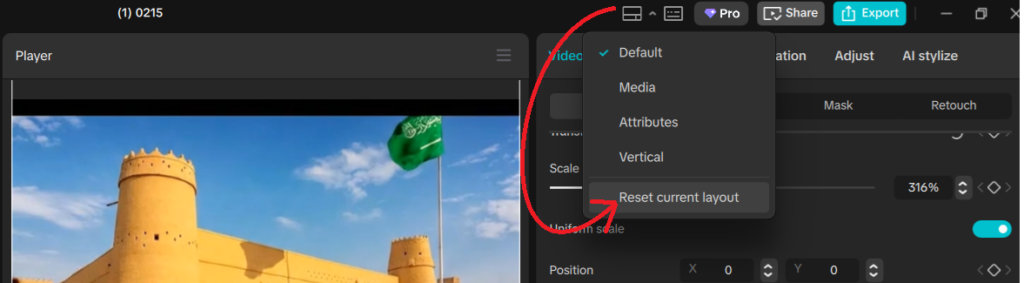
الشريط الرئيسي
خيارات ادراج الملفات والادوات والتأثيرات الى عملك

خيارات التحكم
عند ادراج مادة الى العمل وبمجرد تحديدها تظهر مجموعة خيارات للتحكم بهذه المادة
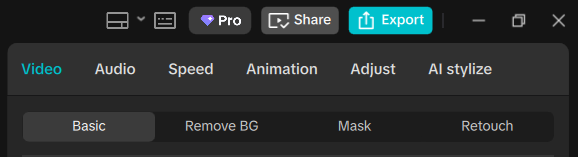
لو افترضنا اضافة فديو كما سيظهر لديك مجموعة خيارات تحت التصنيف Video
- Bssic – التحكم في اعدادات الفديو الاساسية
- Remove BG ازالة الخلفية
- Mask اضافة قناع
- Retouch تاثيرات تحسين الوجوه
Audio خيارات الصوت – ويمكنك التحكم في مستويات الصوت
Speed تسريع الفيديو او تبطيئة
Animation مؤثرات الحركة على الفيديوهات – مثل تكبير تصغير وغيرها
مقاس الفيديو
اهم خطوة وهي كيف يتم تحديد مقاس العمل فالبرنامج يعتمد على تحديد مقاس الفيديو الاول
فلو بدأت مع فديو مثلا بمقاس بالطول ستكون جميع الفيديوهات التي تدرجها بهذا المقاس
فيجب عليك مع اول فديو تدرجة الى عملك اختيار ابعاد الفيديو التي ستعمل عليها
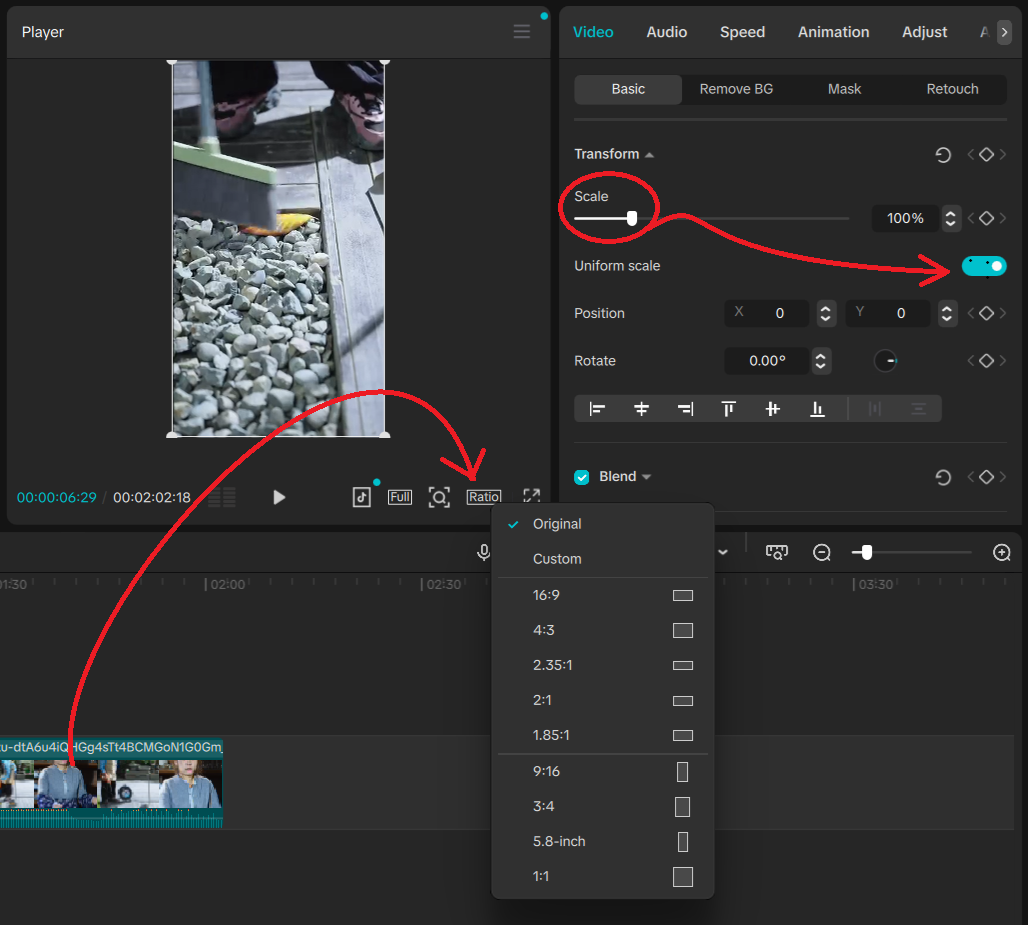
كيف يتم اعداد اول فديو
كما توضح الصورة يمكنك من التحكم في عدة امور مع اول فديو ندرجه
نحدد الفديو حتى يتم تفعيل خيارات التحكم الخاصة به
Ratio تحديد مقاس العمل المناسب للعرض سواء بالطول او العرض
Transform قوائم للتحكم بالفديو داخل مساحة العمل ومنها
- Scale خاص بتكبير مقاسات الفيديو او تصغيرها وتتم بسحب الشريط
ولو اردت التحكم في التحجيم سواء الطول او العرض ازر علامة التفعيل اسفل منه - Uniform scale دوران اتجاه الفديو
شريط ادوات المسار
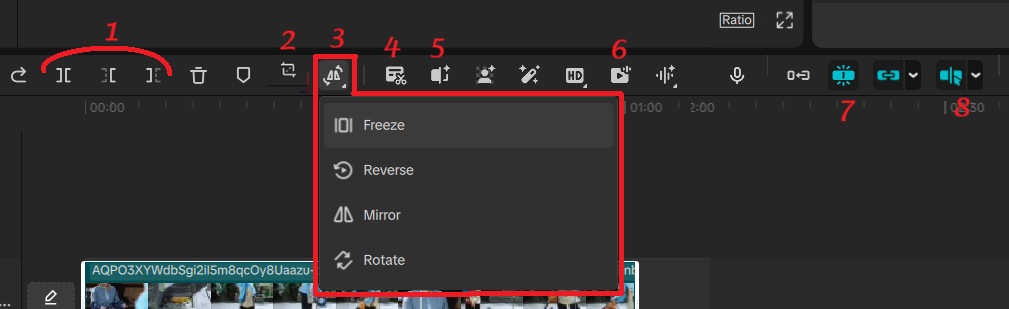
يحمل شريط ادوات مسار الفيديو عدة اختصارات مهمة للتسهيل العمل
- 1-قص الفيديو بعدة خيارات – قص فقط – قص مع ازالة ما قبل – قص مع ازالة ما بعد
- 2- تحديد جز من الفيديو – اذا كنت ترغب في التركيز على جزء من الفديو يمكنك تحجيم الفديو
- 3- خيارات التحكم في الفديو
Freeze – تجميد مشهد في الفديو اي ايقاف مشهد ليصبح ثاببت
Reverse – عكس اتجاه تشغيل الفيديو — من النهاية للبداية
Mirror – تناظر الفيديو أو الصورة أفقيًا أو عموديًا — كأنك تنظر في المرآة
Rotate – لف او تدوير المقطع باتجاه محدد: 90° – 180° – 270° - 4- استخراج النص من الفيديو – مدفوع 💎
- 5- تفكيك جميع مشاهد الفيديو ليكون كل مشهد مستقل
- 6- فصل الصوت من الفيديو ليسهل تحكمك في الصوت او حذفه ليصبح الفيديو بدون صوت
- 7- مغناطيس الدمج – كمثال لو اردت وضع فراغ بين فيديوهاتك او محتوى عملك لن تستطيع
فالخيار يقوم بجذب الفيديو الاخر فلو كنت ترغب في وضع فراغ يجب عليك تعطيل هذا الخيار - 8- يعرض لك محتوى الفيديو بمجرد مرور الماوس على منطقة العمل
لاحظ عند تفعيله لو قمت بقص الفديو سيقوم بقص موقع الماوس وليس مكان خط التحديد
تسجيل حركة الاطار
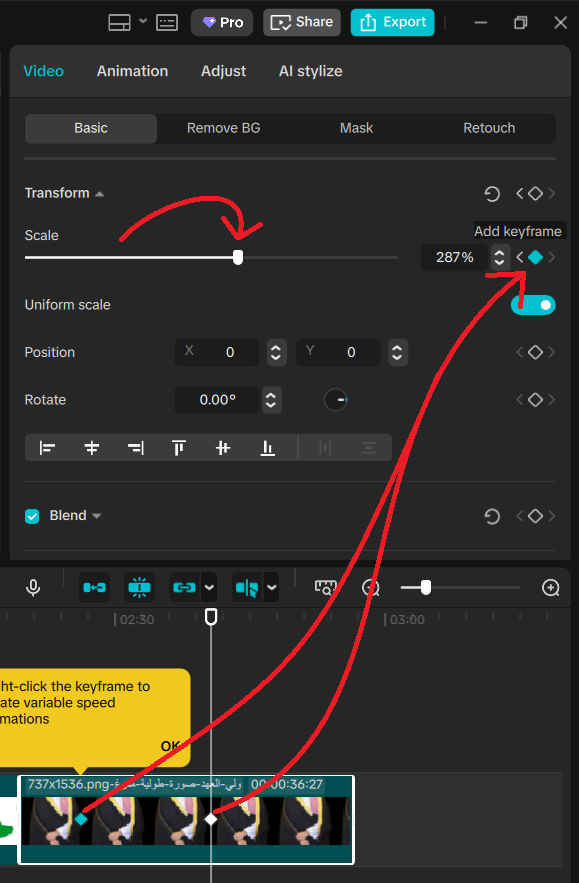
لنفترض ان لدي جزء في الفيديو اريد كمثال تكبيرة لتوضيح نقطة شرح مثلا
او حتى زيادة الاضاءة او الضلال والكثير من خيارات تعديل خصائص الفديو…
بالطريقة العادية ستحتاج قص الجزء المراد تكبيرة واضافة تأثير عليه بعدما استقل عن الفديو.
لهذا توفر بعض الخيارات الخاصة بتعديل الفديو طريقة جميلة لتحديد اطارين داخل الفديو والتحكم بهم
فقط ضع مؤشر مساحة العمل على موقع البداية – ثم اذهل الى مكان التعديل ,واضف Keyframe
بعدها عد الى مساحة العمل وعدل موقع شريط الطارات لموقع النهاية ثم عد واضف تعديلك
كمثال هنا قمت بعمل تكبير – لاحظ يمكنك اضافة تأثيرات مختلفة بنفس الطريقة .
لاحظ من قائمة Animation يمكنك اضافة تأثيرات عديدة منها التكبير
استخدام القناع
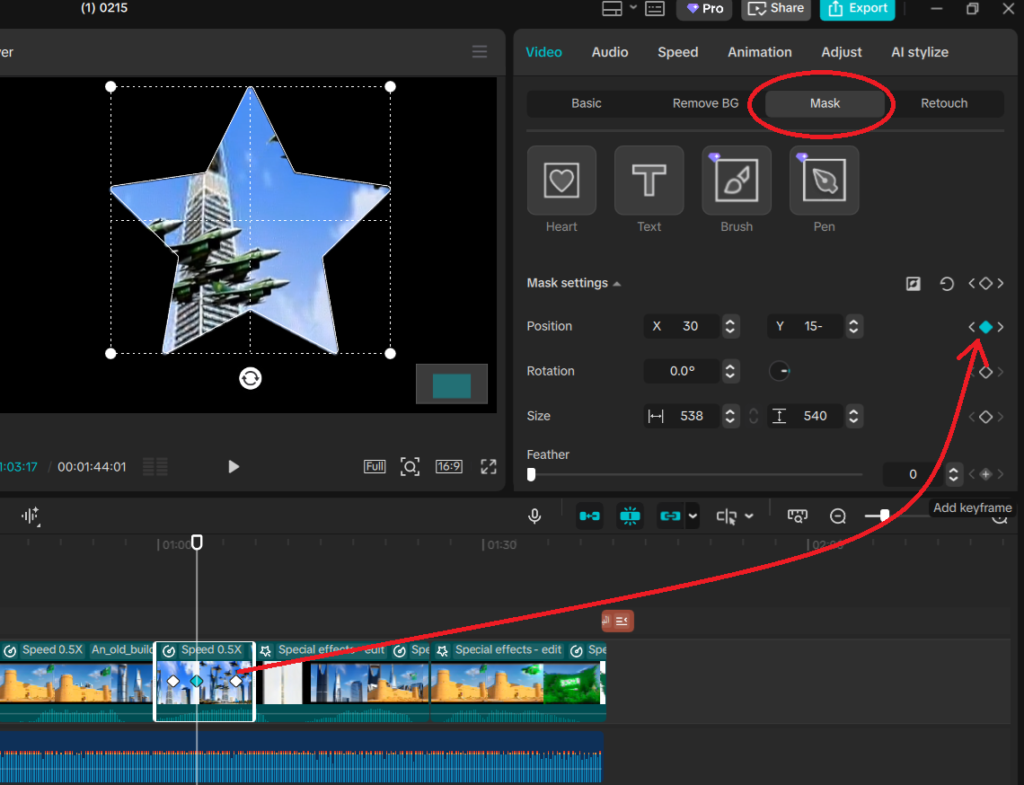
عملية استخدام القناع على فيديوهاتك مشابهة للطريقة السابقة
اختر القناع حدد موقع البداية ثم فعل مفتاح الفريم واذهب الى مكان نهاية الحركة وحركه
سواء كنت تقوم بعمل ماسك متحرك او تريد انهاء ظهوره
استخدام تاثير على قناع
احيانا نجد تأثيرات عديدة مميزة لكن نرغب تحديد موقع معين داخل الفيديو لاستخدامه
كمثال لدي هنا وجه واريد تعديله اضيف الفلتر ومن خياراته اختار القناع Mask
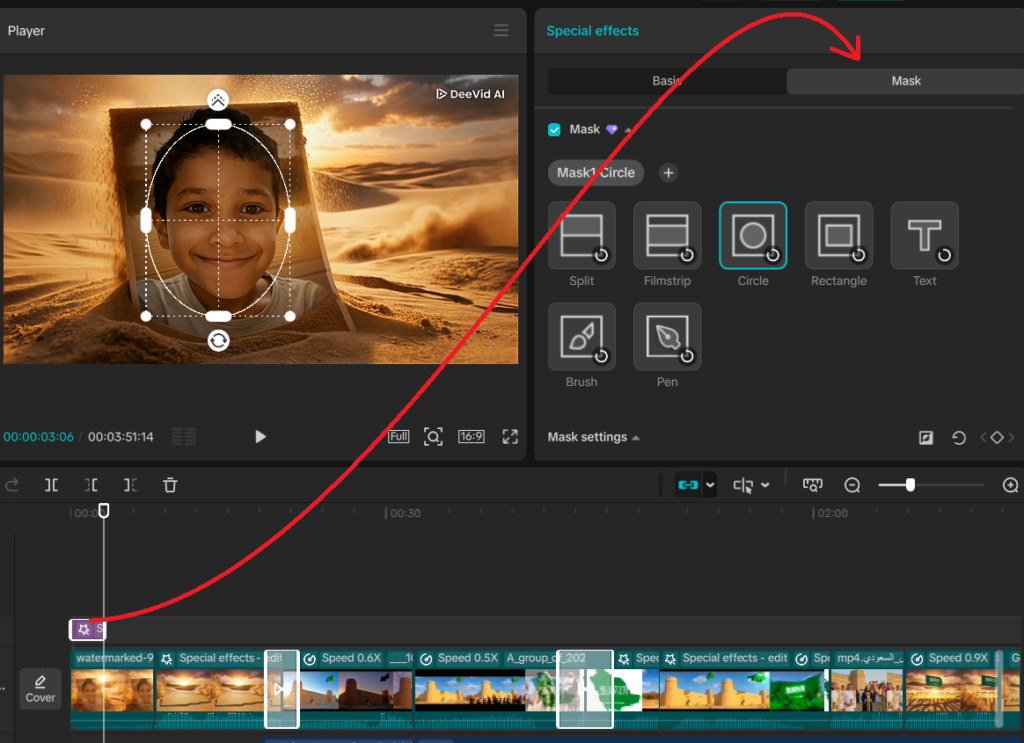
التحكم في الصوت
هناك العديد من الاشياء التي توفر عدة خيارات للتحكم بالصوت منها :
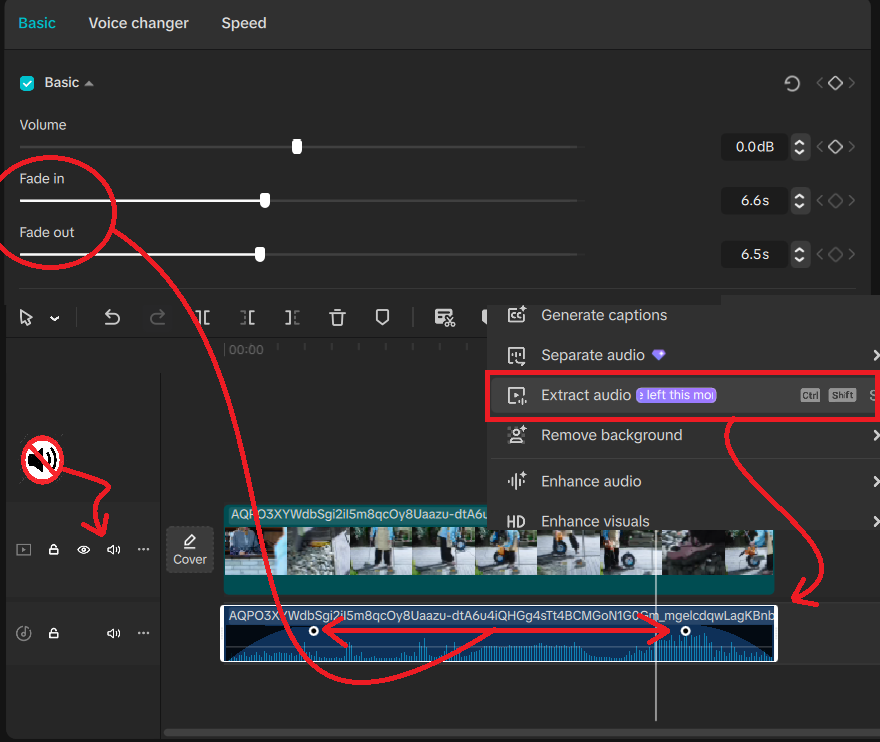
- كتم الصوت كاملا اذا اردت كتم الصوت من جميع الفديوهات
اضغط ايقونة الصوت امام الفديوهات وسيتم ايقاف الصوت منها جميعا - كتم الصوت عن بعض ملفات الفديو قم بتحريك شريط مستوى الصوت للادنى
- التحكم بصوت الفديو من ملف فديو يحتوي صوت
في البدداية نحتاج الى استخراج الصوت من الفيديو ليسهل التعامل معه - اضغط بيمين الفارة على الصوت واختر استخراج الصوت Extract audio*
بعد استخراج الصوت يمكنك التحكم به ومن الخيارات الجميلة هي تلاشي الصوت
يمكنك من خلال النقاط بداية ونهاية الفيديو سحبها او من خلال قائمة الصوت Fade IN – Out
تأثيرات الصوت
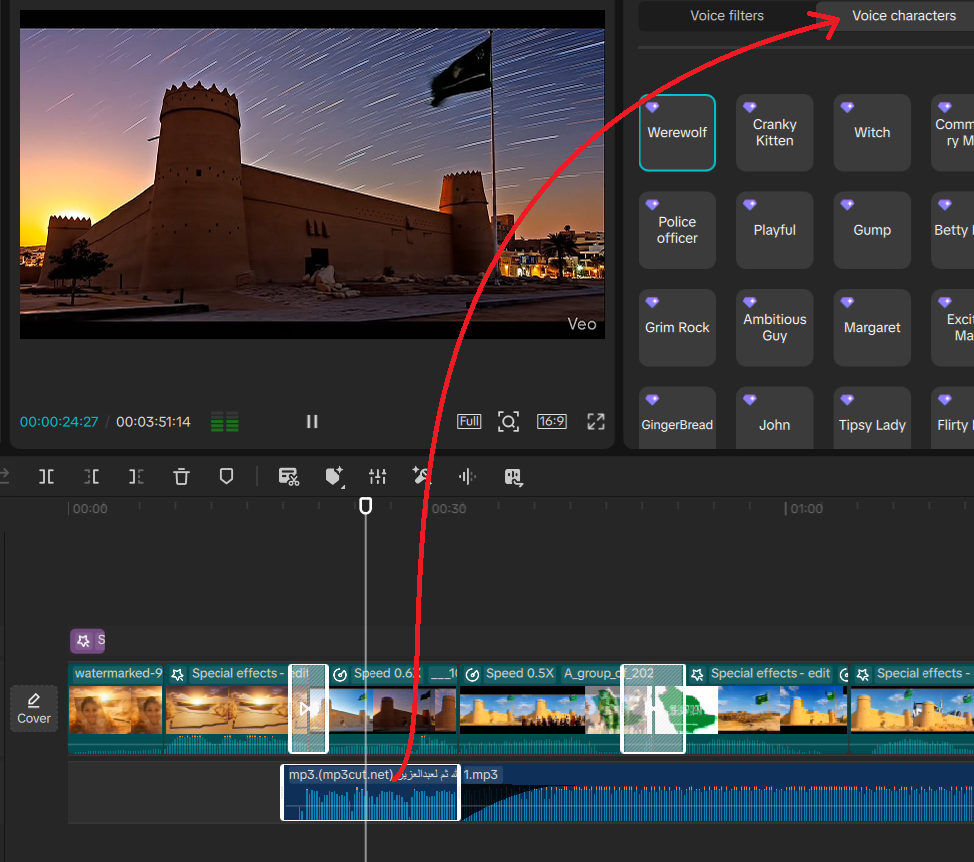
يوفر البرنامج ميزة جميلة وهي تغيير الصوت بنبرات عديدة جدا ومميزة جدا
مشكلة هذه الميزة انها مدفوعة لكن بما انه يمكننا معاينة او سماع الصوت
يمكن الاستفادة من هذه الميزة بتسجيل الصوت عند معاينته
تأثيرات النص
من جماليات الفيديو الذي نقوم بإنشائه هي التفاعلات وخصوصا فيما يخص الخطوط
فلإضافة كلمة توضيحه او حركة للنصوص تجعل مظهر الفيديو اكثر تميزا وجذبا للمشاهدة
وهنا تجد مجموعة من التأثيرات للخطوط يمكنك استخدامها –
بعد اضافة تجد من ضمن خياراته عدة خصائص يمكنك استخدامها مع النص
- Text اضافة النص وخيارات الكتابة
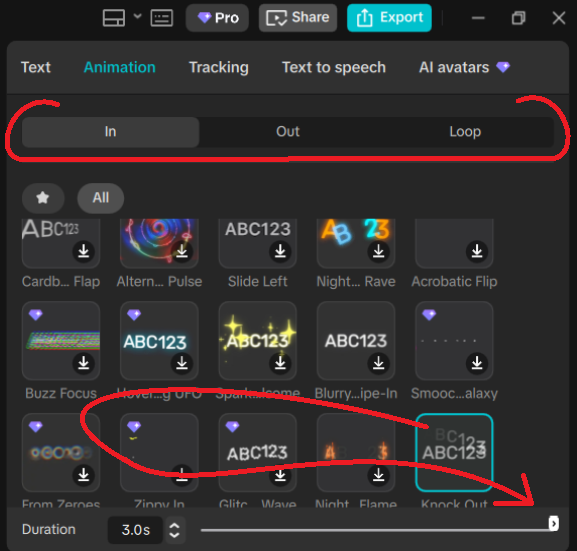
- Animation حركة النص او التاثيرات على النصوص وتحتوي عدة خيارات
In – Out -Loop دخول او خروج او حركة مستمرة للنصوص
بعد اختيار تأثير النص من Duration يمكنك تحديد مدة التاثير
لاحظ كل ما كان شريط النص اطول زادت المدة - Text to speech يقرأ النص بعدة اصوات – لا يدعم العربية
شفافية التأثيرات
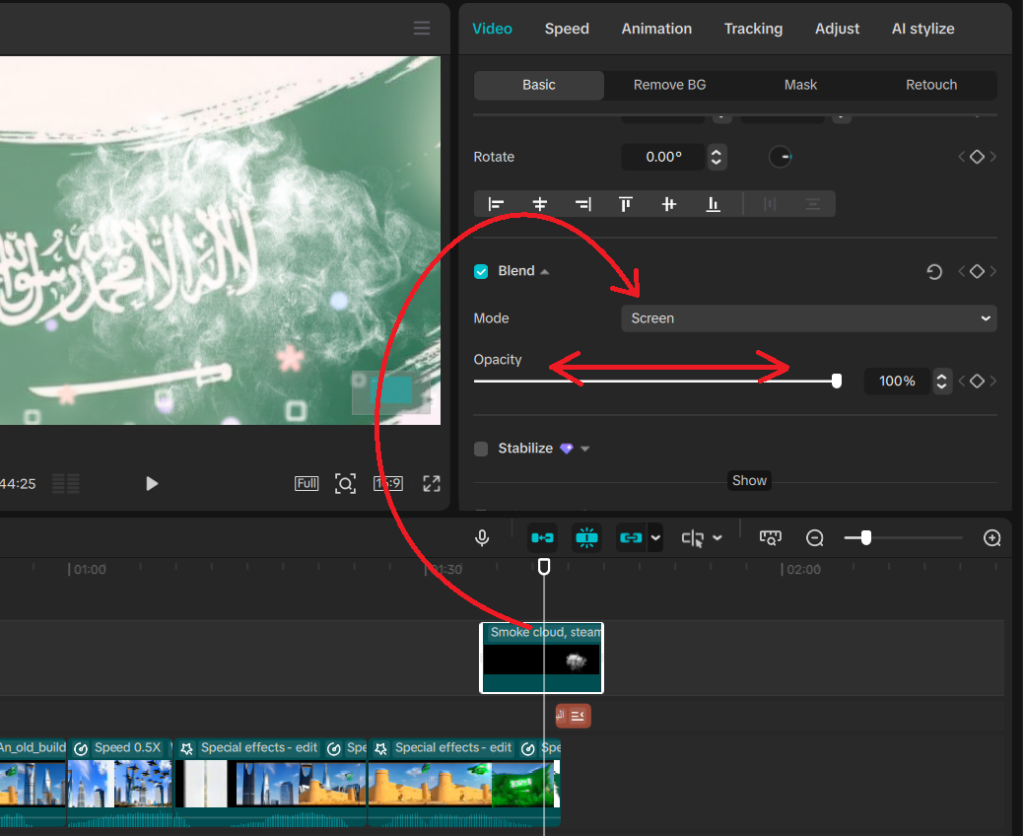
عند اضافة تاثيرات من المكتبة نلاحظ اضافتها بلخفية سوداء
يمكنك ازالة الخلفية او اندماجها بشكل جميل امام المقطع الاسف منها باتباع التالي
بعد اضافة التأثير حدده ومن قائمة Blend جرب الخيارات في الشريط حتى تصل الى خيار مناسب
من خلال خيارات شريط الشفافية Opacity يمكنك زيادة شفافية التاثير او الفديو
من المهم ان تعرف ان هذا الخيار ليس للتأثيرات فقط يمكنك استخدامه حتى مع فديوهاتك وخطوطك
ازالة لون مخصص
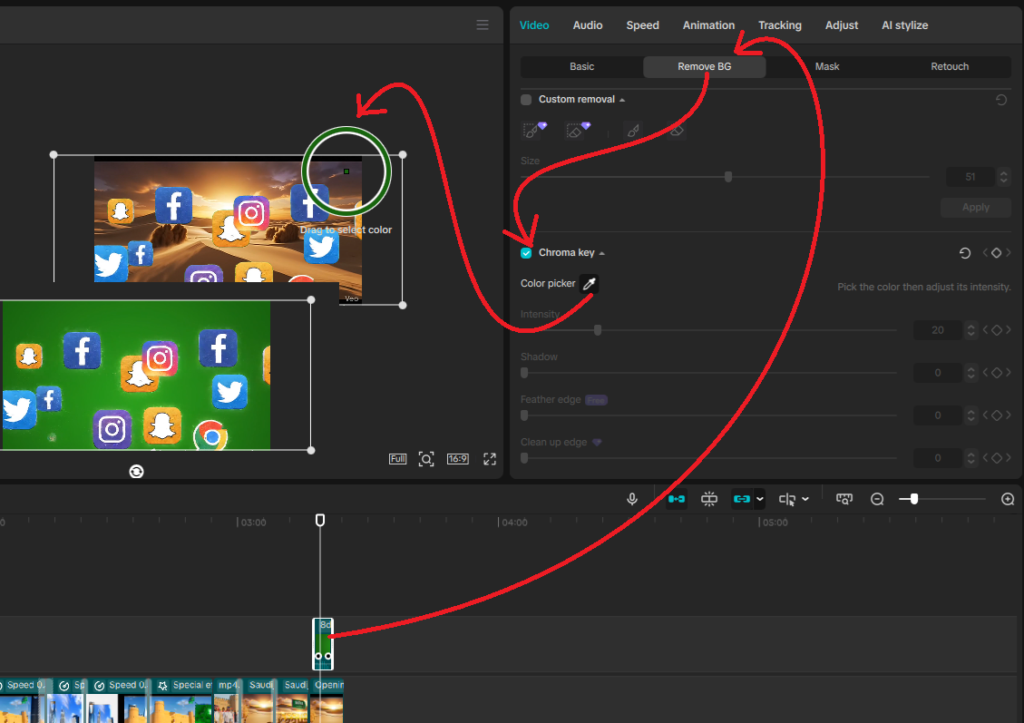
فكرة تصميم صورة او حتى فديو بخلفية لون مثلا اخضر
تجعل سهولة ازالة خلفيتها اكثر دقة ودون الحاجة لخاصية البرنامج المدفوعة
بعد تصميم الفيديو بخلفية مثلا خضراء اتبع التالي لإزالة لون الخلفية المحدد
من قائمة Remove BG فعل خيار Chroma key واختر اداة التحديد وضعها على اللون في الفديو
من المهم مراعات ان اللون الذي تختاره للخلفية يكون مختلف عن الوان محتوى الفديو
تعديل التأثيرات
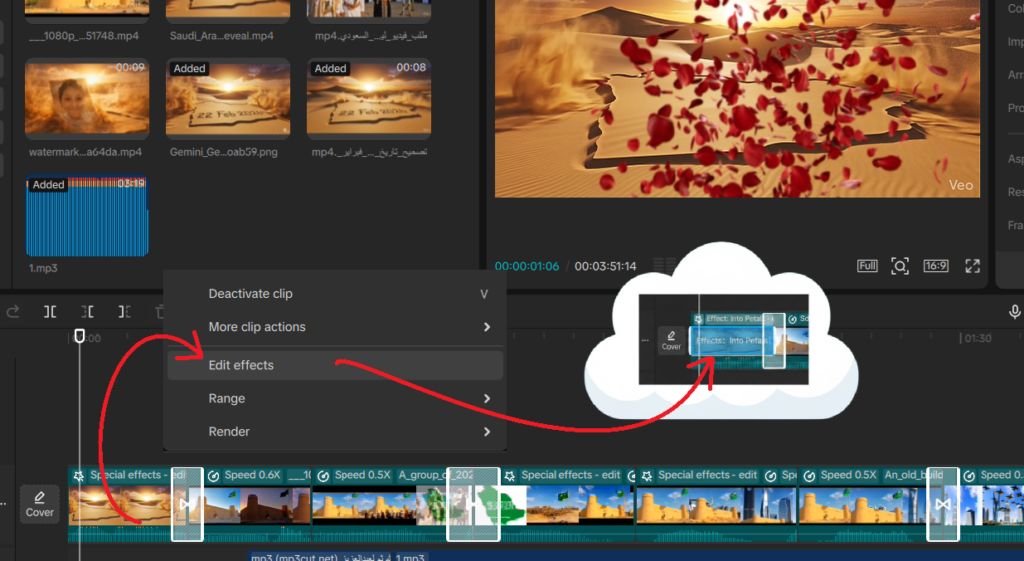
عند انجاز عملك قد تلاحظ ان التأثيرات لم تعد تظهر امام الاشكال او الفديوهات
لكن عندما تقوم بتشغيل الفديو تجد ان هناك تأثيرات
لإظهارها اضغط بيمين الفارة على الملف الذي اضفت له فلتر واختر – Edit effcts
 aLNET
aLNET