



فأرة مايكروسوفت بدون حدود، تحكم في عدة أجهزة كمبيوتر بفأرة واحدة
في وقت سابق كان هناك عدة أشياء يجب عليك القيام بها حتى تستطيع مشاهدة شاشات أجهزتك الأخري والتحكم بها
الآن مع أداة مايكروسوفت السحرية اصبح الأمر أسهل بكثير
لم يعد الامر كما كان بل اصبح باستطاعتك جمع اربعة اجهزة والتحكم بها من جهاز واحد بواسطة الفارة والكيبورد
لنفترض لديك في العمل جهاز مكتبي ولديك ملفاتك الخاصة على اللاب توب مثلا
بواسطة هذه الأداة تستطيع إنهاء أعمالك على الجهازين وتحرير مستنداتك ونقل ملفاتك بكل سهولة
ملاحظة مهمة
تعمد عملية ربط اجهره ويندوز الأخري على أن تكون متصلة بشبكة اتصال واحدة
ويفضل أن تكون باتصال جيد لسهولة التنقل والتحكم بالأجهزة ونقل الملفات
كما أشرت في الملاحظة أعلاة من جماليات هذه الأداة إمكانيه التنقل بين أجهزتك بسهولة
نسخ وتحرير النصوص أو حتى نقل الملفات من خلال جهازك الرئيسي
يمكنك تجربة هذه الأداة بنفسك، من خلال تحميلها مباشرة من مايكروسوفت

بعد التثبيت بكل بساطه ما يهمنا هو التصريح الاول الذي يظهر عند تشغيل البرنامج
ومن خلاله تحدد الجهاز الرئيسي وبقية اجهزة الاخرى يمكنك اضافة حتى 4 اجهزة
لاحظ هنا يسألك هل سبق تثبيت الاداة – سنختار لا .. بحيث يكون هذا جهازنا الرئيسي
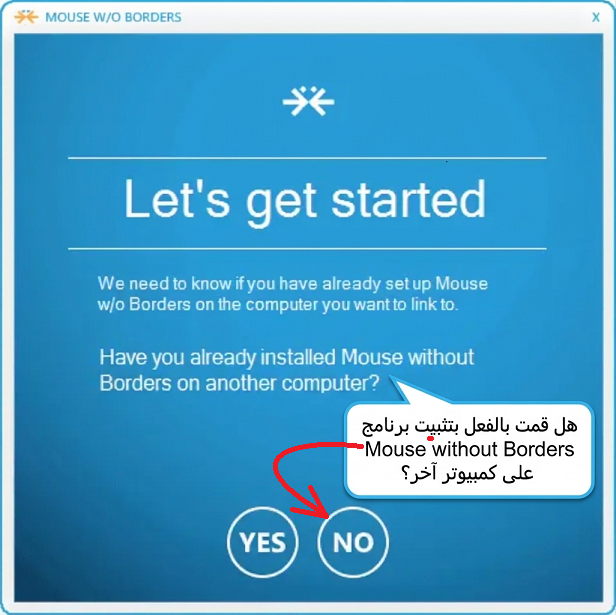
الان انهينا تثبيت الجهاز الاساسي وذلك باختيار No
وتظهر لنا معلومات جهازنا الرئيسي اسم الكمبيوتر والمفتاح
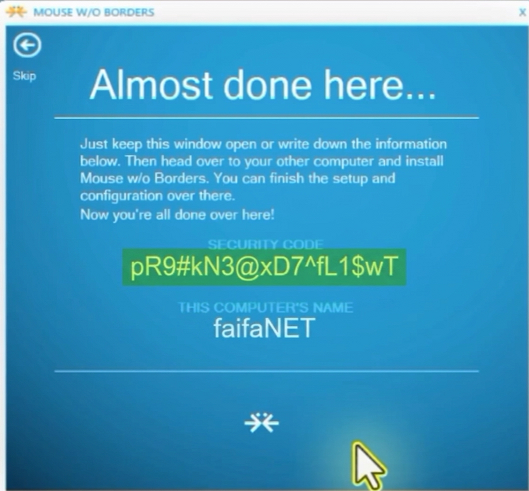
نذهب للاجهزة الاخرى ونثبت التطبيق ونختار YES لاضافة الاجهزة الاضافية
قمنا باختيار YES للرد على رسالة هل تم تثبيت التطبيق على جهاز اخر
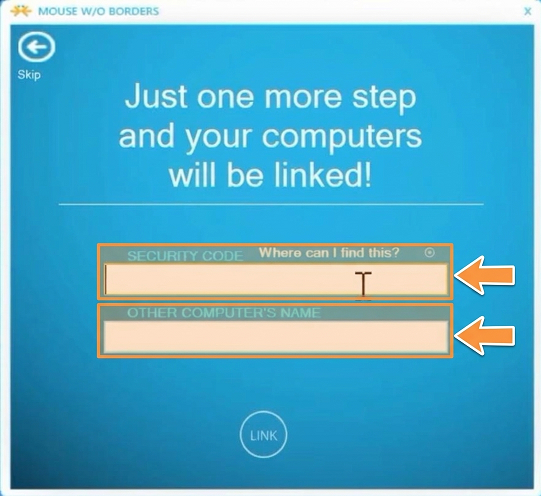
اخيرنا نضع معلومات الجهاز الرئيسي في الخانات ونختار الربط LINK
يمكنك إضافة حتى اربعه أجهزة وسحب الأجهزة لاختيار أماكنها أمامك
حيث يسهل عليك التنقل بينها بواسطة الفارة
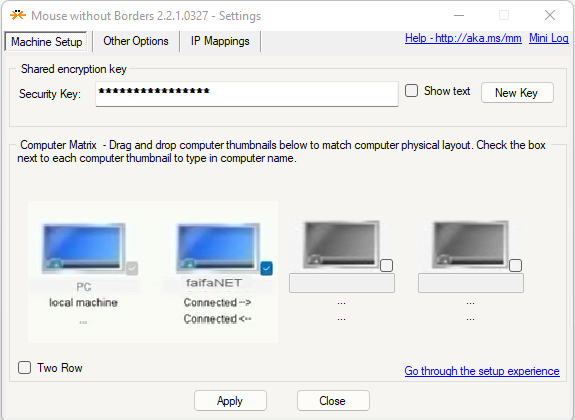
يمكنك ربط هذه الأجهزة والتنقل بينها بسهولة باستخدام حركة الفارة لليمين واليسار حسب ترتيبك
وهي مشابهة لما اشرنا له حول أجهزة العرض المتعددة في تدوينة خطوات تسهل عليك استخدام ويندوز
انتهى شرح الاداة بشكل مستقل
أيضا الإضافة موجودة في أداة PowerToys التي اشرنا لها في تدوينة خطوات تسهل عليك استخدام ويندوز
وطريقة تفعيلها مشابه للطريقة السابقة نقوم بتفعيل زر الأداة
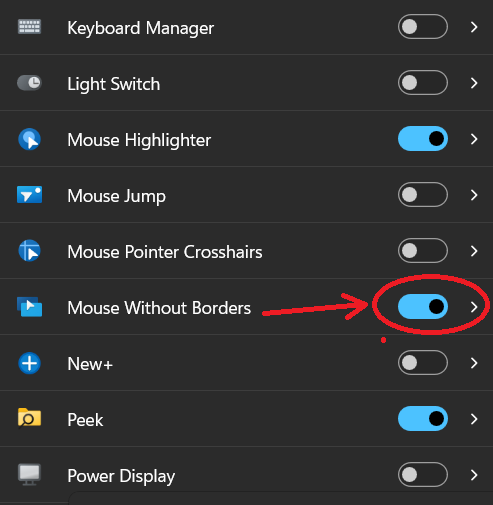
- الان نقوم بتمكين الاداة كما يوضح الرقم 1
- بعدها نقوم بانشاء مفتاح جديد New key لاحظ هذا هو الجهاز الرئيسي
استعن بموقع مثل https://passwordbadger.com/ لاختيار كلمة مرور
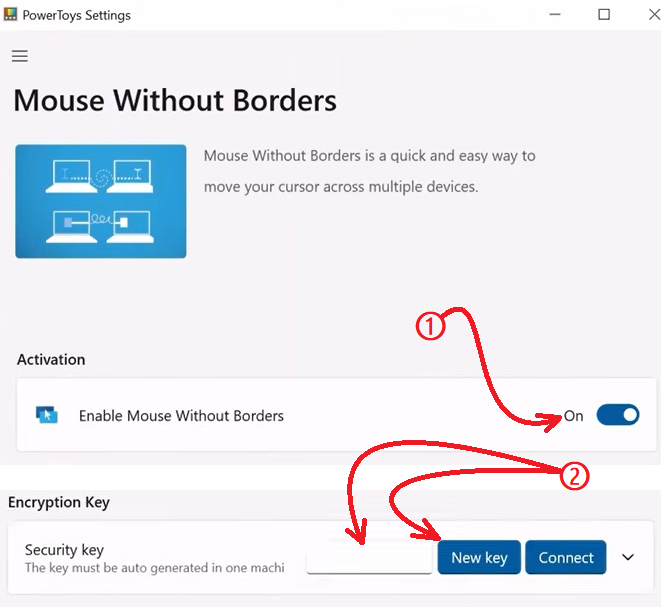
الآن أكملنا الجهاز الرئيسي
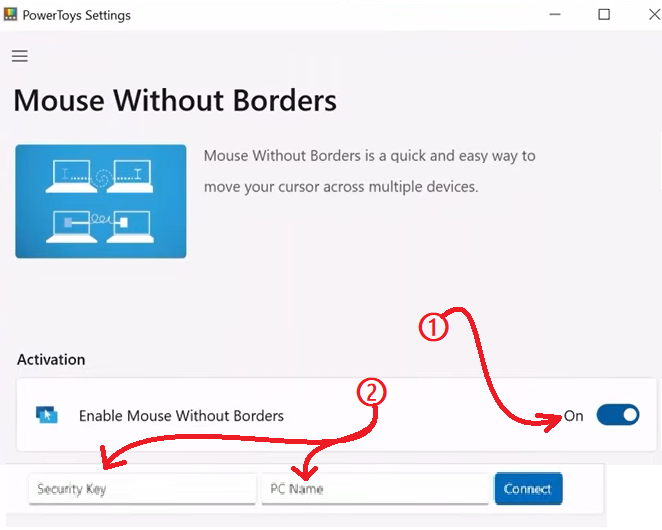
نفس الخطوات مع الأجهزة الاضافية فقط مع تغيير بسيط
كل ما نقوم به مع أجهزتنا الأخري هو اختيار Connect بدلا من New key
وكما توضح الخطوة الثانية نضع الكود السري الذي أنشأناه واسم جهاز الكمبيوتر كاملين ونضغط اتصال Connect
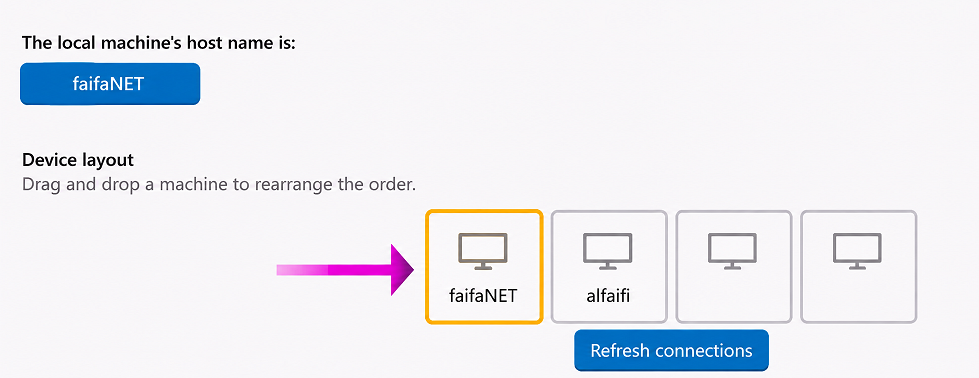
اخيرا بعد اكتمال اعداد الاجهزة فقط حسب ترتيب الاجهزة امامك
رتبهم بسحب اسماء الاجهزة التي يشيرها لها السهم مثلا الجهاز على يميني او يساري
بحيث لو حركت الفارة الى اليمين ينتقل الى الجهاز الايمن او الجهاز على اليسار وهكذا
يمكنك ربط اجهزتك حتى اربعة اجهزة
 aLNET